

こんにちは、なりかくんです!
突然ですが、皆さんは動画を撮ったり編集したりすることはありますか?私は普段から動画は撮るのも編集するのも大好きです。普段から編集などをやる人ならわかると思うんですけど、動画編集って結構大変なんですよね。その中でも動画の形式が編集ソフト側で対応していないと、なかなか面倒臭いです。
そんな時に、今回紹介するソフト「MiniTool Video Converter」を使うと、あらゆる動画形式でも簡単に多くのソフトで利用できるMP4などの形式に簡単に変換できたり、動画を高画質化することもできちゃいます。
ぜひ最後までお読みいただけると幸いです!
MiniTool Video Converterとは?
では、改めて「MiniTool Video Converter」がどのようなソフトなのか簡単に紹介します。このソフトは、Windows向けの多機能動画変換ツールです。

機能としては、
・動画形式の変換
・動画圧縮機能
・PC画面録画機能
・音声の自動文字起こし
・動画高画質化
などがあります。
このソフトは機能が多いので、全ての機能は紹介できないのですが、できるだけの機能を今回の記事では紹介していきます。
開発会社:MiniTool® Software Ltd.
このソフトは、ソフト名にもあるように「MiniTool® Software Ltd.」が開発しています。この会社は、香港とカナダを拠点とする会社でディスク復元ソフトやバックアップソフトなどをメインで発売している他、今回紹介するマルチメディアソフトなども開発・販売している会社となります。
PCにインストールしてみる
このソフトは、WindowsのPCにインストールしないことには始まらないのでインストールから始めていきます。
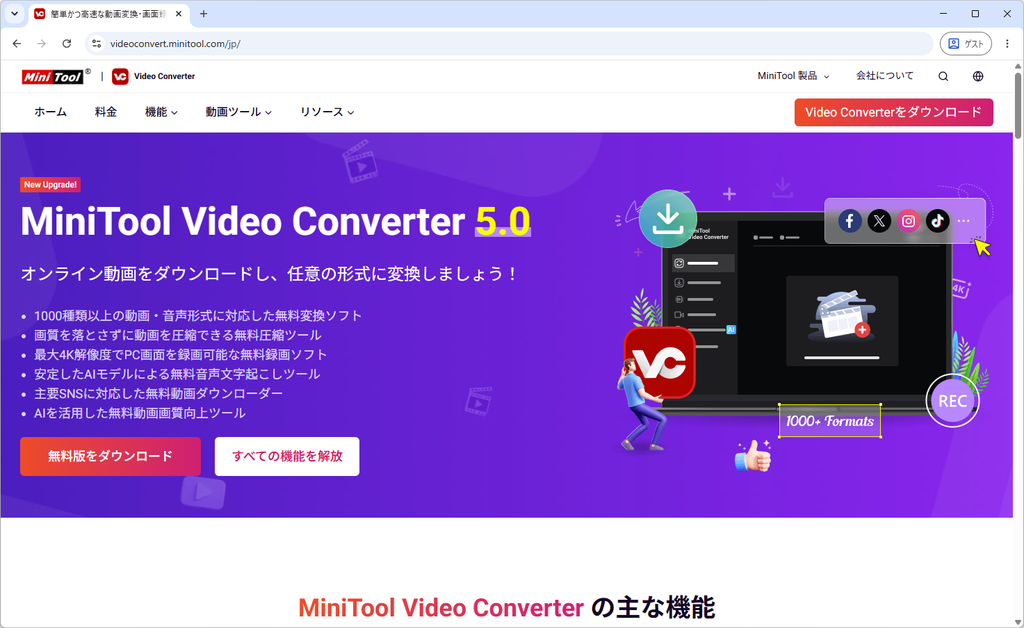
まず最初に、ソフトの公式HPからソフトのインストーラーをダウンロードします。「無料版をダウンロード」というボタンを押すだけでインストーラーをダウンロードできます。
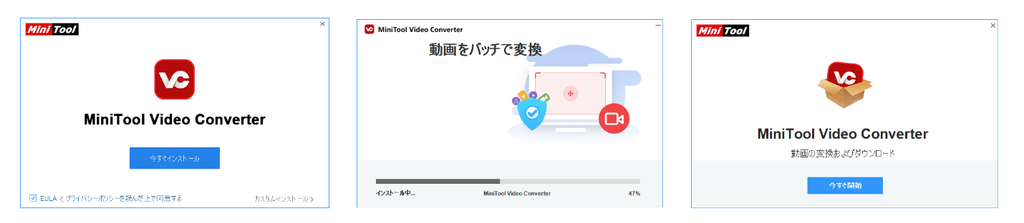
インストーラーがダウンロードできたら、開きます。開くとインストール画面が表示されるので画面の指示に従って進めます。
「今すぐ開始」というボタンが表示されたらインストール完了です!
各機能をそれぞれ試してみる
では、インストールが終わったところで各機能をそれぞれ試してみようと思います。
動画変換
まず最初は、動画変換です。これは、動画の形式を変換することができます。
変換できる例としては、
・拡張子(mp4やmov、aviなど)を違う形式に変換
・解像度をスマホ用やYouTube用などに変換
などを行うことができます。
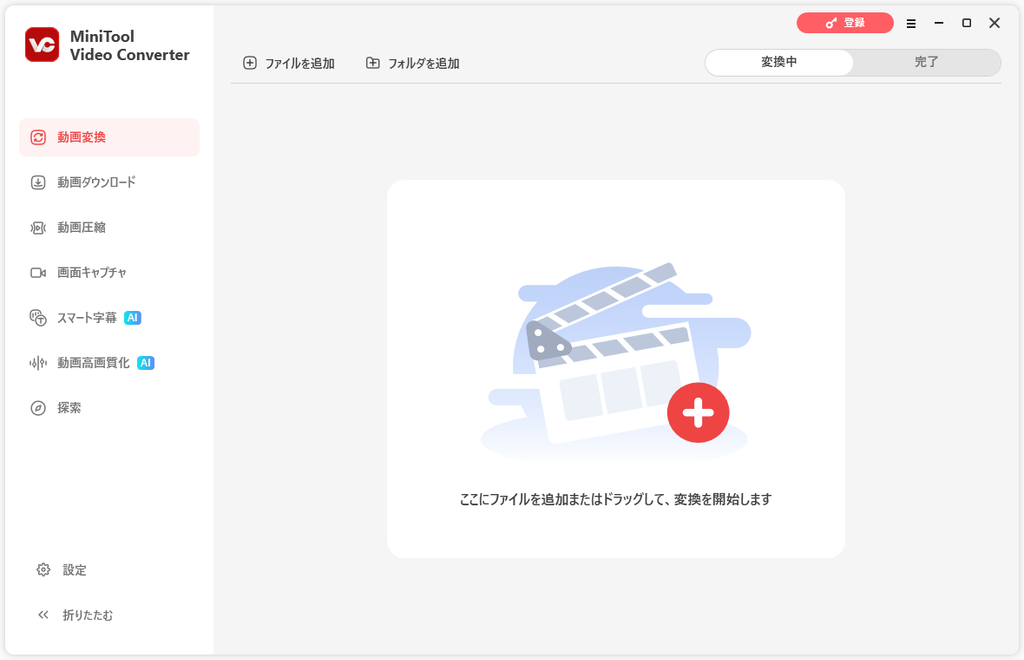
使い方は簡単で、変換したい動画をドラッグ&ドロップするか、左上にある「ファイルを追加」から変換したい動画ファイルを選択するだけです。
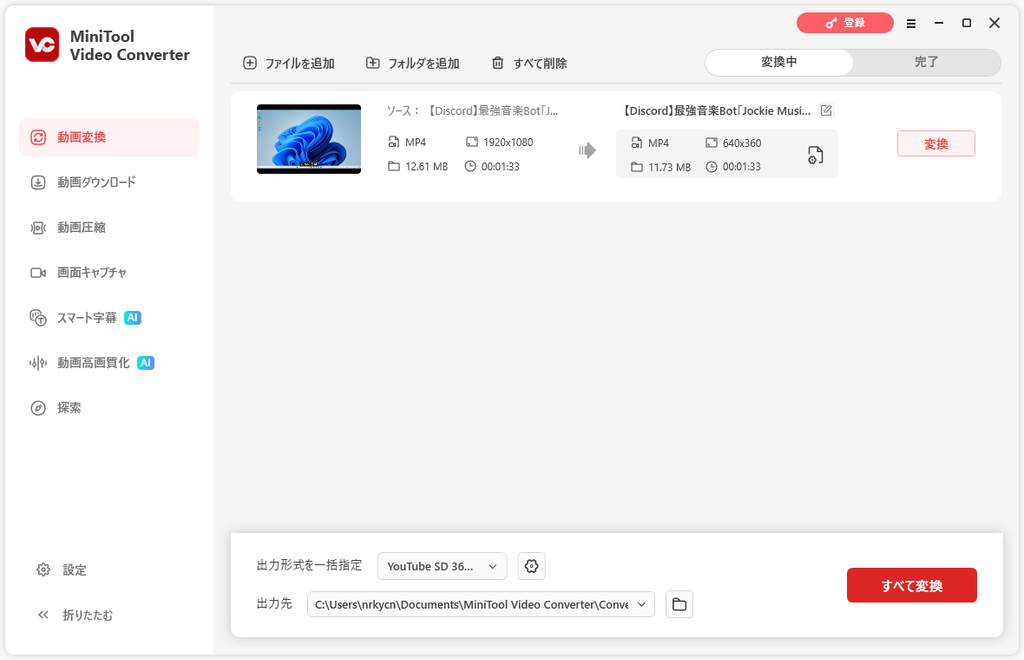
今回は、動画を低画質化してみようと思います。もともとがフルHDだった動画をSDにしてみます。設定ができたら、「変換」をクリックします。
変換が完了したら、右上のタブ選択から「完了」を開くと変換済みの動画ファイルを確認することができます。実際に再生してみても問題ないことも確認することができました!
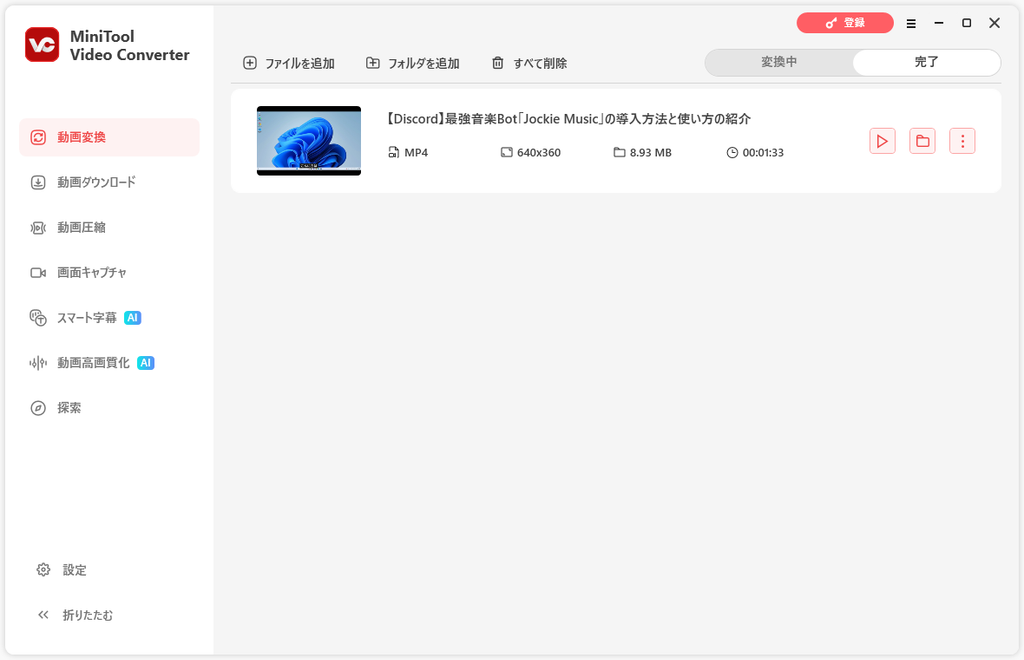
動画圧縮
次に、動画圧縮機能を試してみます。この機能は、動画の圧縮率を選んでファイル容量を減らすことができます。
実際に試してみましょう。このソフトの良い点として、先ほど変換した動画をそのまま圧縮することができるようになっています。ワークフロー的に最高ですね。
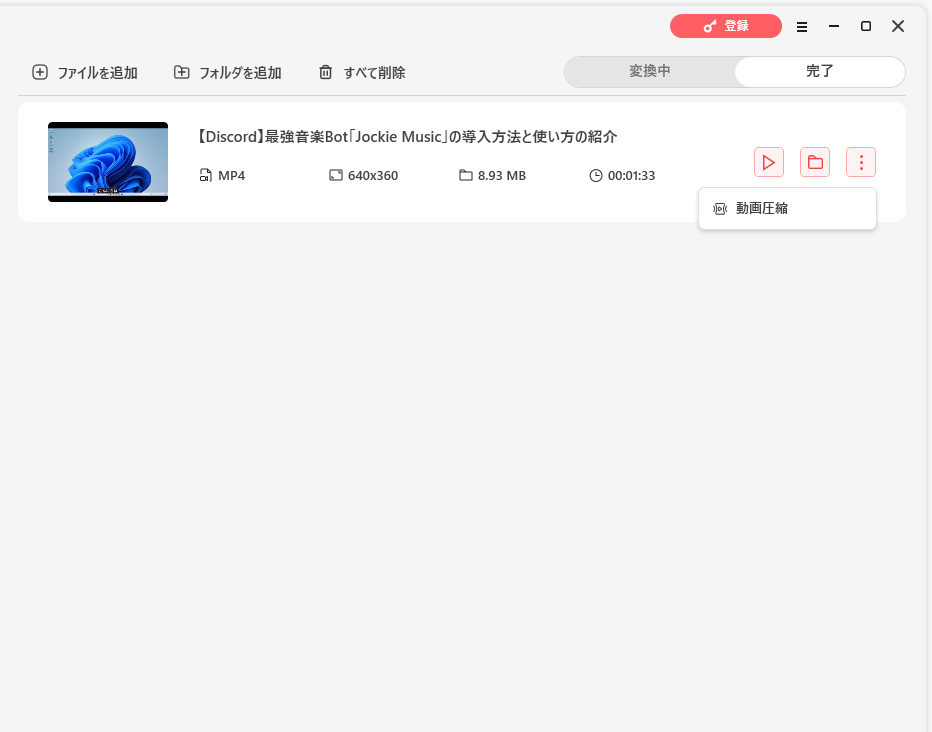
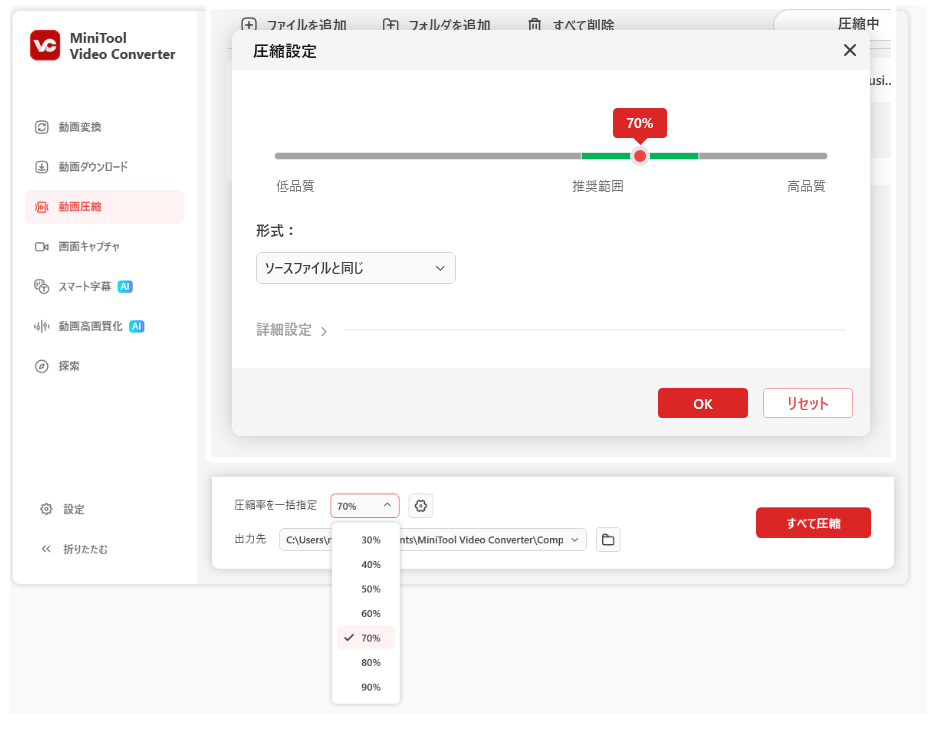
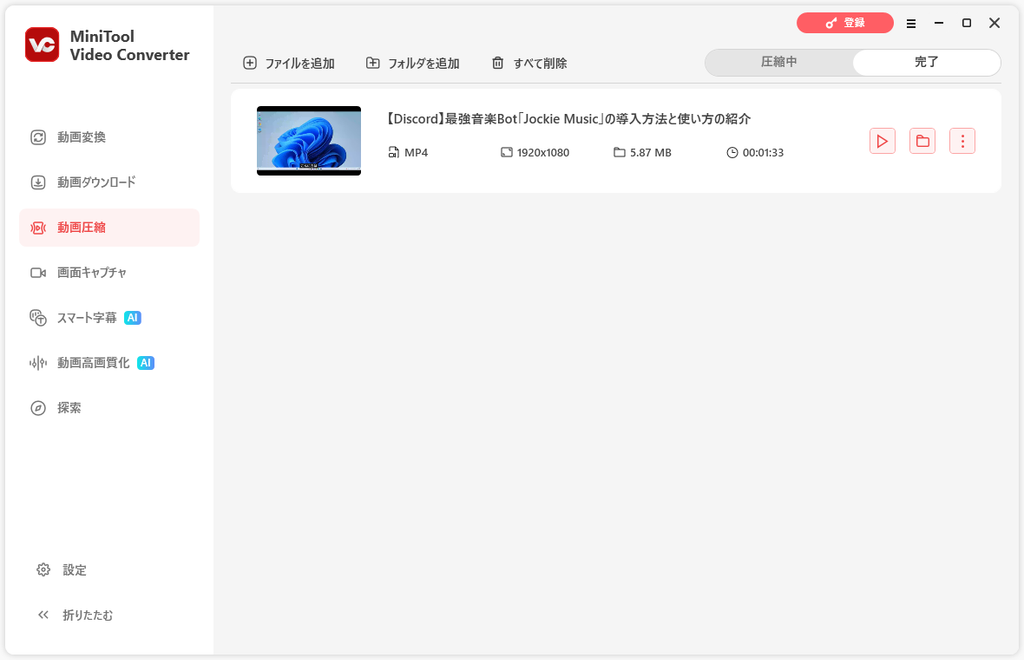
では、今回は実際にどのぐらい小さくできるのか検証するために、フルHDの12.61MBの動画を同じフルHDで圧縮率10%で試してみようと思います。
予想ファイルサイズとしては、12.61MBから1.26MBと表示されています。
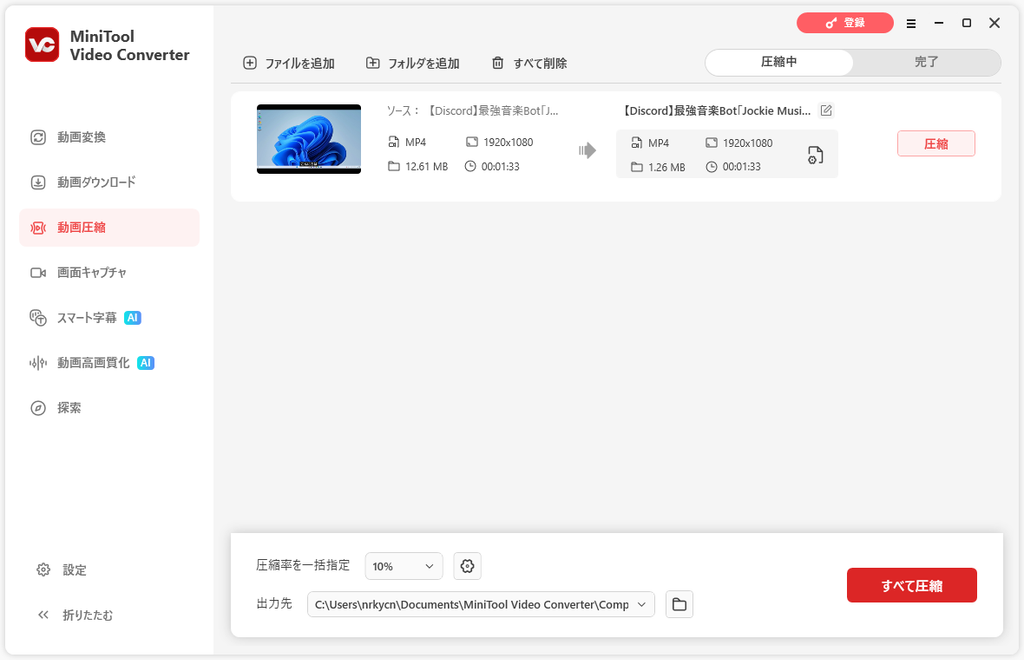
変換が終わった後のファイルサイズは、5.87MBでした。予想値と実際のファイルサイズには差が出る場合があるようです。ただ、元々のファイルサイズの半分以下にまで圧縮できています。これはすごいですね。
実際に再生してみましたが、圧縮されてるな〜って感じることは多々ありますが、視聴する分には特に問題ないと感じました!
画面収録
次に紹介するのは、ちょっと変換や圧縮とは違ってPC画面を録画する機能です。この機能では、PCの全画面または選択した範囲をPCのシステム音声やマイク音声も含めて録画できます。
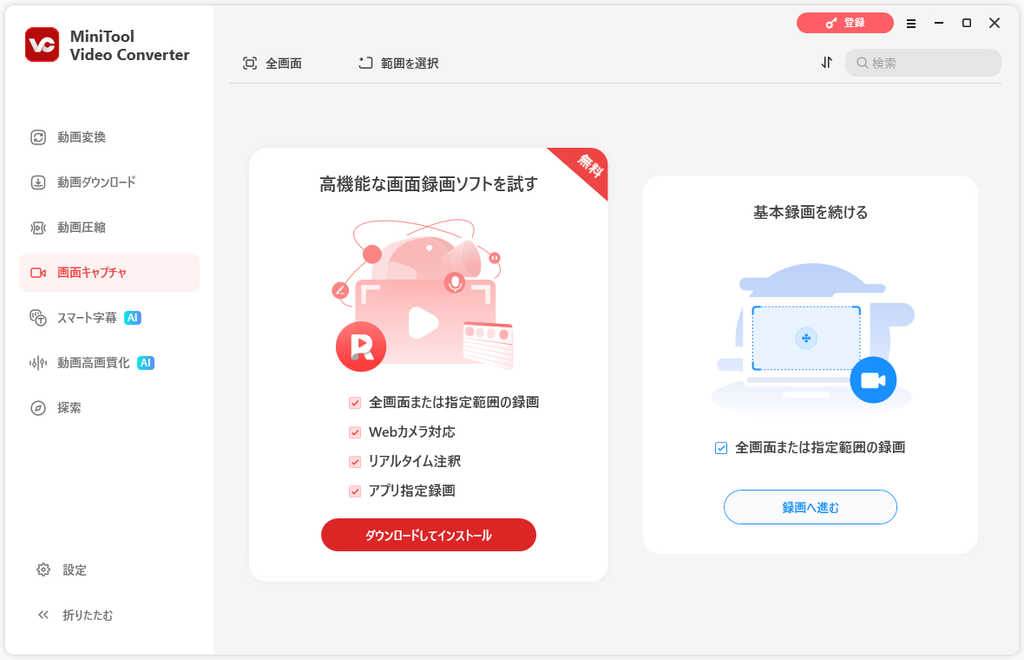
実際に使おうとすると、まず最初に「高機能な画面録画ソフトを試す」と出てきますが、こちらは今回のソフトとはまた別のソフトのインストールが必要になるので、右側の「基本録画を続ける」の方で録画に進みます。
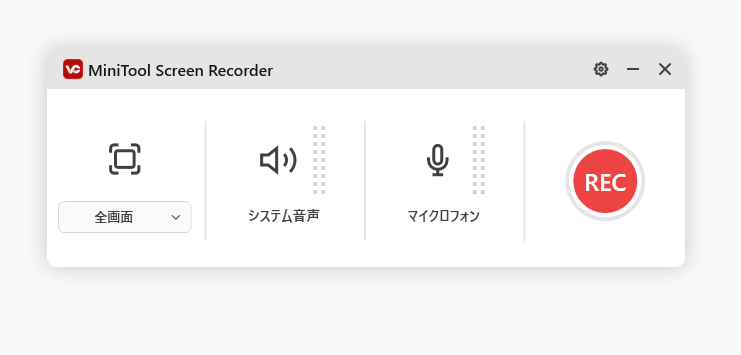
「録画へ進む」を押すと、以下のように小さなウィンドウに切り替わります。ここから画面全体なのか、システム音声を入れるのか。などを設定できます。
スマート字幕
次に紹介するのは、スマート字幕です。この機能は、私自身すごく便利だなって感じた機能で、動画を自動で文字起こしして、字幕(テロップ)を入れてくれる機能です。
実際に動画を読み込んで、生成してみます。まず最初に文字起こしをするためのモデルが選べるみたいです。今回は、一番左でサイズが一番小さい「基本モデル」を選択してみます。
時間やPCスペックに余裕があれば、「高度なモデル」を選んでみても良いと思います。
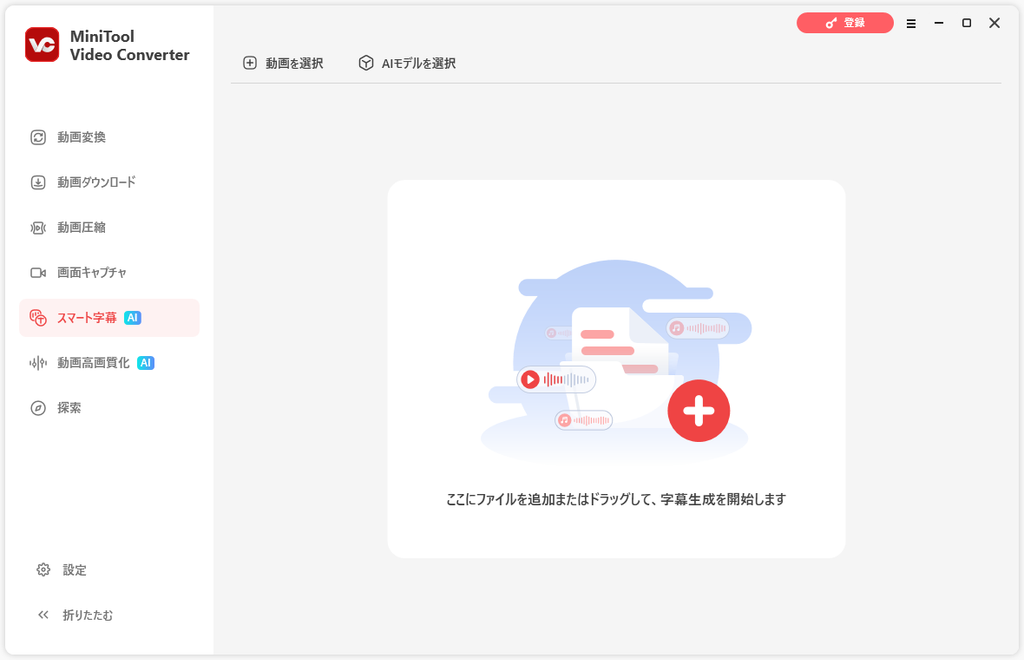
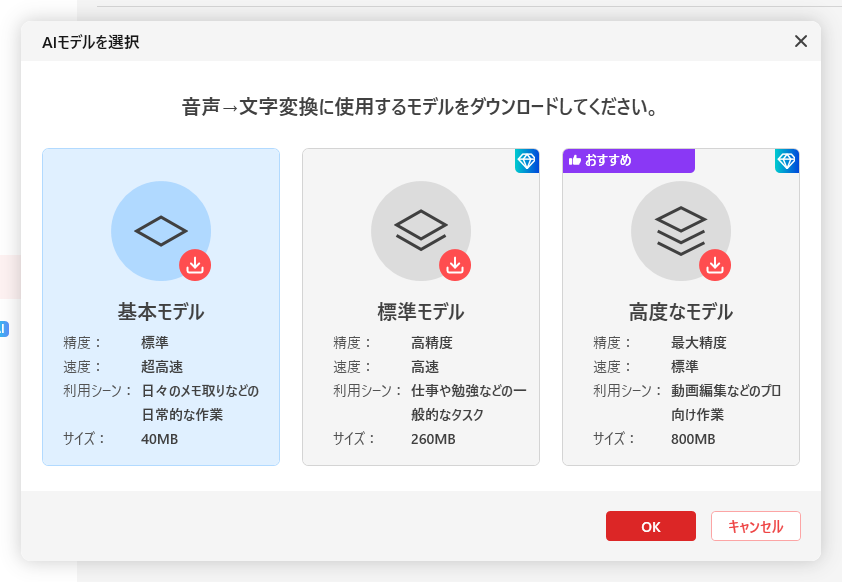
AIモデルが選べたら、自動で動画の解析や処理が始まります。処理が終わると、以下の画面のように文字起こししたテキストと実際にどのような形で字幕が入るのかをプレビューすることができます。
テキストに関しては、間違っている部分があれば個々に編集できたり、テロップのスタイルも変更することができます。
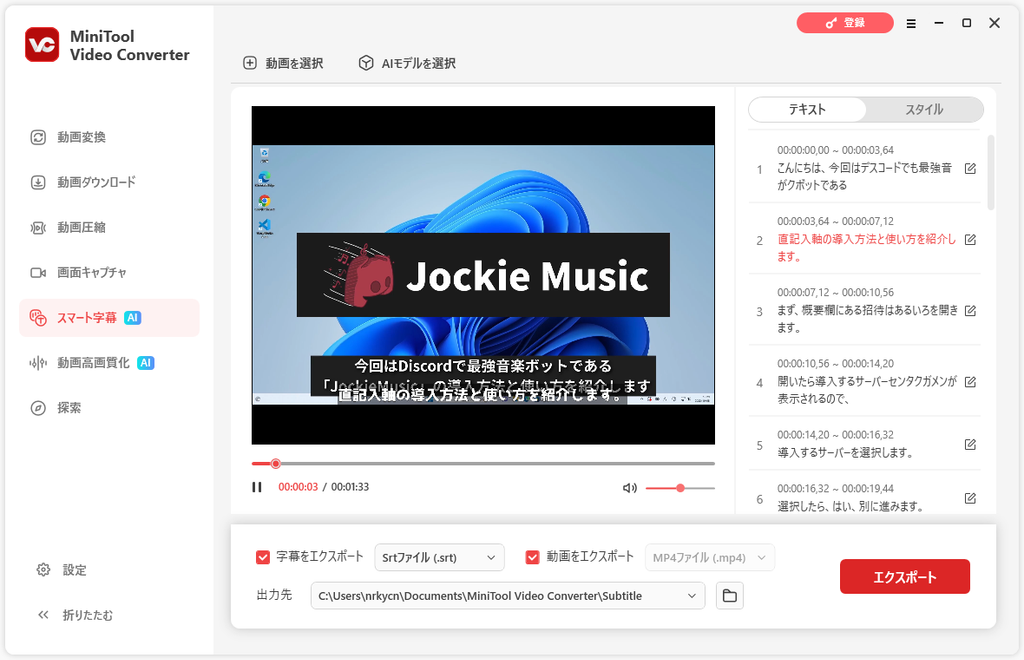
また、文字起こしされた字幕については、SRTファイルまたはテキストファイルで書き出すことができるみたいです。

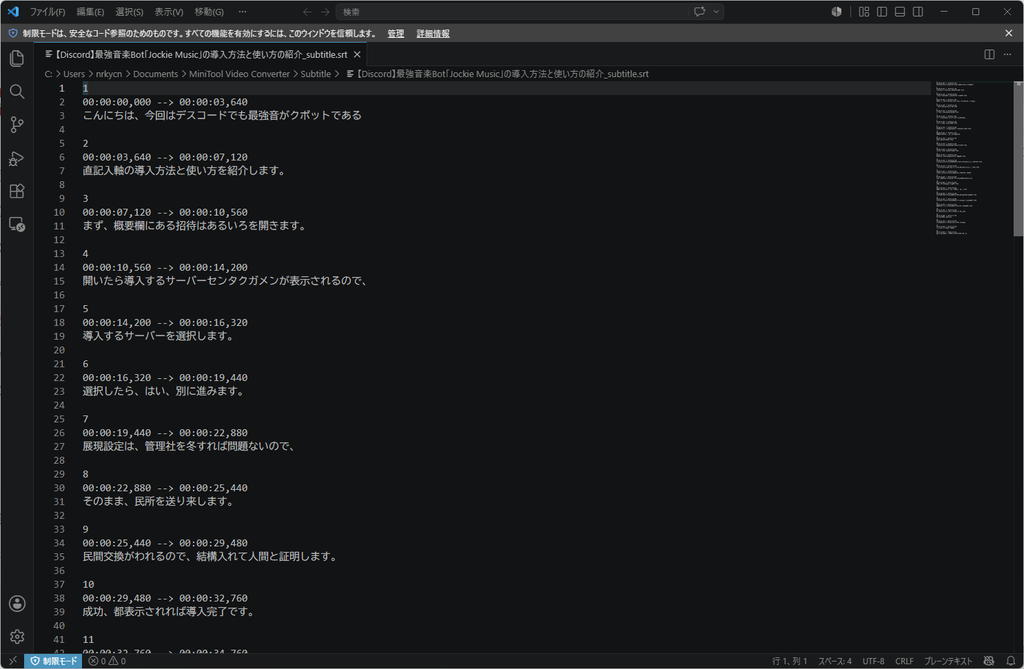
実際にテキストファイルでエクスポートしてみたものを見てみました。以下のような形式で保存されていました。SRT形式そのままっぽいですね。実際に字幕付きの動画を書き出してみましたが、プレビュー通りに字幕がついた動画を作ることができました。
動画高画質化
今回最後に紹介するのは、動画高画質化機能です。この機能では、機能名の通り画質を高画質にすることができます。
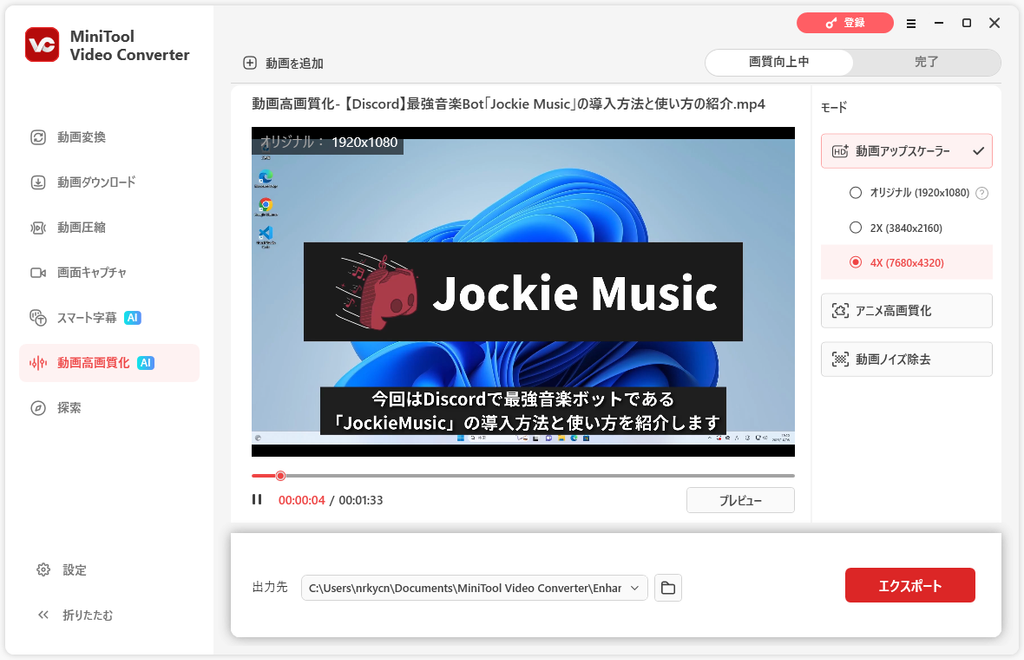
高画質化のモードとして、3つのモードが用意されています。まず、動画自体の画質を向上させる「動画アップスケーラー」、アニメ動画に特化して画質を向上させる「アニメ高画質化」、動画のノイズを取り除く「動画ノイズ除去」です。
今回は試さないので、もし気になる方はぜひ自分のPCで試してみてください。
無料でどこまで使える?
では、次にこのソフトの価格について紹介します。このソフトは無料版が用意されており、動画変換や画面収録など、さまざまな機能を無料で試すことができます。
ただし、無料版では制限がいくつかあるみたいです。制限については、公式HPに記載されているのでそちらをご覧ください!
なお、有料版の場合は1ヶ月/6ヶ月/12ヶ月から契約を選ぶことができるみたいで、それぞれの価格は以下のようです。
| 1ヶ月 | 6ヶ月 | 12ヶ月 | |
|---|---|---|---|
| 金額 | 2,420円 | 7,150円 | 12,650円 |
| 1ヶ月あたり | 2,420円 | 1,191円 | 1,054円 |
1ヶ月プランを3ヶ月利用すると合計7,260円となるため、3ヶ月以上使う予定であれば7,150円の6ヶ月プランを選んだ方がお得です。それ以上使う場合は、場合によっては12ヶ月プランが良いかもしれないです。買い切りプランがないのはちょっと痛いですよね。。。(今後のプラン追加に期待です。)
MiniTool Video Converterを使った感想まとめ
では、最後に今回「MiniTool Video Converter」を使ってみて感じたことをメリット・デメリットでまとめてみました。
- 動画に関する機能が1つのソフトにまとまっている
- 操作方法がシンプルで分かりやすい
- 無料版でもさまざまな機能を試せる
- スマート字幕が便利
- Windows専用でMacでは利用できない
- 一部機能では別ソフトへの案内が表示される
- 買い切りプランがない
最後に
今回は、多機能動画変換ソフト「MiniTool Video Converter」を紹介しました。いかがでしたでしょうか。
実際に使ってみて、「動画の形式変換だけできればいい」という感じではなくて、動画圧縮や字幕作成、画面収録などもまとめてやりたいっていう人におすすめできるソフトでした!
無料でも使うことができるので一度試してみてください!
最後までお読みいただきありがとうございました。

コメント