

こんにちは、なりかくんです!
皆さんはiPhone使っていますか?私は、Apple信者なのでiPhoneはもちろん、MacBookやApple WatchなどAppleに囲まれて幸せです。
余談はさておき、みなさんご存知の通りiPhoneは毎年新型が発表されていますよね。つい先日もiPhone 18シリーズが発表されました。そんな中、新しいiPhoneへ機種変更するとき、写真や動画など大量のデータを移行するのって結構面倒だったりしませんか?
「iCloudを使えば簡単にできるじゃん!」と思う方もいるかと思いますが、写真や4K動画などのデータが多いと、iCloudの容量不足やバックアップ・復元にかかる時間が気になることもあります。
そこで今回は、iPhoneのデータ管理・バックアップ・移行ができるソフト「Tenorshare iCareFone」を実際に使ってみました。iPhone 18やiPhone 18 Proへの機種変更を考えている方にも便利なのか、写真のバックアップや端末のバックアップを試しながら紹介していきます。
Tenorshare iCareFoneとは?
まず、最初に「Tenorshare iCareFone」について紹介します。最初にも簡単に述べたのですがこのソフトでは、iPhoneのデータをPCでバックアップ・管理・移行ができるソフトです。写真・動画・音楽・連絡先などのデータを個別に管理できるほか、iPhone本体のバックアップにも対応しています。


具体的には、写真・動画・音楽・連絡先などのデータをバックアップすることができたり、新しい端末にデータを移行することができます。このソフトのいい点として、iTunesでもバックアップを行うことはできるのですが、このソフトはネットを使わずに完全オフラインでバックアップを行うため、公式HPでは、iTunesより最大80%早くバックアップすることができるみたいです。とはいえ、実際の操作感や使いやすさは気になるところです。
今回のように新しいiPhoneへの機種変更を考えている場合、あらかじめ現在使っているiPhoneのデータをPCにバックアップしておけば、iCloudの容量を気にせず、大切なデータを手元に残しておけるのがポイントです。
また、バックアップだけではなくHEIC写真の変換や画面ミラーリングなど、バックアップ・データ移行以外の機能も用意されている点がいいところかなと思います。
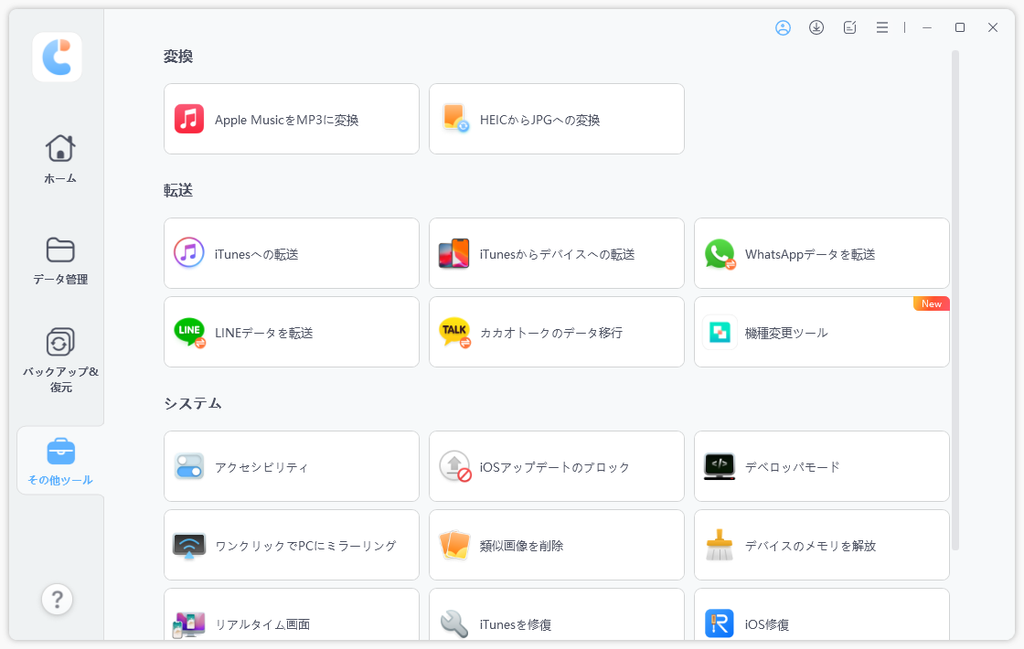
そこで今回は、 実際にiPhoneをPCへ接続して、写真のエクスポートや端末のバックアップを試してみます。 果たしてどのくらい簡単に使えるのか、実際の画面を見ながら紹介していきます。
実際にインストールする!
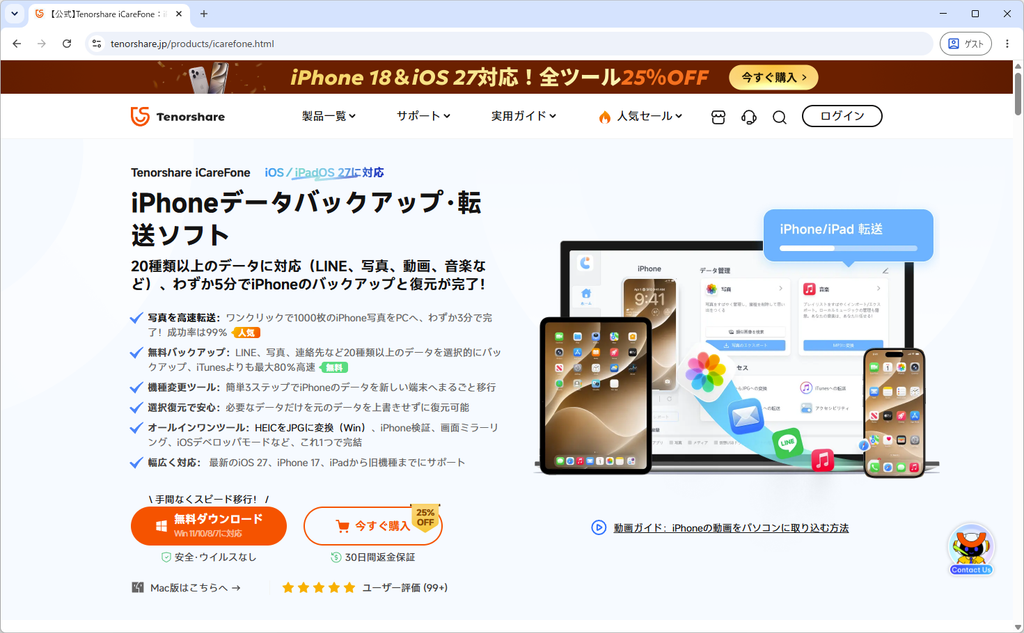
では、実際にソフトをインストールしてみましょう。まず最初に、公式HPにアクセスして「無料ダウンロード」を押してインストーラーをダウンロードします。
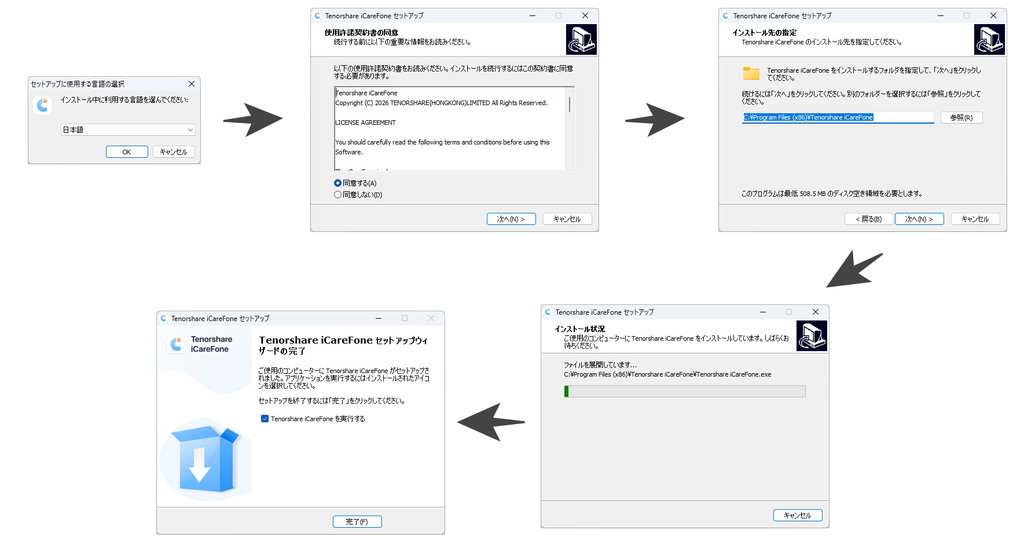
インストーラーがダウンロードできたら、開いて画面の指示に従ってインストールを進めます。
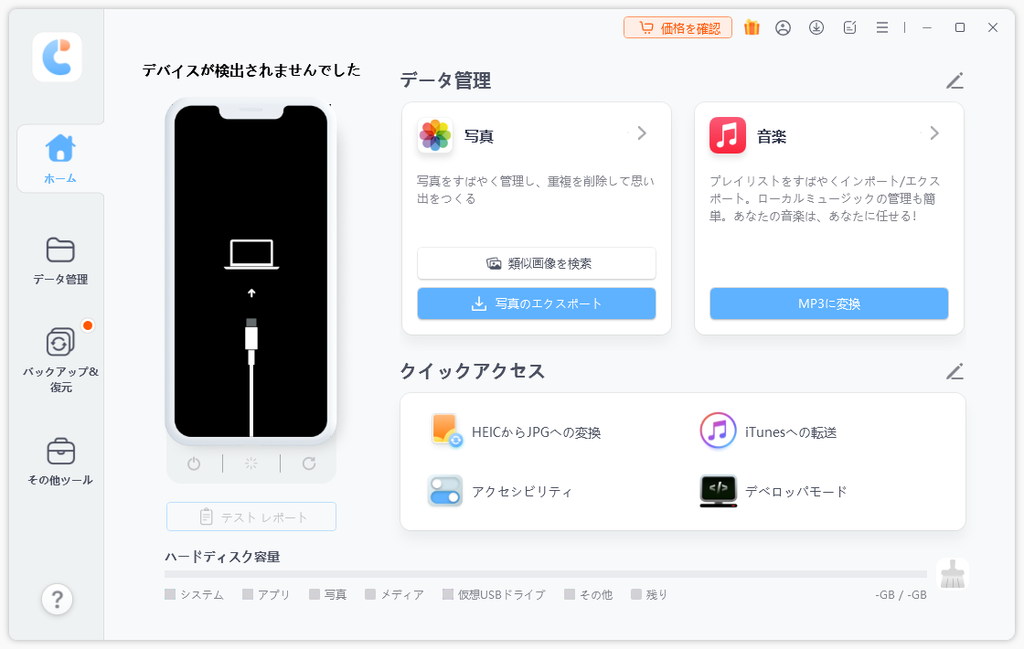
インストールができたらソフトを開きましょう。このような画面が表示されればインストール成功です!
実際に使ってみよう!
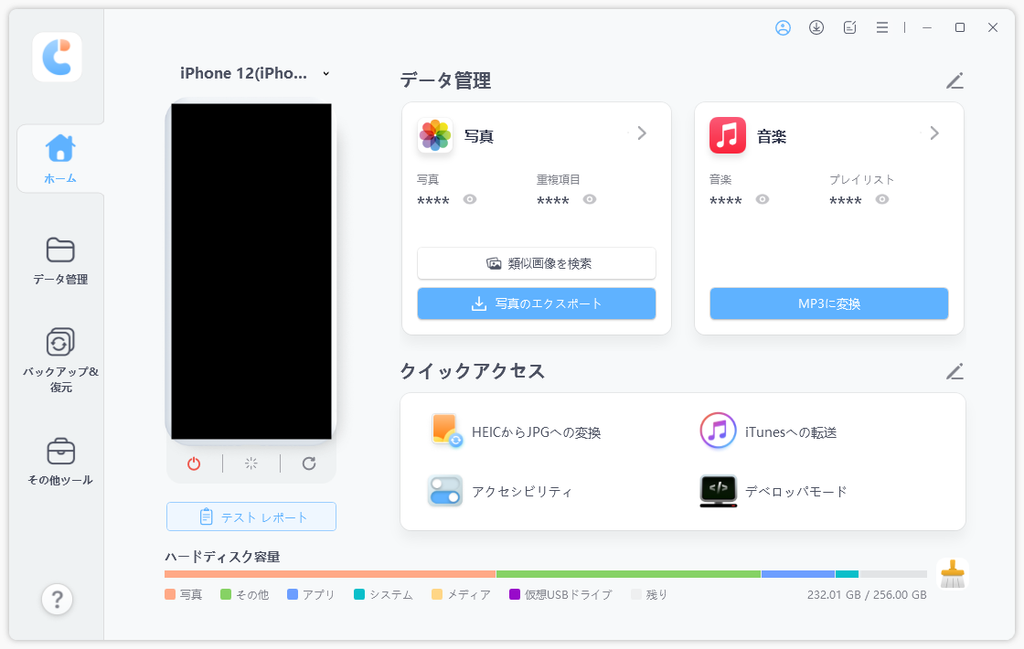
では、実際に使ってみたいと思います。まず最初にパソコンにiPhoneをUSBケーブルで接続します。接続したら、接続した端末名や情報が表示されます。スマホの壁紙が表示されますが恥ずかしいのでモザイクをかけさせてください。
写真をエクスポート(バックアップ)してみる
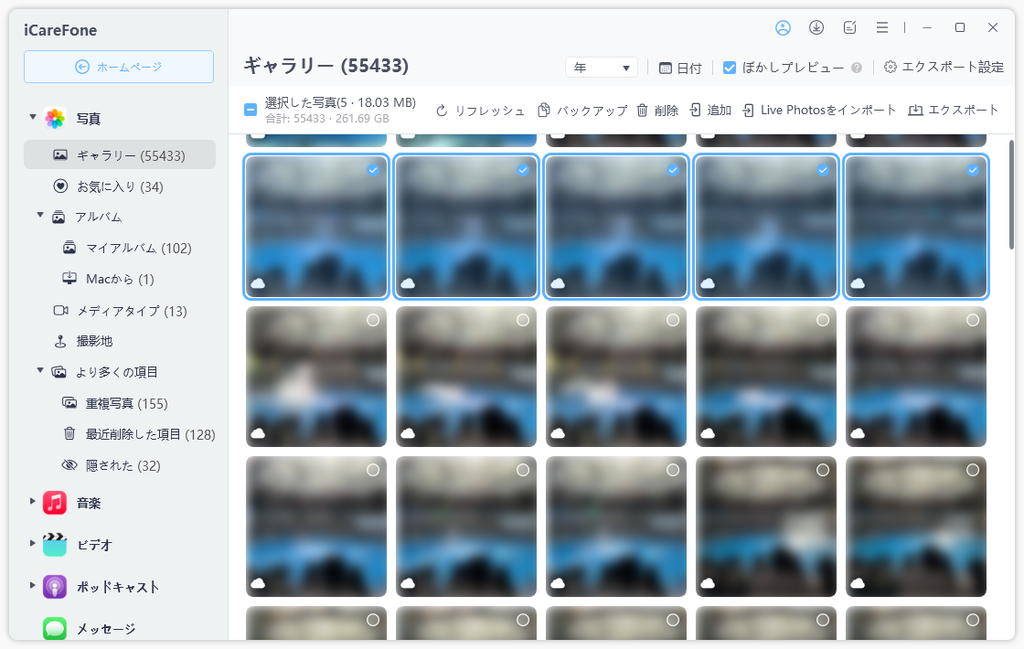
まずは写真をエクスポートしてみようと思います。トップ画面の「写真」の部分か左の「データ管理」を開くと写真一覧を開くことができます。ここに端末上に保存されている写真が一覧で表示されます。
エクスポート(バックアップ)したい写真を選択して、「エクスポート」ボタンを押すとパソコン上にダウンロードすることができます。
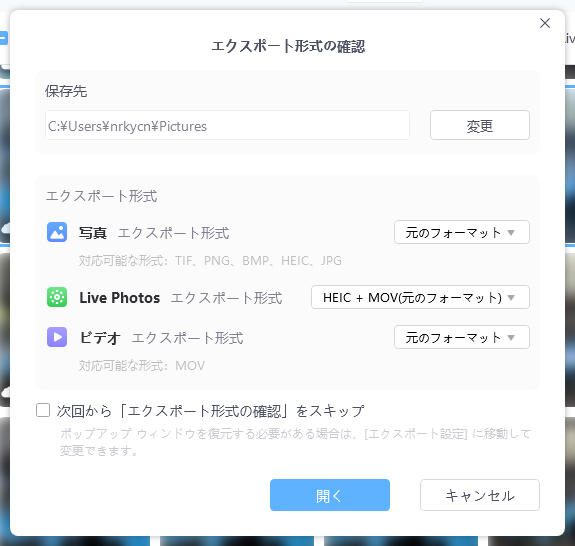
エクスポートボタンを押すと、保存先やフォーマットを選ぶことができます。問題がなければそのまま「開く」を押すとダウンロードすることができます。実際に保存先を確認してみると保存できていました。

写真以外も管理ができる!
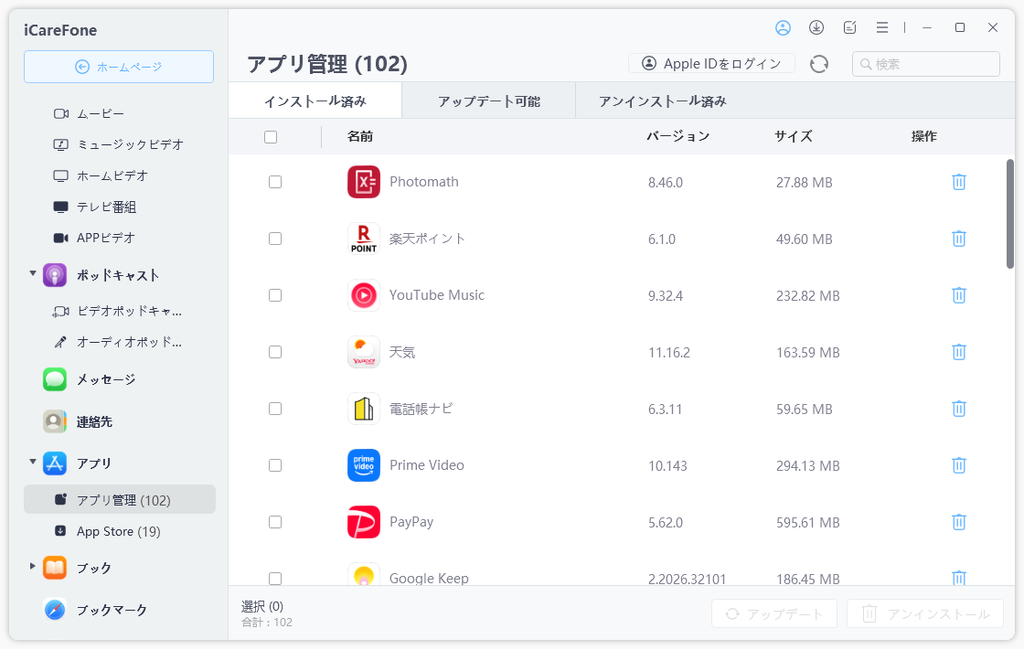
写真以外にも動画やポッドキャスト、メッセージや連絡先などのバックアップをすることも可能です。また、このソフト上からアプリを一括アップデートしたり、一括アンインストールをすることも可能です。便利ですね!
端末自体のバックアップができる
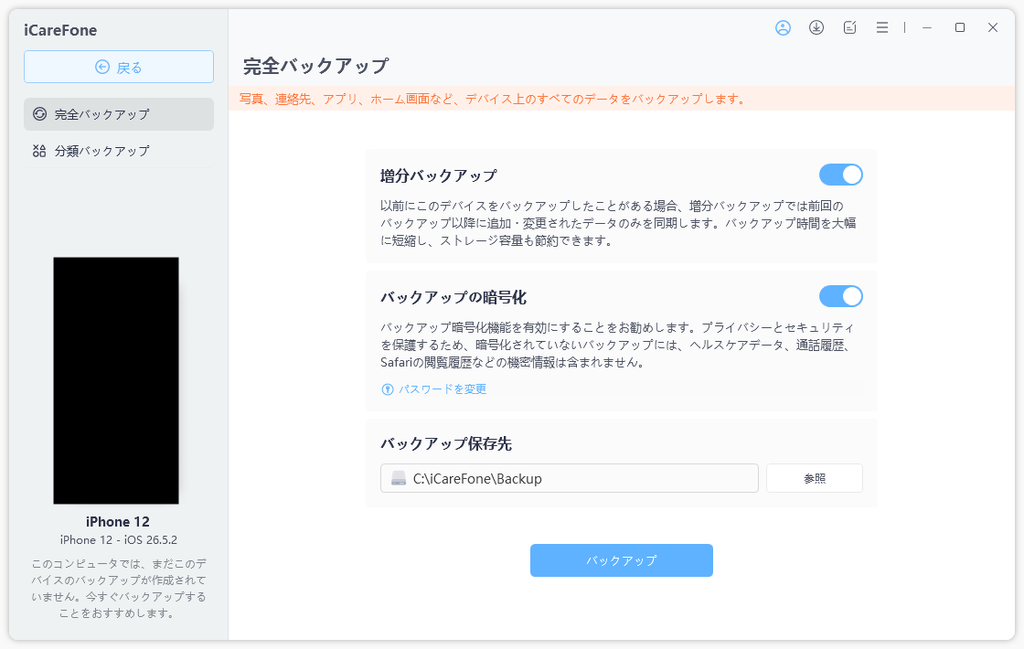
新しいiPhoneへの機種変更を考えている場合、事前に現在のiPhoneをバックアップしておけば、新しいiPhoneでバックアップからデータを復元する際にも安心です。万が一のトラブルにも備えられるので、この機能はかなり便利だと感じました。
端末のバックアップができるほか、すべてのデータをバックアップする方法と、変更された部分だけを保存する差分バックアップの2種類が用意されています。
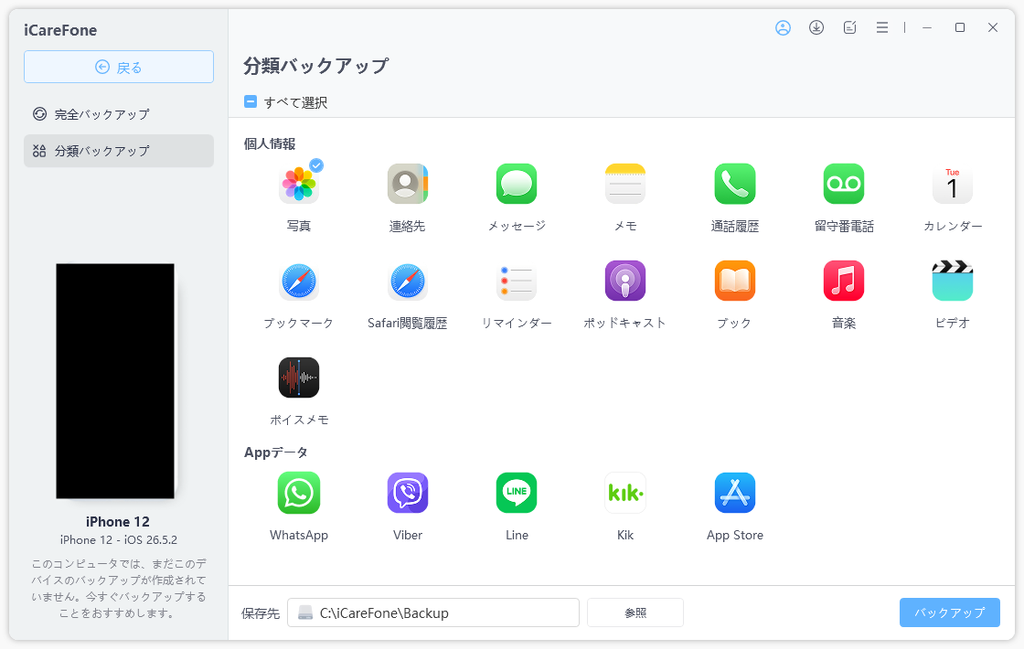
また、アプリごとに選択して必要な部分だけバックアップすることもできます。
価格は?
では、みなさんが気になっているであろうこのソフトの価格を簡単に紹介します。まず、無料でどこまで使えるかを紹介します。
無料では体験版という扱いで、今回紹介した写真のエクスポートは10枚まで、デバイス間のファイル転送も10件まで可能です。それ以外の機能は基本的にお金を払わないと使えないという形です。
支払いについては、月払い・年払い・一括払いの3パターンが用意されています。それぞれの価格について表にまとめました。
| 月払い | 年払い | 一括払い |
|---|---|---|
| 3,480円 | 5,980円 | 6,980円 |
全プランにおいて、利用可能なPCは1台ですが、接続するデバイスは何台でもいけるみたいです。長期間(3ヶ月以上)使い続ける予定なら買い切り版も選択肢に入るかと思います。
また、現在iPhone 18が発表された記念として、25%OFFクーポンコードが配布されているみたいです!ぜひこのチャンスに検討してみてください!
クーポンコード : TS-IPHONE18-25


Tenorshare iCareFoneを使ってみた感想
Tenorshare iCareFoneを使ってみて感じたことをメリット・デメリットでまとめてみました。
- 写真や動画、連絡先など、iPhone内のさまざまなデータをまとめて管理できる
- iCloudの容量やインターネット環境を気にせず、PCにバックアップできる
- 全体バックアップだけでなく、必要なデータだけを選んでバックアップ・移行できる
- 無料版では写真のエクスポートが10枚までなど、利用できる機能に制限がある
- 主要なバックアップ・移行機能を本格的に使うには有料版の購入が必要
- ライセンス1つにつき利用できるPCが1台までなので、複数のPCで使いたい場合には不便
最後に
今回は、iPhoneのバックアップなどができるソフト「Tenorshare iCareFone」を紹介しました。いかがでしたでしょうか。もし気になった場合は、まずはインストールして無料版で試してみてください。
また現在、このソフトを販売しているTenorshareでは期間限定で「1つ買うと、もう1つ無料」キャンペーンを実施中みたいです。iCareFoneを購入すると、iOS画面ロック解除ソフト「4ukey」も無料で利用できます。
iCareFoneを使う際にはiPhoneのパスワードが必要になります。万が一忘れてしまった際には、4ukeyでパスワードを解除できるかもしれないので、もしそういうことがあればぜひ使ってみてください!当ブログでも4ukeyについては紹介しているのでぜひご参考までに!

最後までお読みいただきありがとうございました。


コメント