

こんにちは、なりかくんです。
皆さんはAmazonプライムやNetflixなどの動画視聴サービスは使いますか?私は普段から通学時間などでめちゃくちゃ使用しています。
電車などで見る際に、トンネルなどに入ると止まってしまうという場面はありませんか?そんな時に動画をダウンロードしておけるサービスであればいいのですが、できないサービスも多々ありますよね。そんな時に今回紹介する「CleverGet」というソフトを使えば、1,000以上のサイトの動画をダウンロードすることができます。
そんな素晴らしいソフトを今回はインストール方法から使い方、使ってみて良かった点・悪かった点など全て正直に紹介してこうと思います。
なお、ご利用にあたっては、各サービスの利用規約および著作権法を遵守してください。著作権で保護されたコンテンツのダウンロードや利用は、法律で認められた私的利用の範囲内に限られます。
本ソフトウェアの使用、またはそれによって生じるいかなる結果についても、当記事は一切の責任を負いかねます。全て自己責任においてご利用いただくようお願いいたします。
CleverGetとは?
最初にCleverGetについて簡単に紹介します。
このソフトは、先ほども紹介した通り1,000以上の動画サイト・ストリーミングサービスに対応した多機能動画ダウンロードソフトです。

1,000以上の動画サイト・ストリーミングサービスと言われてもあまりピンとこないかもしれないので、具体的なサイト名を挙げてみると
- 有料サイト
- YouTube、Netflix、Amazon Prime、Disney+、U-NEXT、Abema、TVer、ニコニコ動画など
- 無料/SNS
- X(旧Twitter)、TikTok、Facebook、Bilibiliなど
があります。どれも有名なサイトですね。
また、他にこのソフトの特徴として以下のような点があります。
- 他のソフトではなかなか対応できない高画質保存に対応
- 最大8Kの解像度、音質は最大320kbpsまで対応
(320kbpsは具体的にCD音源ぐらい)
- 最大8Kの解像度、音質は最大320kbpsまで対応
- ライブ配信やDRMに守られている動画でも保存に対応
- 画面録画機能が搭載されているので、保護されている動画やライブ配信にも対応
では、次にインストールから使い方について紹介していきます。
インストールする
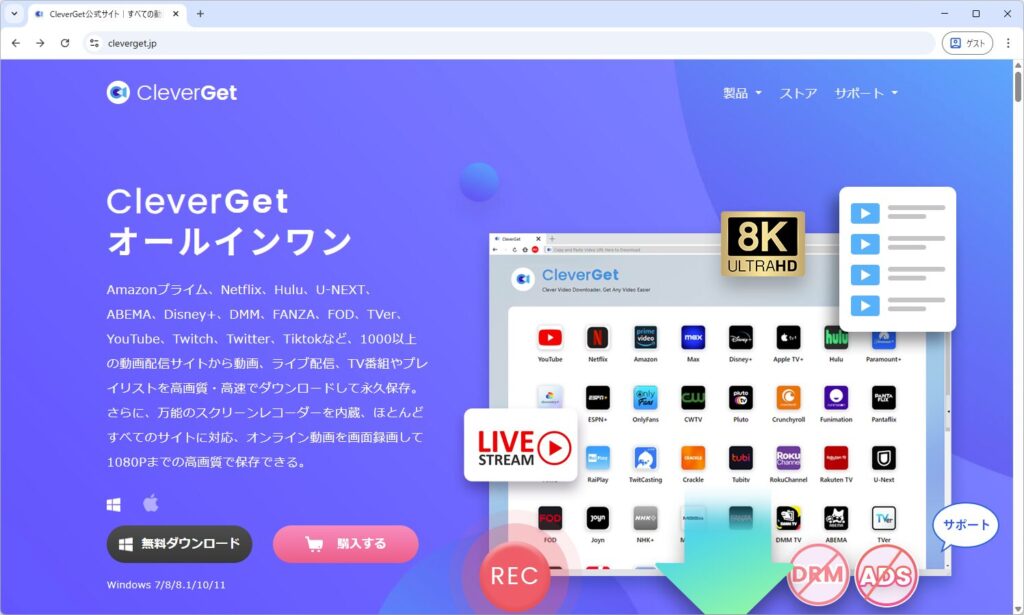
では、早速インストールしていきます。まず最初にCleverGetのホームページにアクセスします。
アクセスしたら、「無料ダウンロード」をクリックするとインストーラーをダウンロードできます。
インストールを開いて、「インストール」をクリックするとすぐにインストールが始まります。インストールは私の環境ではすぐに終わりました。
インストールが完了すると、「スタート」ボタンが表示されます。クリックすると開始します。
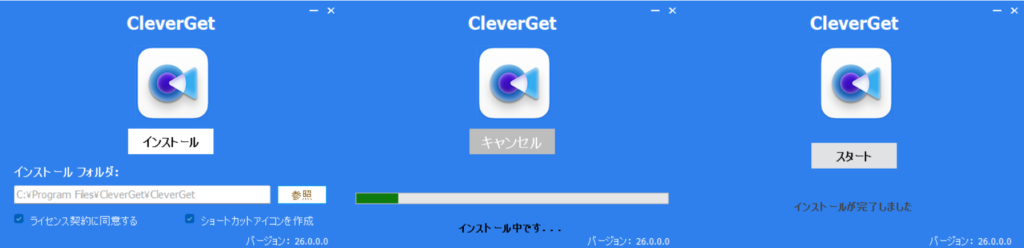
これでインストールは完了です!
ソフトを使ってみる
では、インストールが終わったところで実際に起動して動画ダウンロードを試してみます。
ライセンス認証
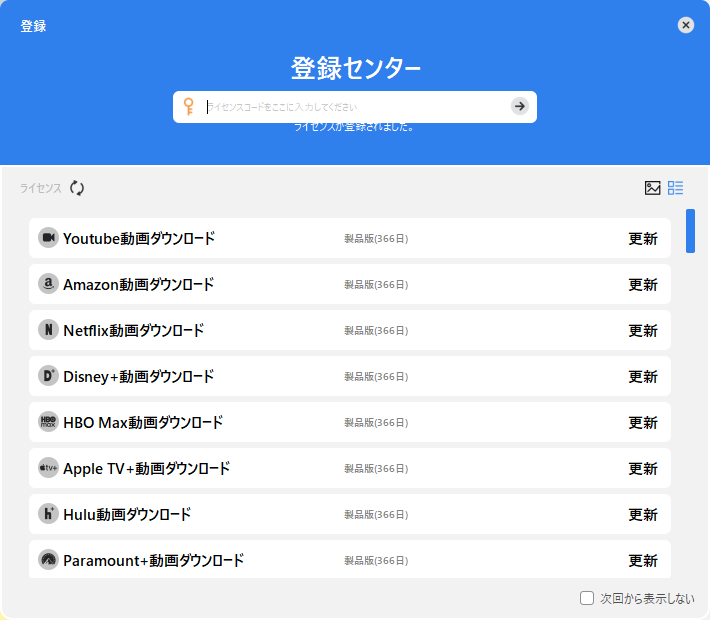
まず最初に、ライセンスを所有している場合はライセンスキーを登録しておきましょう。今回私は、CleverGet様からご提供いただいたコードを入力します。入力できたら、有効なライセンスの期限が表示されます。
YouTubeでダウンロードを試す
では、今回は著作権等もあるのでYouTubeに自分がアップロードした動画をCleverGetを使ってダウンロードしてみたいと思います。
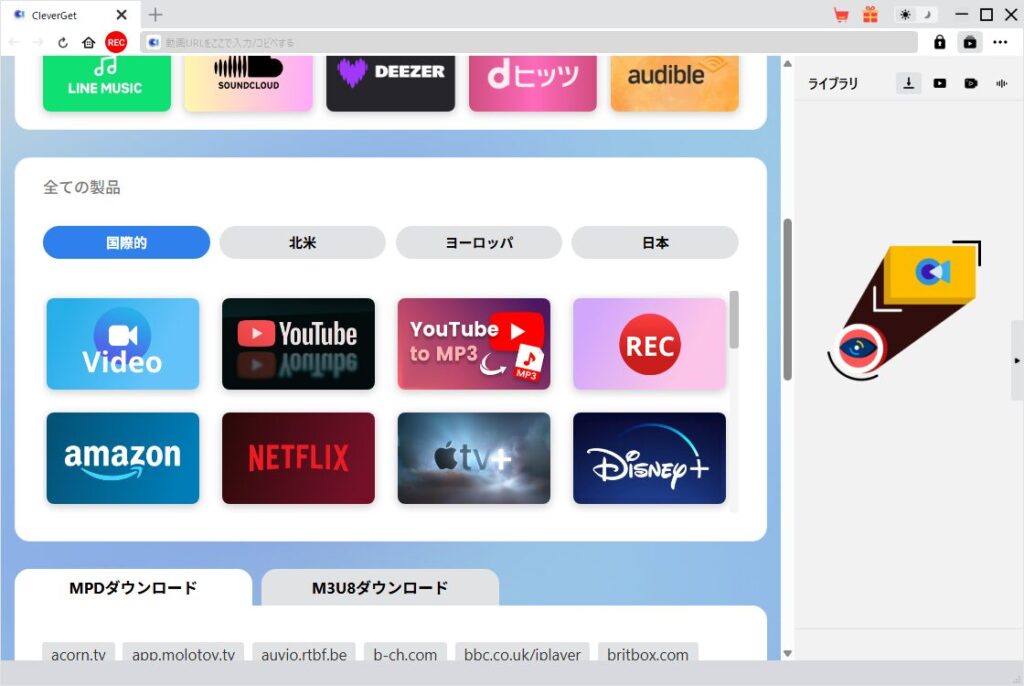
まずトップ画面から「YouTube」を選びます。(YouTubeのロゴが反射しているのがなんだか懐かしい感じがしますね。悪く言えば古臭い感じ。)
CleverGet様から直接ご意見をいただきまして、今ちょうど開発側でもUIやアイコンデザインの見直しを進めているみたいです!今後に期待です!
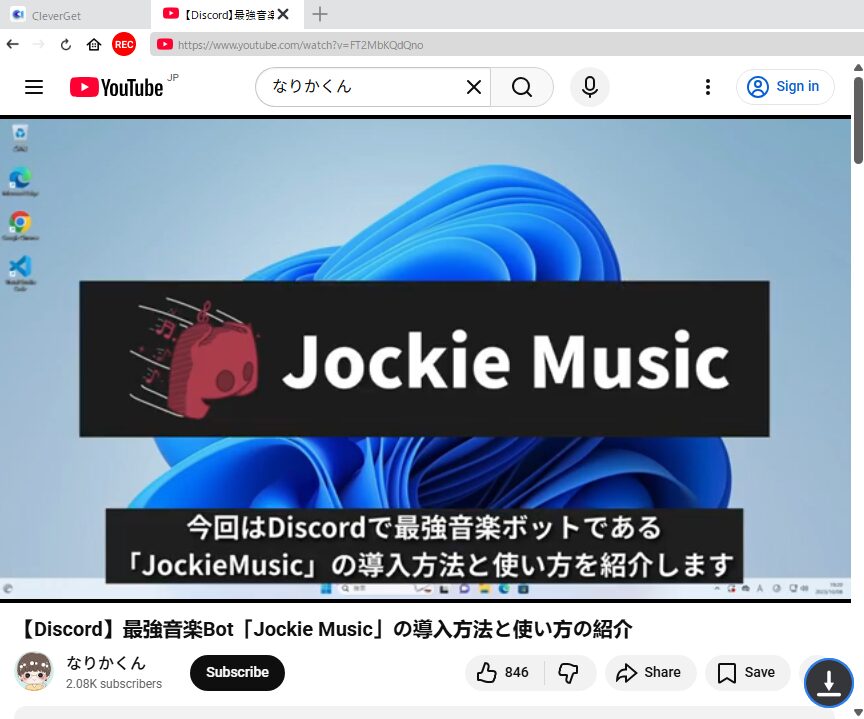
ダウンロードしたい動画を検索して、開くと自動で分析が始まり、ダウンロード画面が開きます。
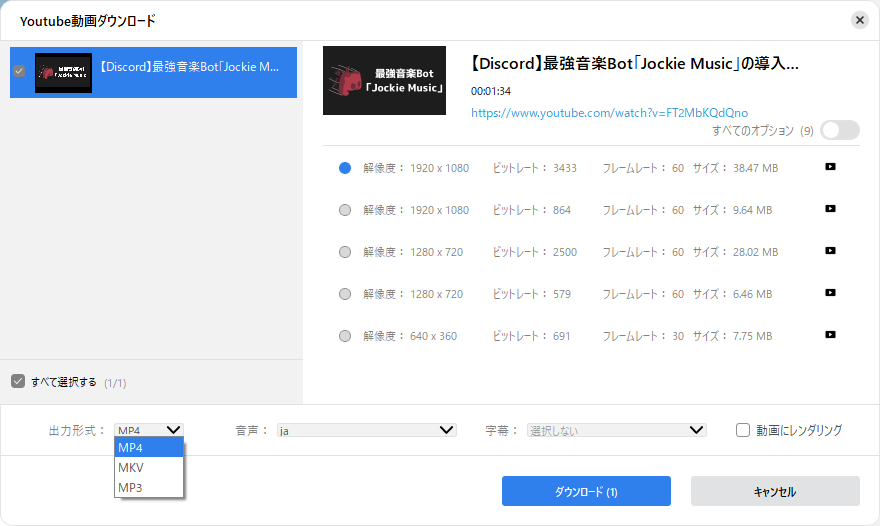
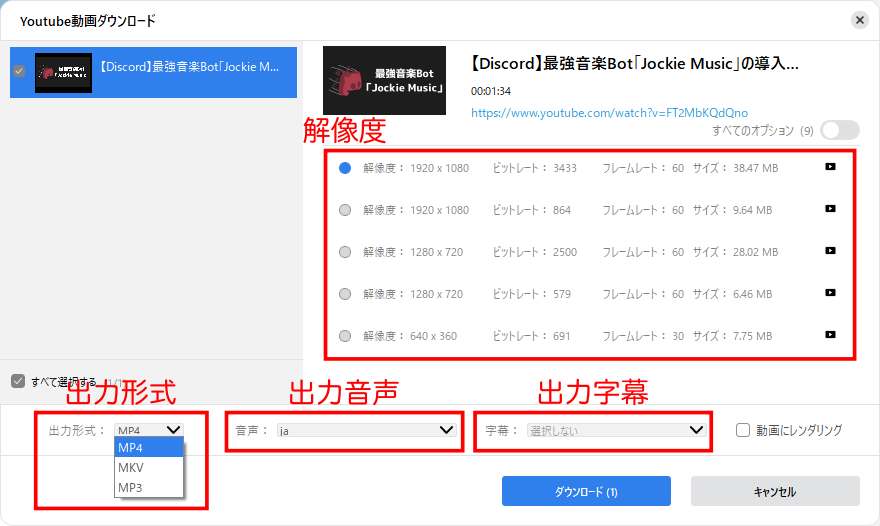
ダウンロード画面では、解像度・出力形式・出力音声・出力字幕を選ぶことができます。音声や字幕を選べるのはなかなか良いですね。
選択できたら、右下の「ダウンロード」をクリックします。
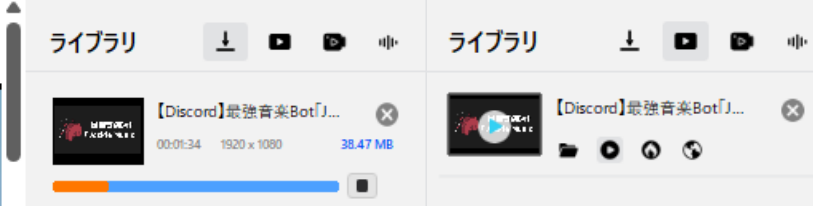
ダウンロードが始まると「ライブラリ」サイドバーにダウンロード進捗が表示され、ダウンロードが終わると、ダウンロード先のフォルダーや再生ボタンが表示されます。
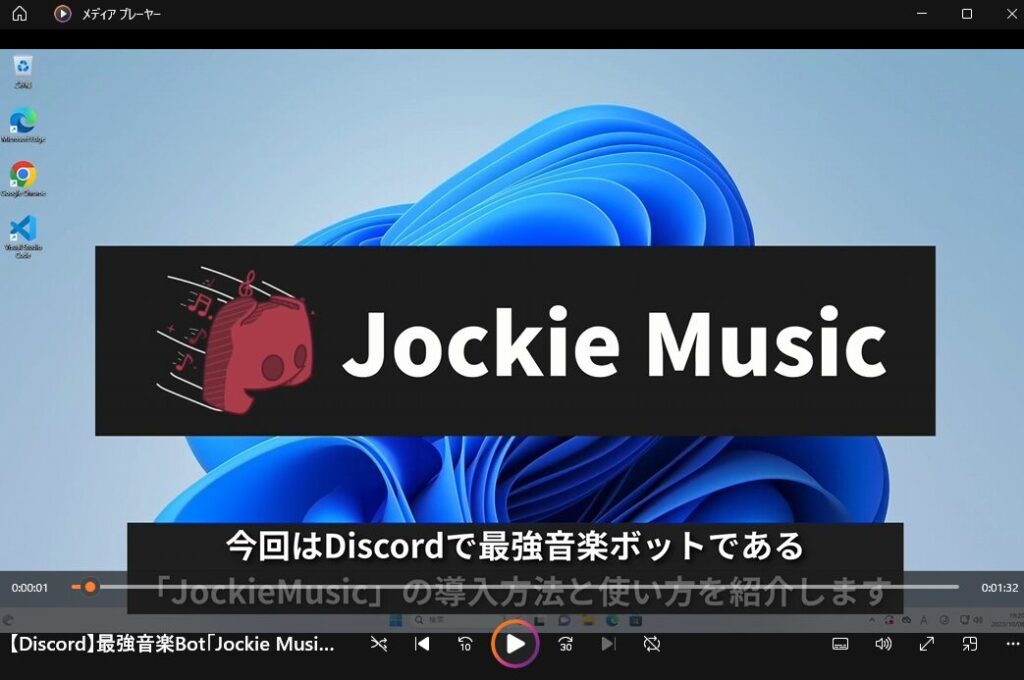
実際にダウンロードできた動画を再生してみます。しっかりと再生することができました。
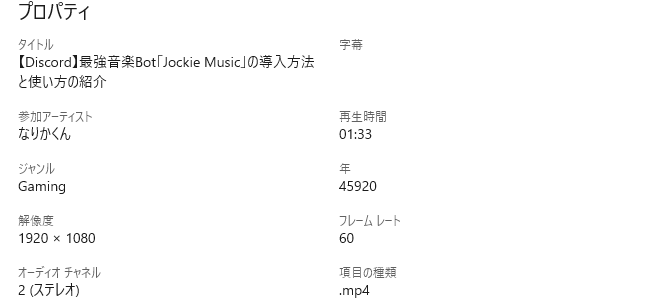
動画のメタ情報からは、指定した解像度で保存されているほか、チャンネル名や動画ジャンルもしっかりと保存されていることが確認できました。
料金は?
では、皆さんが気になるであろうCleverGetの料金プランを簡単に紹介します。
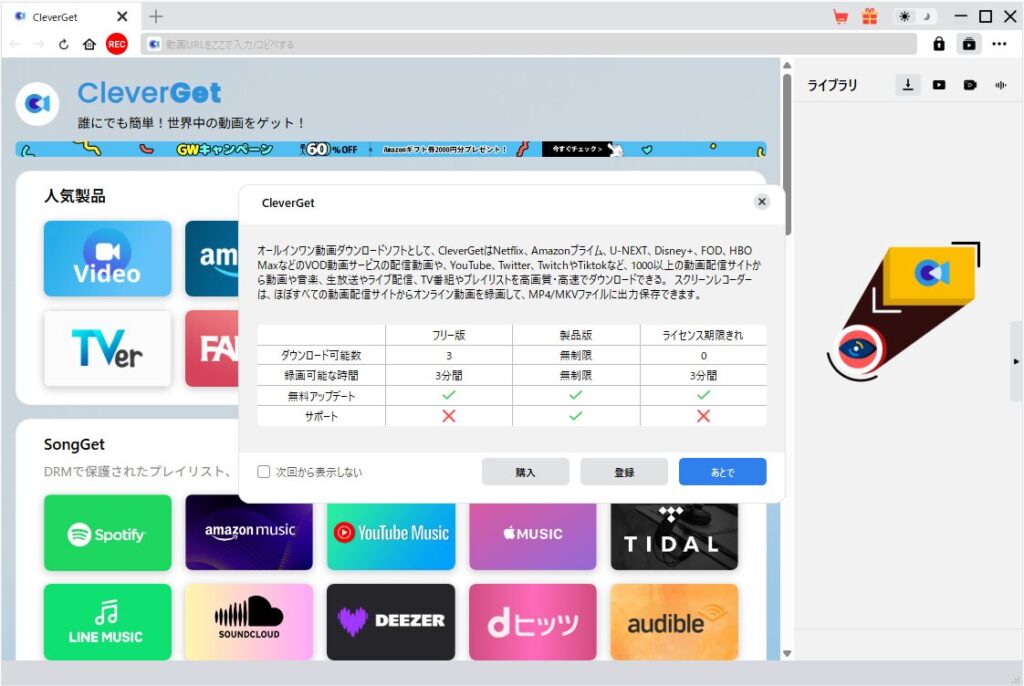
CleverGetは基本的に有料ですが、しっかりと動画ががダウンロードできるかどうかチェックするために最初の3本、3分間のみ保存することができます。
3分の動画なんて保存することはほとんどないと思うので、無料プランではなく動作チェック用のプランって感じですね。
料金は、WindowsとmacOSで若干違うのですが、今回はWindowsの価格で紹介します。
プランとしては、年間プランと永久プランがあります。それぞれの価格は、以下の通りです。(時期によってはセールをしている時もあります。)
| 年間プラン | 永久プラン |
|---|---|
| 25,900円 | 32,995円 |
少し高いですが、かなり多くのサイトに対応しているのでこれだけ高いのも少し納得できるかもしれないです。1年以上使うのであれば永久プランの方が良さそうです!
また、サイト別のライセンスも用意されています。一つのサービスで十分の場合は、単品で買った方がいいかもしれないです。
| 年間プラン | 永久プラン | |
|---|---|---|
| Amazon Netflix U-NEXT Disney+ など | 8,249円 | 13,574円 |
| YouTube Abema Tver など | 6,644円 | 10,857円 |
使って分かったメリット・デメリット
では最後に今回「CleverGet」を使って感じたメリットとデメリットをリスト化して紹介します。
- 操作がシンプルで、誰でも簡単に使うことができる
- 高画質の8Kで動画をダウンロードができる
- 1,000以上のサイトに対応している
- 著作権や各サイトの利用規約を順守する必要がある
- ソフト自体の料金が高い
- ダウンロード先のサイトでは会員登録する必要がある
最後に
今回は、1,000以上の動画サイト・ストリーミングサービスに対応した多機能動画ダウンロードソフト「CleverGet」を紹介しました。もし使ってみようと考えている方はまずは体験版を試した上でご検討ください!
最後までお読みいただきありがとうございました。


コメント