

こんにちは!なりかくんです。
みなさん、作業中とかに音楽聞きますか?私はよく音楽を聞くのですが、YouTube Musicで音楽を聴いてると途中で広告が入ったりする場面ってあったりしますよね。
そんな問題を今回は解決するために、事前にYouTube Musicから音楽をダウンロードしておけるソフト「SongGet YouTube Music変換」を紹介したいと思います。
なお、ご利用にあたっては、各サービスの利用規約および著作権法を遵守してください。著作権で保護されたコンテンツのダウンロードや利用は、法律で認められた私的利用の範囲内に限られます。
本ソフトウェアの使用、またはそれによって生じるいかなる結果についても、当記事は一切の責任を負いかねます。全て自己責任においてご利用いただくようお願いいたします。
SongGet YouTube Music変換とは?
まず最初に今回紹介する「SongGet YouTube Music変換」について簡単に紹介します。このソフトは最初にも紹介した通り、YouTube Musicの音楽をダウンロードできるソフトです。

このソフトの強みは、広告無しで音楽をダウンロードできる点です。YouTube Premiumに入れば広告は無くせるのですが、無料プランでも広告を無しで音楽を聴けます。
また、音楽をダウンロードと先ほどから言っていましたが、YouTube MusicのMVもダウンロードすることができます!推しの映像をダウンロードできるのもかなりの強みですね!
実際に使ってみる
では、早速使ってみようと思います。まず、インストールから始めます。
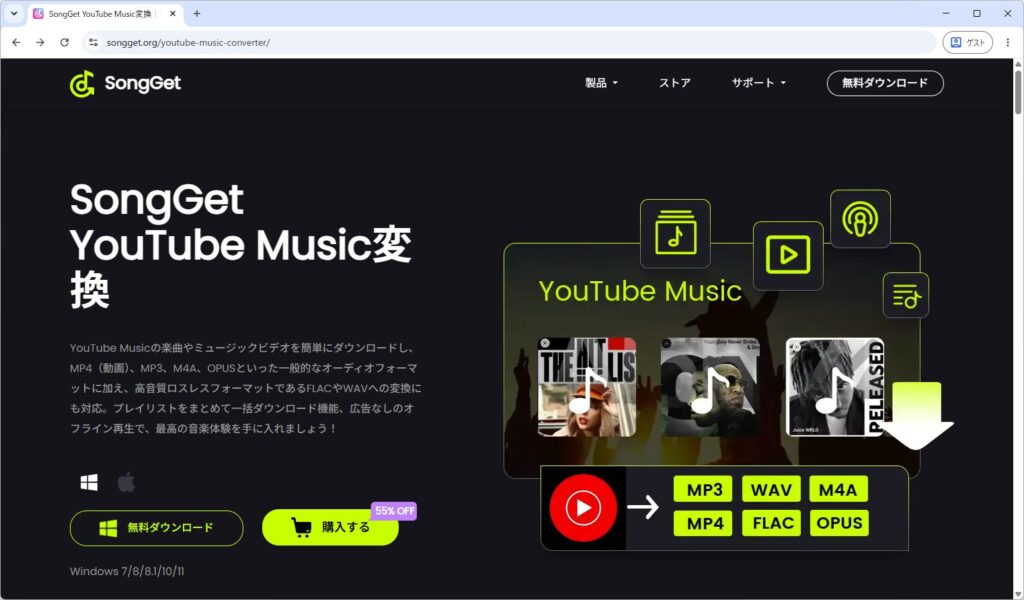
SongGet YouTube Music変換の公式HPにアクセスして、「無料ダウンロード」を押してインストーラーをダウンロードします。
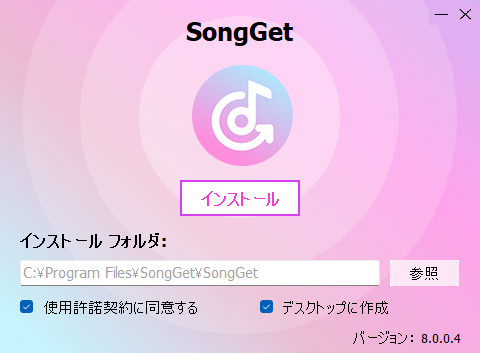
インストーラーをダウンロードできたら、開いてインストールを進めます。インストール自体は非常にシンプルで簡単です!
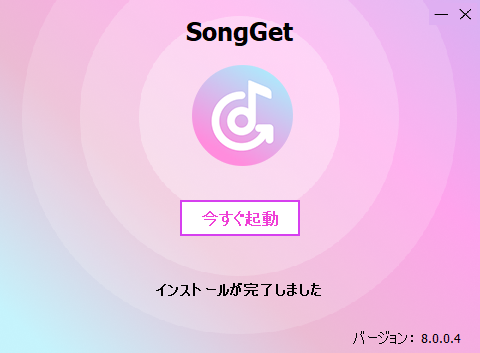
インストールが完了したら、起動します!
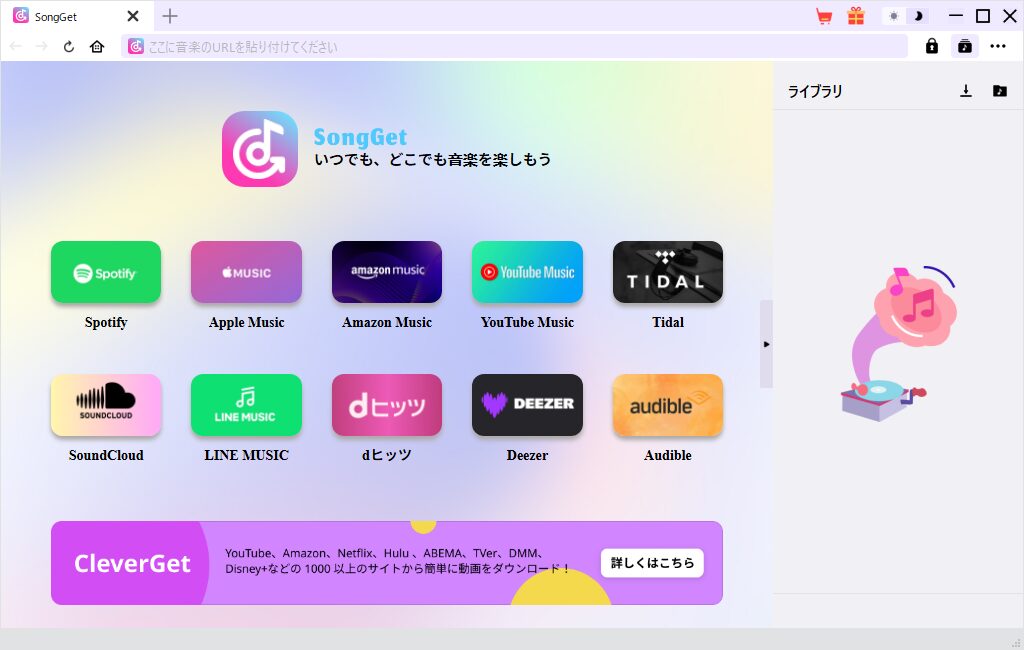
ソフトを起動したら、以下のような画面が開きます。実はSongGetはYouTube Music以外のサービスにも対応しているんです。ですが今回は、YouTube Musicをメインで紹介するので他のサービスは紹介しません。もし興味があれば一度インストールして試してみてください!
では、「YouTube Music」をクリックして開きます。
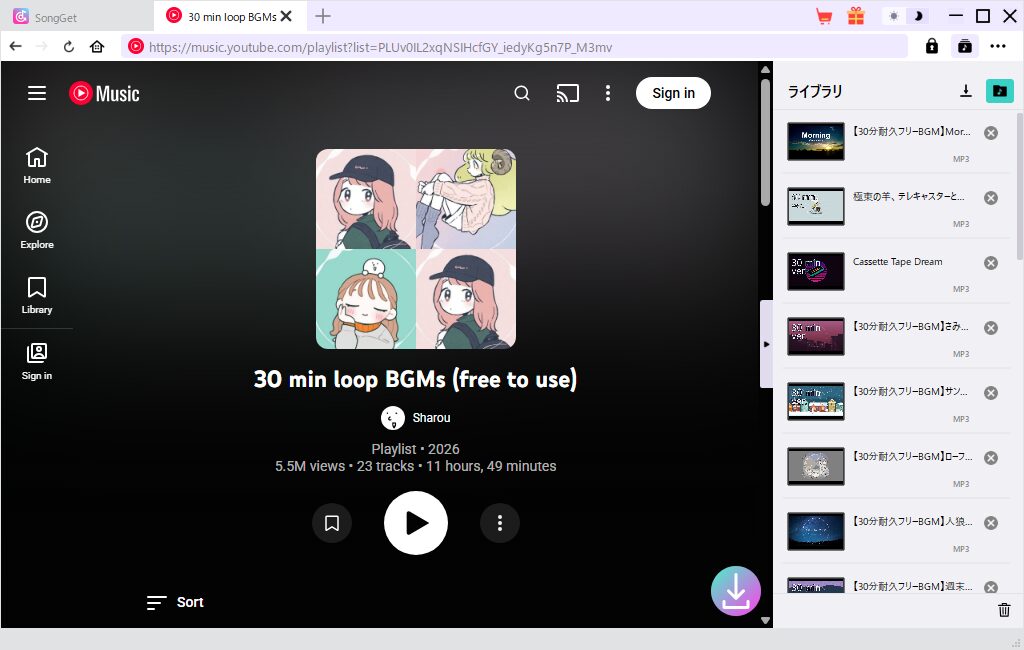
すると、ソフト内のブラウザでYouTube Musicが開きます。ここから、いつも通りYouTube Musicを使えます。いつもから使っているのであれば、操作感変わらないので使いやすいですよね。
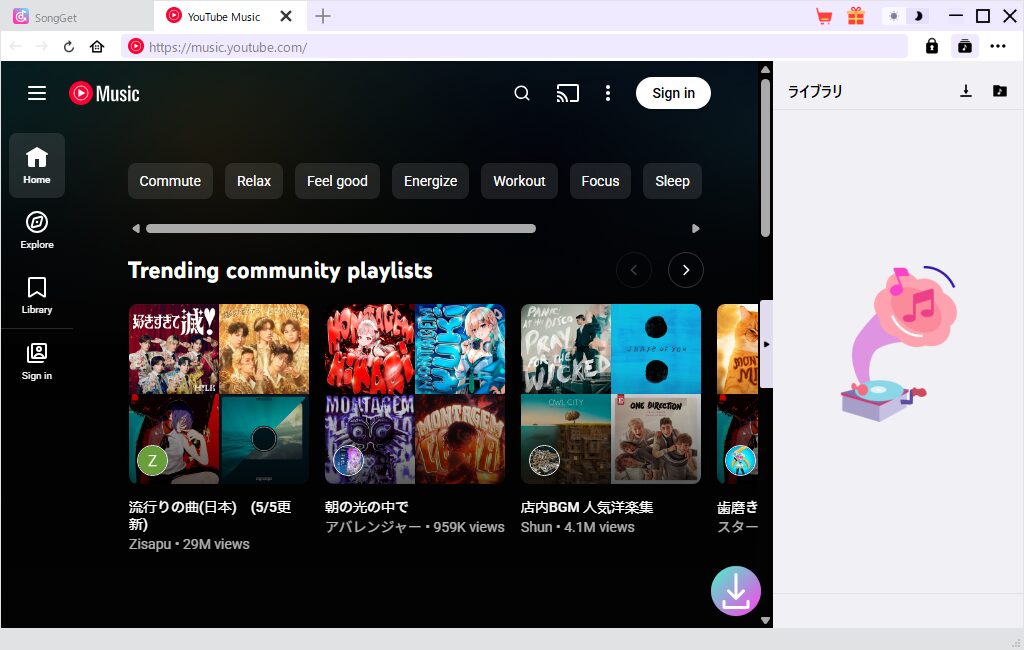
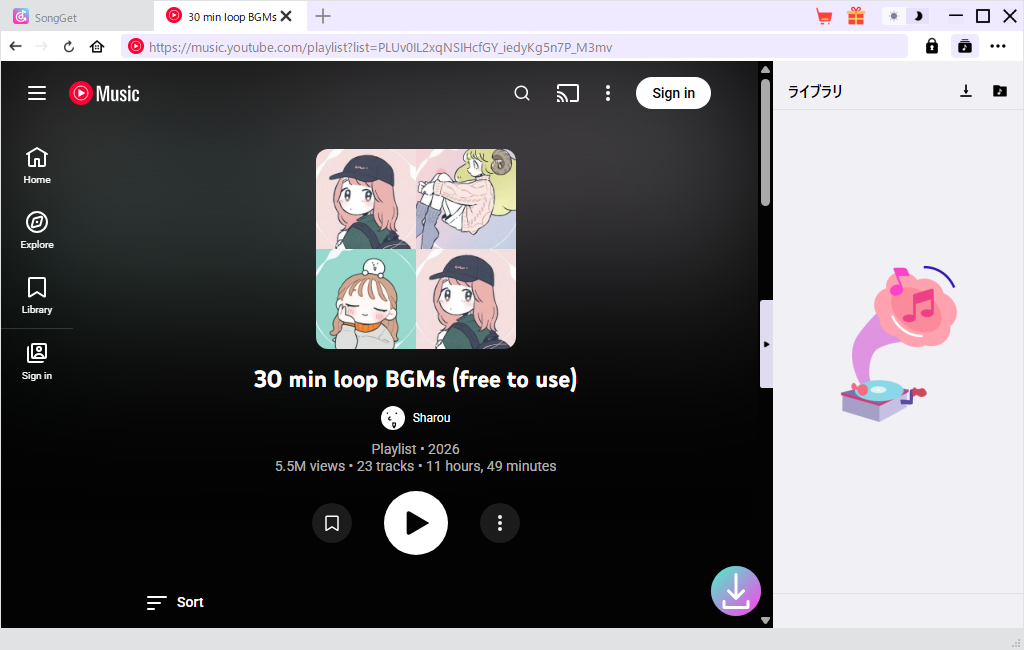
ダウンロードしたい音楽を検索して開きます。なお、実はSongGetはプレイリストにも対応しているので、今回はプレイリストで一括ダウンロードを試してみようと思います。
ダウンロードしたいプレイリストを開けたら、右下にあるダウンロードボタンをクリックします。
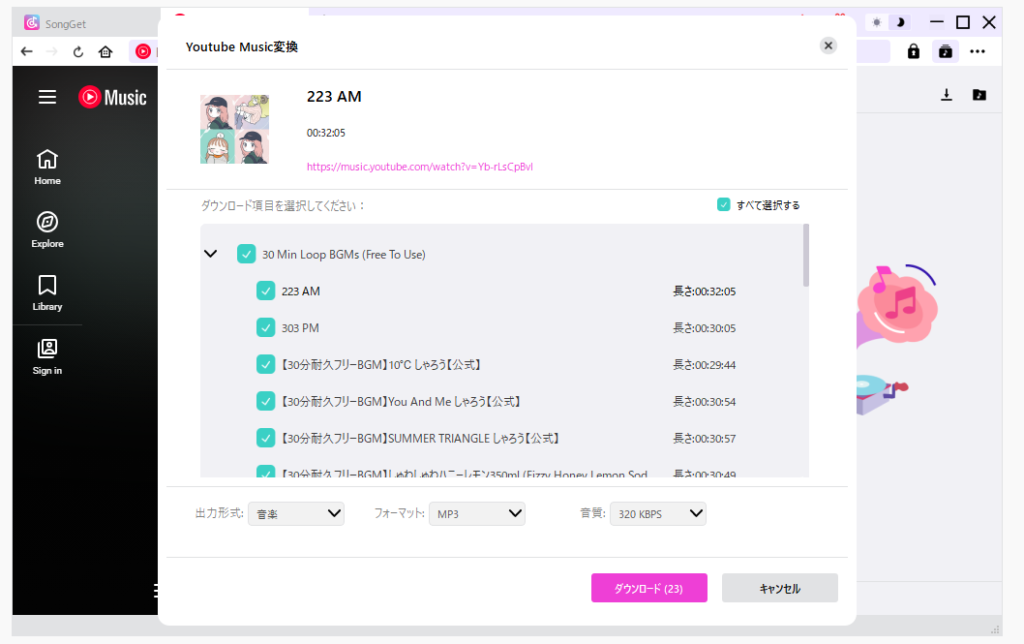
すると、プレイリストの解析が始まりダウンロードする項目を選択することができます。今回は、全曲をダウンロードしてみます。
また、ここで出力形式(音楽、MV など)を選べるほか、フォーマットや音質についても選ぶことができます。選択できたら、右下にある「ダウンロード」をクリックしてダウンロードを開始します。
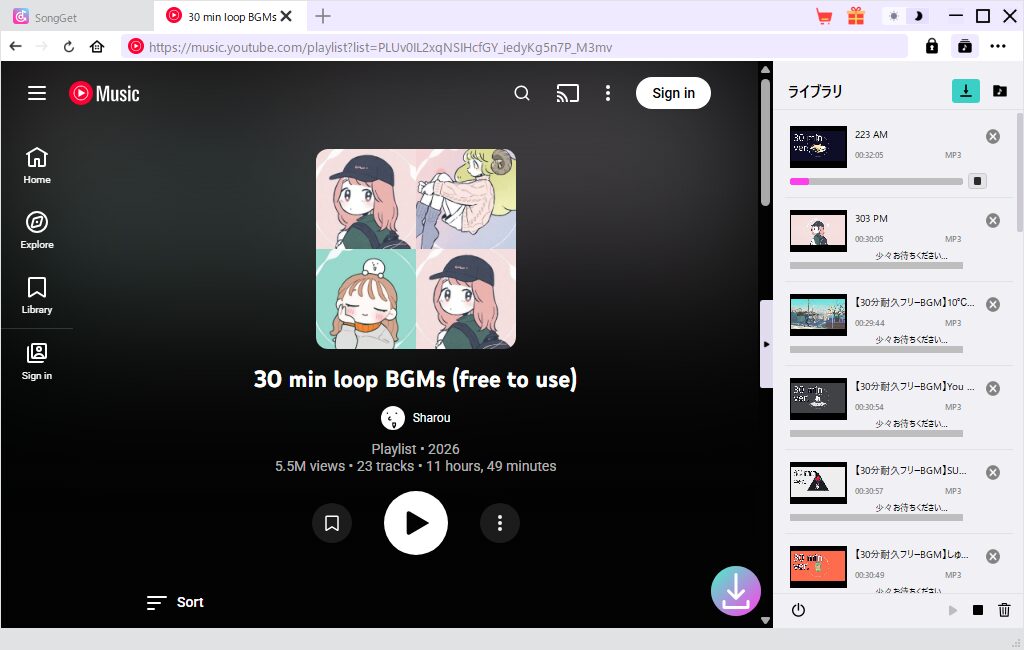
ダウンロードボタンを押したら、右にダウンロードの進捗が表示されます。今回ダウンロードした動画は1本30分ぐらいの音楽なので、少し時間がかかりました。ダウンロード完了後に「ピロンッ」って音が流れているのも良いですね。
ダウンロードが完了したら、ライブラリにダウンロード済み音楽が一覧で表示できます。
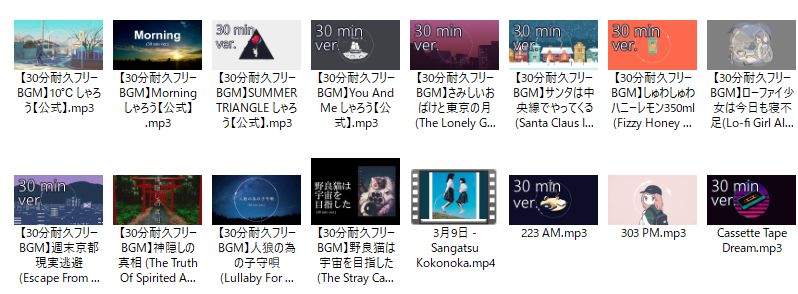
実際にダウンロードしたファイルを確認してみると、サムネイルなどもしっかりと保存されていて良い感じです。
料金は?
では次に、「SongGet YouTube Music変換」の料金を紹介します。プランは1年間プランと永続プランの2種類あります。料金は以下の通りです。
| 1年間プラン | 永続プラン |
|---|---|
| 3,957円 | 5,277円 |
なお、一つのライセンスでインストールできるPC台数は1台のみのようです。無料でもお試して3曲までダウンロードできるみたいなので、一度無料で試してから購入をオススメします。
使ってみて分かったメリット・デメリット
では、最後に今回「SongGet YouTube Music変換」を使ってみて感じたメリットとデメリットを紹介します。
- 操作がダウンロードボタンを押すだけで簡単
- プレイリストに対応しているので、一括ダウンロードができる
- 出力形式や音質を選ぶことができる。MVにも対応している
- 無料版ではダウンロードできる曲数に制限がある
- 1ライセンスで使えるPCが1台のみ
- ダウンロードする曲や動画によっては時間がかかる場合がある
最後に
今回は、YouTube Musicの音楽をダウンロードできるソフト「SongGet YouTube Music変換」を紹介してみました。いかがでしたでしょうか。
3曲までは無料で使えるので、一度試してみてください。
最後までお読みいただきありがとうございました。


コメント