

こんにちは!なりかくんです。
皆さんはパソコンのバックアップ、ちゃんと取ってますか?私は、普段Googleドライブにバックアップを取っていますが、意外と手動で毎回コピーするのって大変だったりしますよね。
そんな時に、自動でバックアップを取ったりできるソフト「MiniTool ShadowMaker」を今回は紹介していこうと思います。
MiniTool ShadowMakerとは?
今回紹介するソフト「MiniTool ShadowMaker」ってなに?となる方も多いことでしょう。このソフトは、Windowsのバックアップはもちろん復元やGoogleドライブなどとのファイル同期、更にはハードディスクなどのディスクを丸々コピーできる機能などがあるバックアップソフトウェアです。

機能は?
主な機能は以下の通りです。
- データバックアップ(ディスク単位やパーティション単位、フォルダーなどに対応)
- GoogleドライブやOneDriveにファイルを同期
- ハードディスクなどを丸々コピー(クローン)
- フル・増分・差分バックアップ
- 自動バックアップ
主な機能は、この後実際に触りながら紹介していきます!
開発会社:MiniTool® Software Ltd.
このソフトは、「MiniTool® Software Ltd.」という会社が販売・開発しています。香港とカナダを拠点とする会社でデータ復元ソフトやバックアップソフトなどをメインで発売しています。また、以前にも当ブログでMiniToolの動画編集ソフトや動画変換ソフトなども紹介しています。良ければそちらもご覧ください!

実際にインストールしてみよう
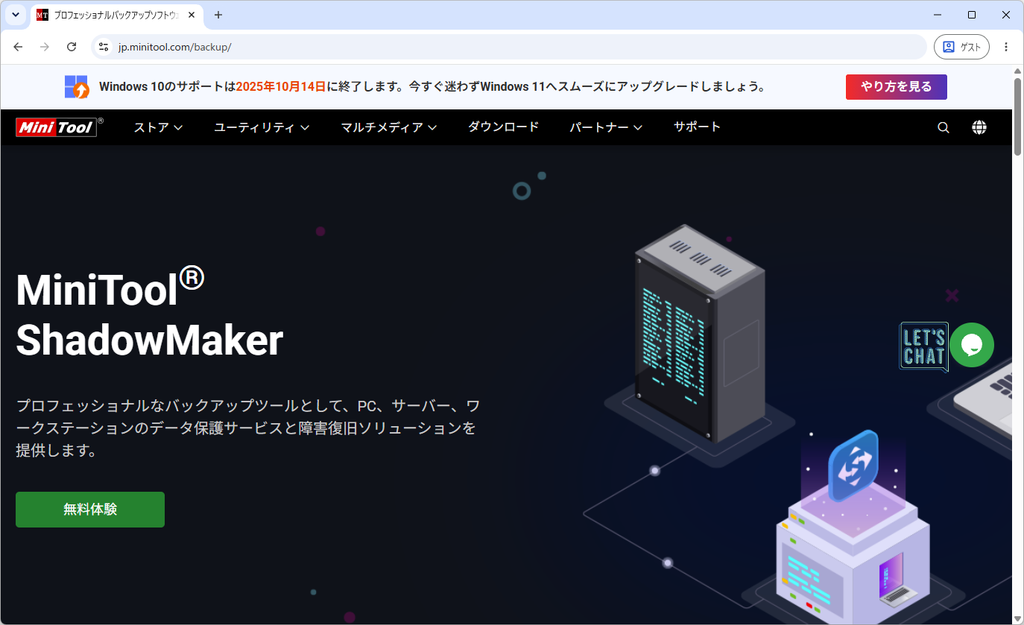
では、実際にインストールして使ってみようと思います。まず、公式HPにアクセスして「無料体験」のボタンをクリックします。
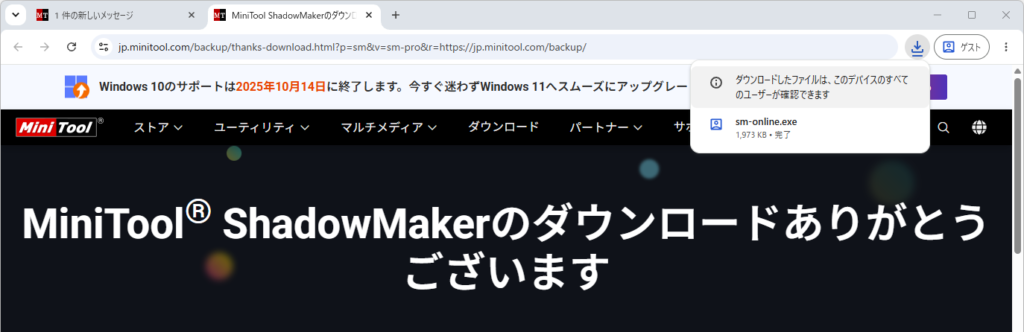
すると、インストーラーがダウンロードされます。ダウンロード出来たら、インストーラーを開きます。
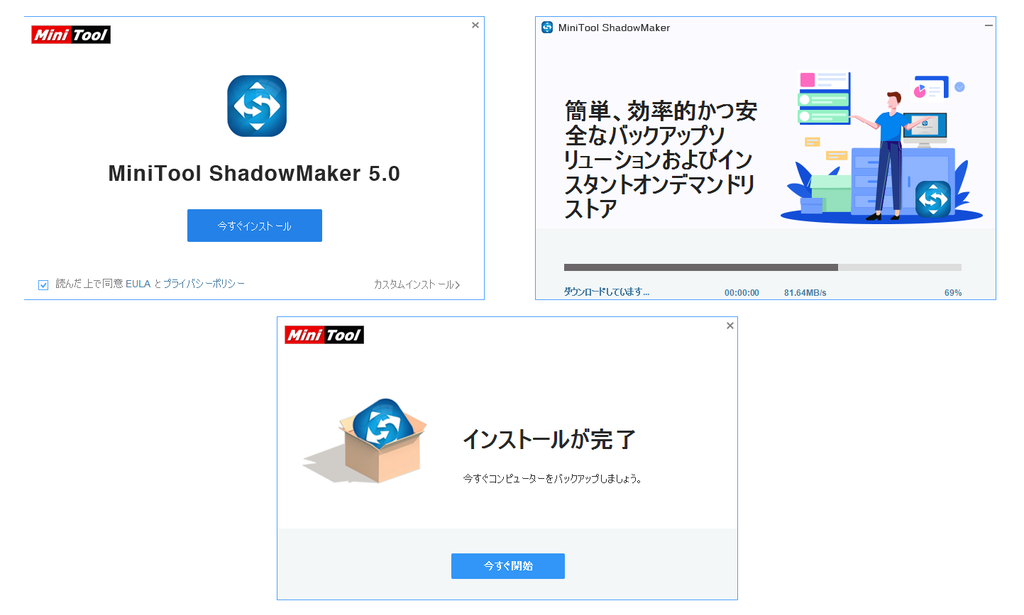
インストーラーを開いたら、「今すぐインストール」をクリックします。このワンクリックでインストールできちゃいます!簡単ですね。これで、インストールは完了です!
ソフトを開いて試してみる
では、次に実際にインストールしたソフトを開いて試してみましょう。ソフトを開くと、以下のような画面が表示されます。
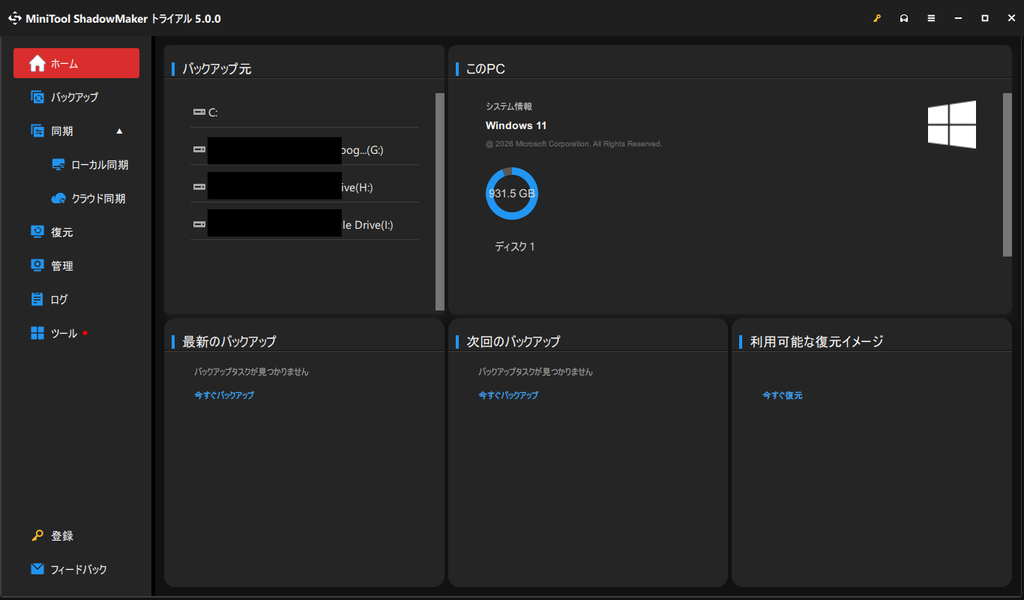
まずは基本のバックアップ
では、まずメインであるデータバックアップ機能から試してみようと思います。左のバックアップタブを開くと、以下のような画面が表示されます。
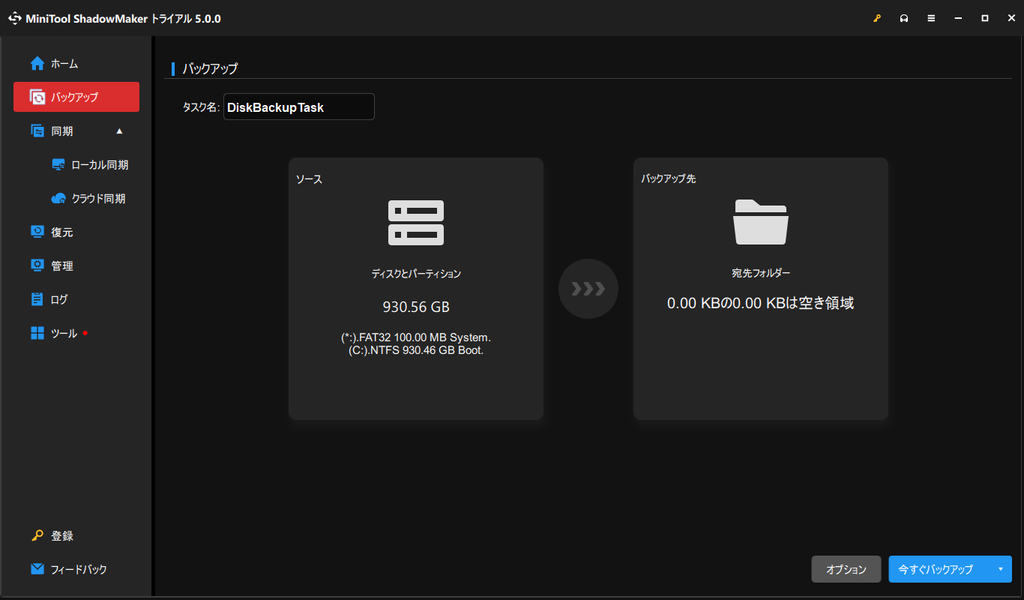
ここから、バックアップするディスクやファイル、どこにバックアップをするかを選びます。今回は、試しにデスクトップフォルダーをバックアップしてみようと思います。
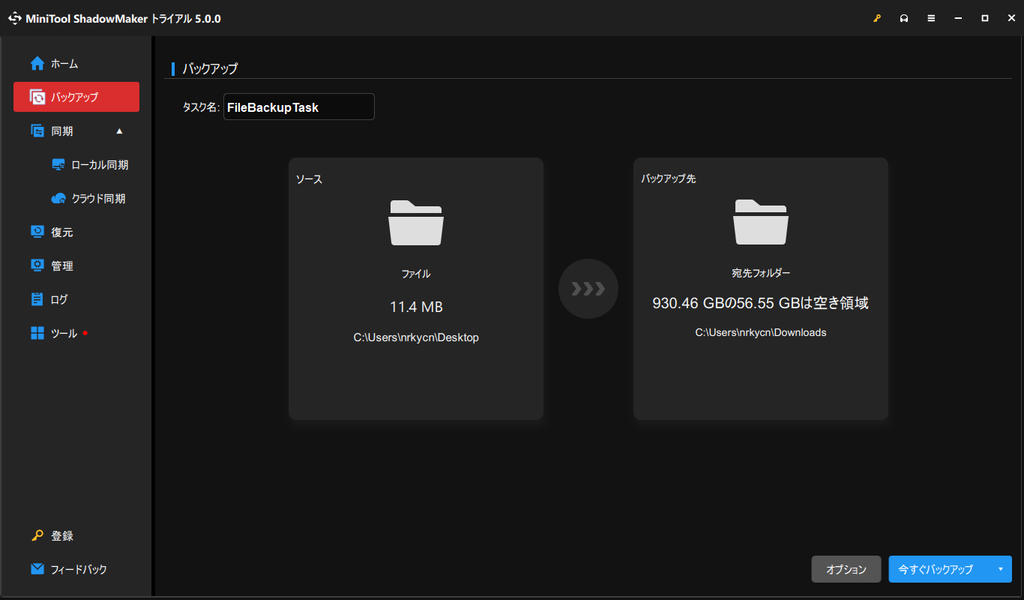
選択が出来たら、右下の「今すぐバックアップ」をクリックします。確認が表示されるので、「OK」をクリックします。
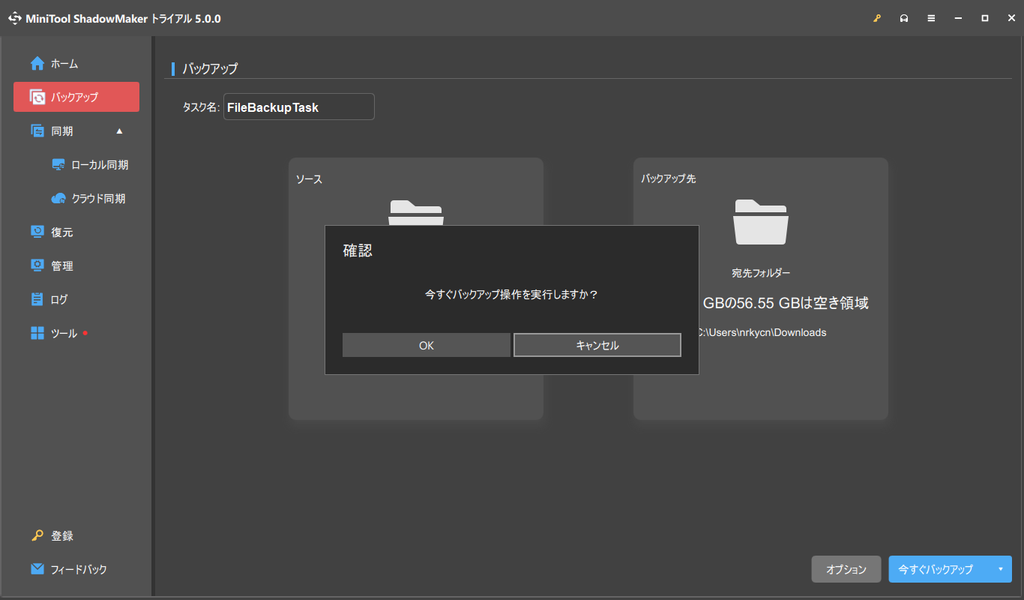
すると、バックアップが始まります。容量が大きいドライブやフォルダーを選んだら、ここで少し時間がかかります。バックアップが終わると、左の管理タブからバックアップしたフォルダーを確認することができます。
今回は、名前を何も付けなかったですが、バックアップの名前を付けておくと色んなフォルダーなどを設定した時に分かりやすくなりそうですね。
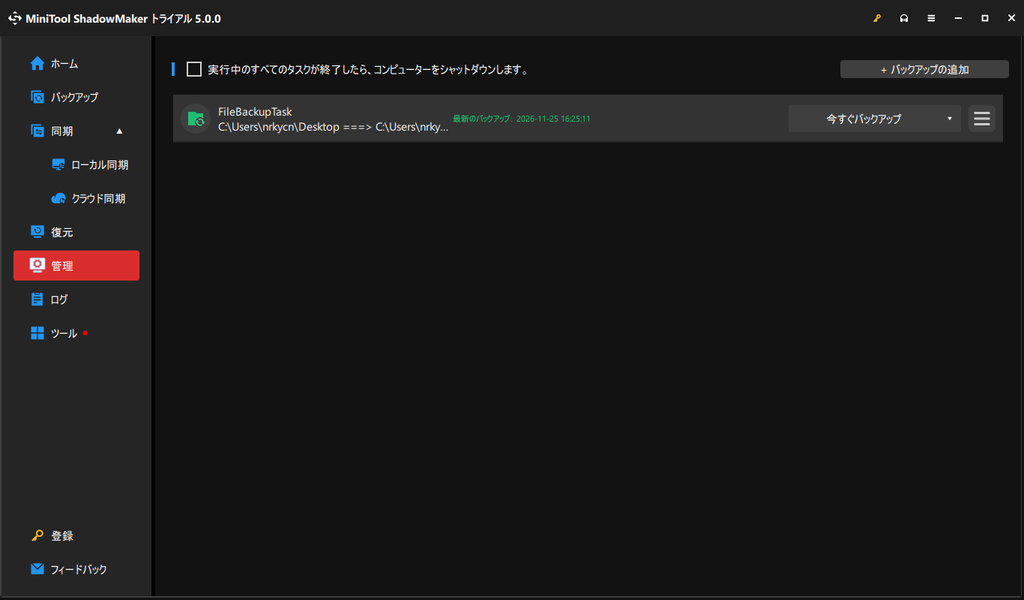
また、一番右の3本線からバックアップの設定を変えることができます。
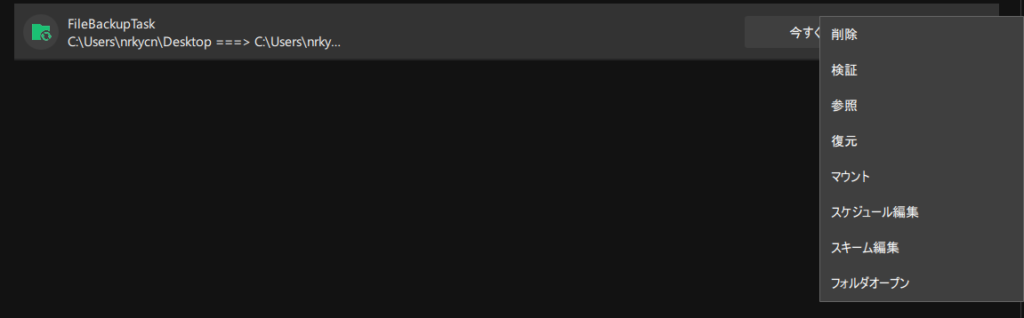
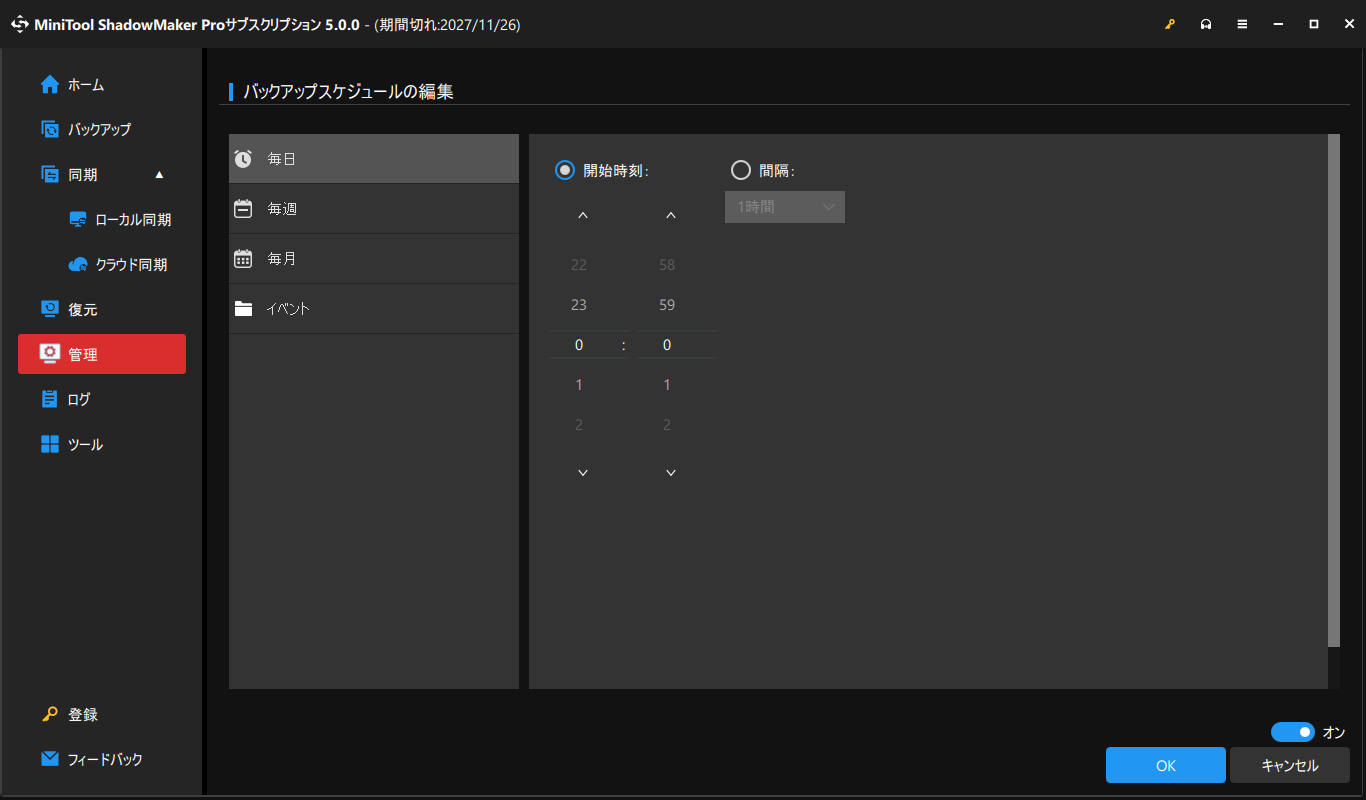
ここで「スケジュール設定」をすれば、指定した時間に自動でバックアップが出来たり、パソコンを起動したときに自動でバックアップなどの設定をすることができます。
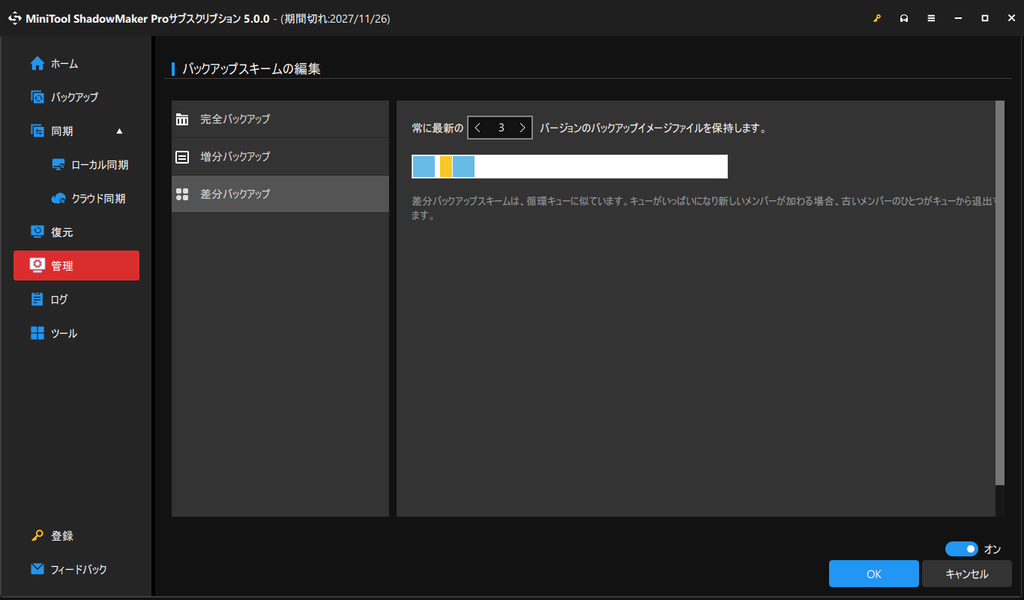
また、「スキーム編集」からは、差分だけをバックアップするのか、完全なバックアップにするのか。などの設定も変更することができます。
バックアップしたデータを復元 / 確認する
では、先ほどバックアップしたデータを実際に復元してみようと思います。復元は、このソフトから行う必要があります。先ほどバックアップ先に指定したフォルダーには以下のようにデータが保存されており、直接見ることは出来ません。
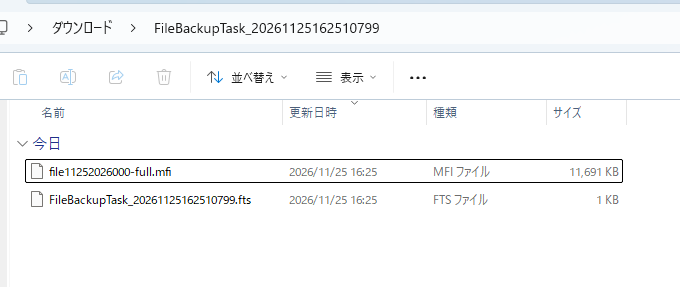
ソフトを開いて、左の「復元」を開くと、先ほどバックアップしたものが表示されています。また、表示されていない場合は、右上の「+バックアップの追加」から先ほど確認したmfiファイルを選択すれば追加されます。
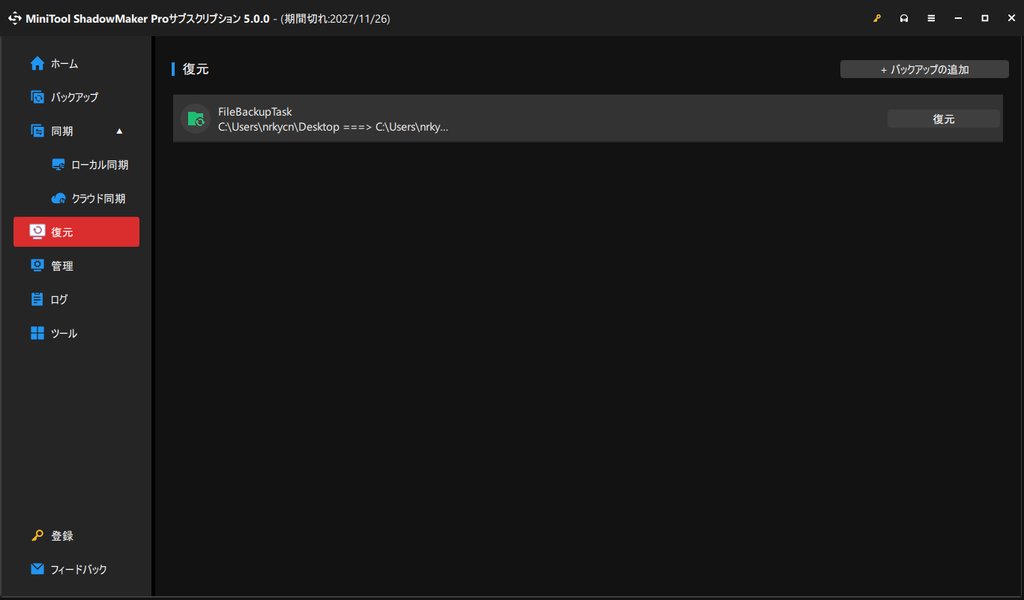
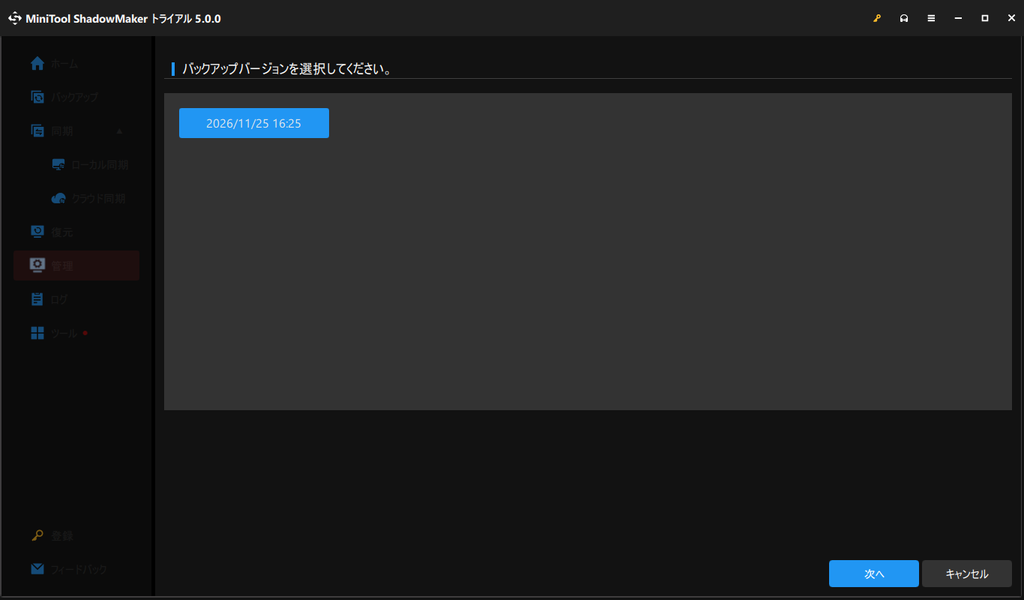
では「復元」を押してみます。すると、戻すデータを選べます。実はこのソフトは、世代バックアップが出来ちゃうんです。
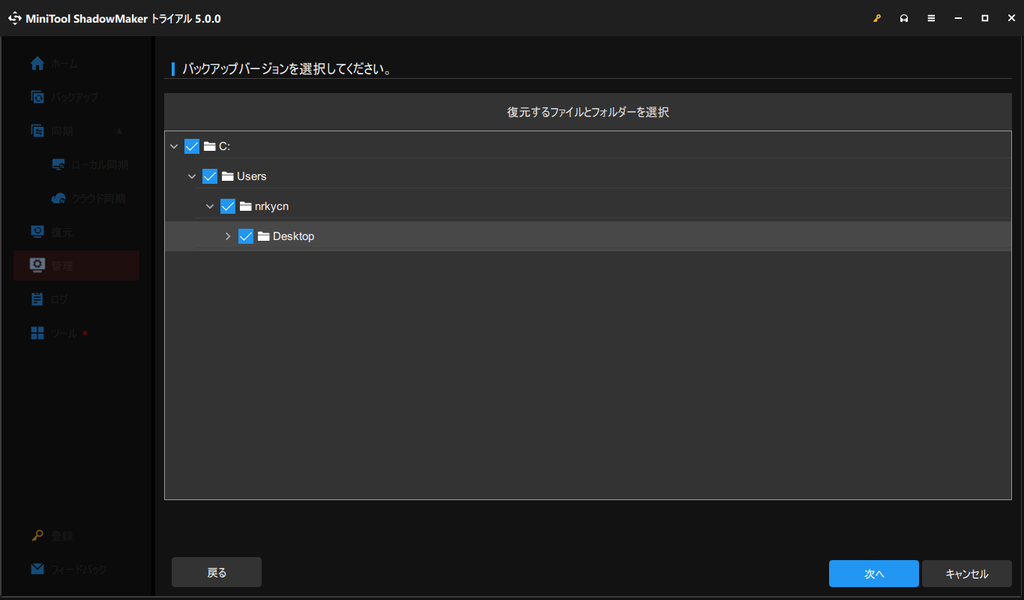
これで、「次へ」をクリックすると復元するフォルダーを選ぶことができます。先ほどバックアップしたフォルダーが表示されていることが確認できますね。その後、「次へ」で復元先のフォルダーを指定します。
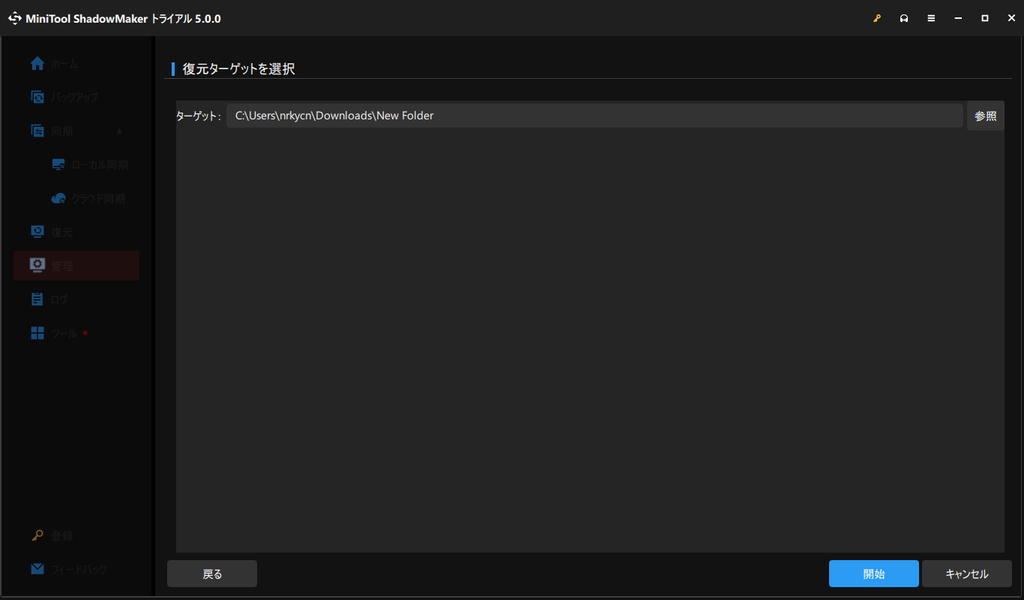
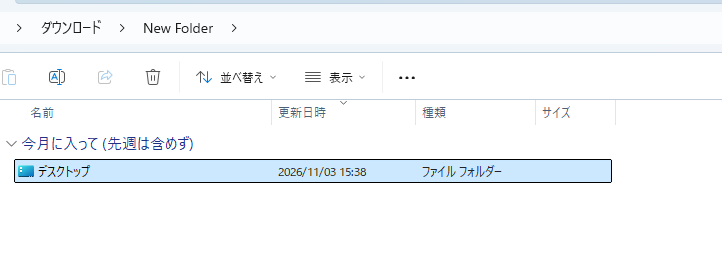
これで、バックアップをしっかりと見れる形で復元することができました。
ローカル同期とクラウド同期
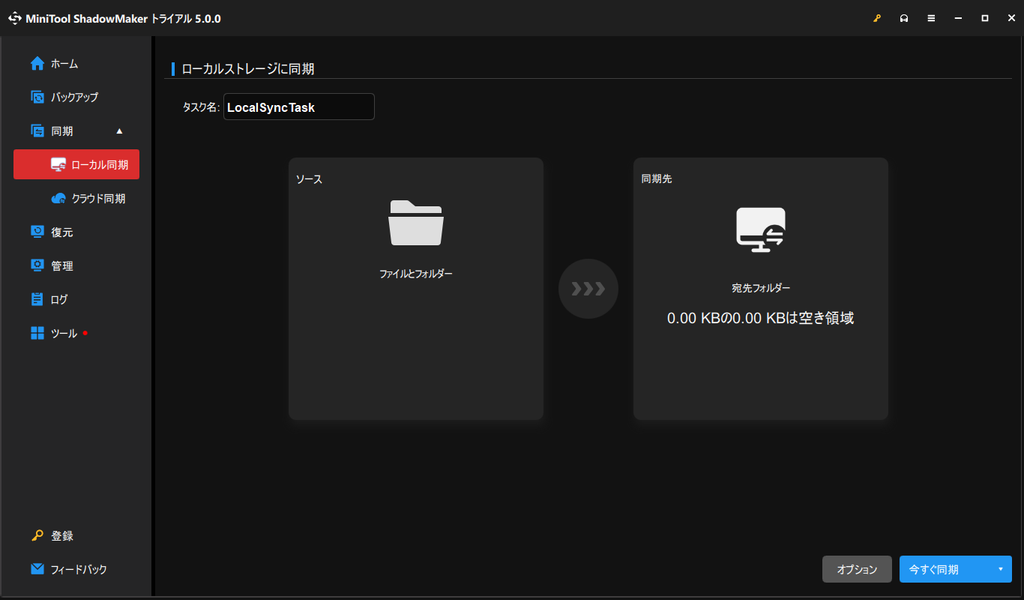
次は、ローカル同期とクラウド同期です。ローカル同期は、ファイルかフォルダーを指定すれば、そのファイルのコピーが自動で作成される機能です。HDDが2個あって、違うドライブに同じ内容を入れておきたい。などの場合に便利ですね。
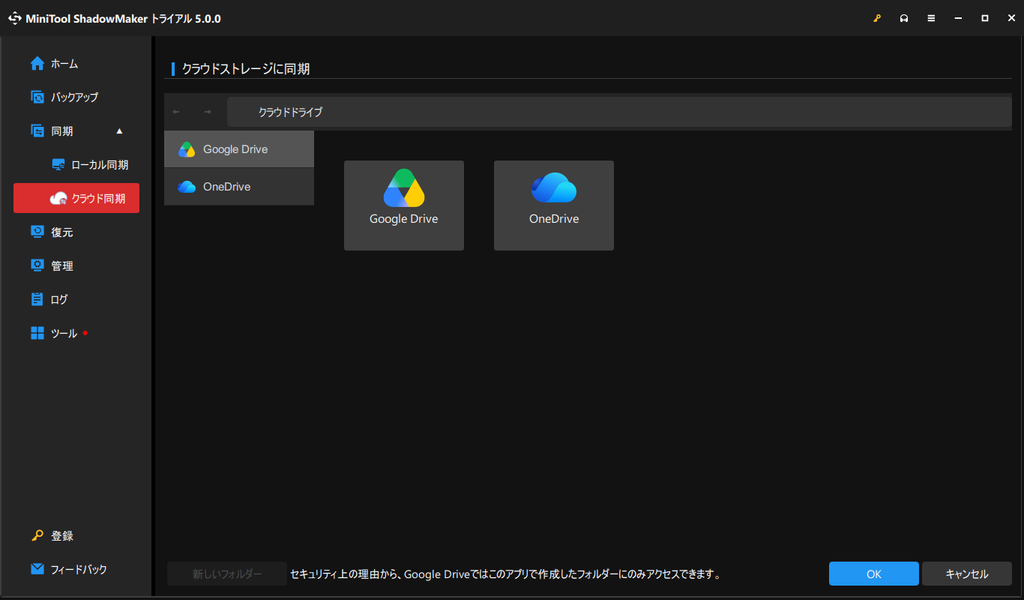
また、GoogleドライブやOneDriveに関しても接続すれば保存先に指定できます。これは、かなり便利で使えますね。
そのほかにもいろんなツールが
今回の記事では細かく紹介しませんが、このソフトには他にも、Windowsが起動しなくなった場合に備えて復旧用のUSBメモリやDVDを作成する機能や、HDDやSSDを丸ごとコピーできるディスクのクローン機能などがあります。
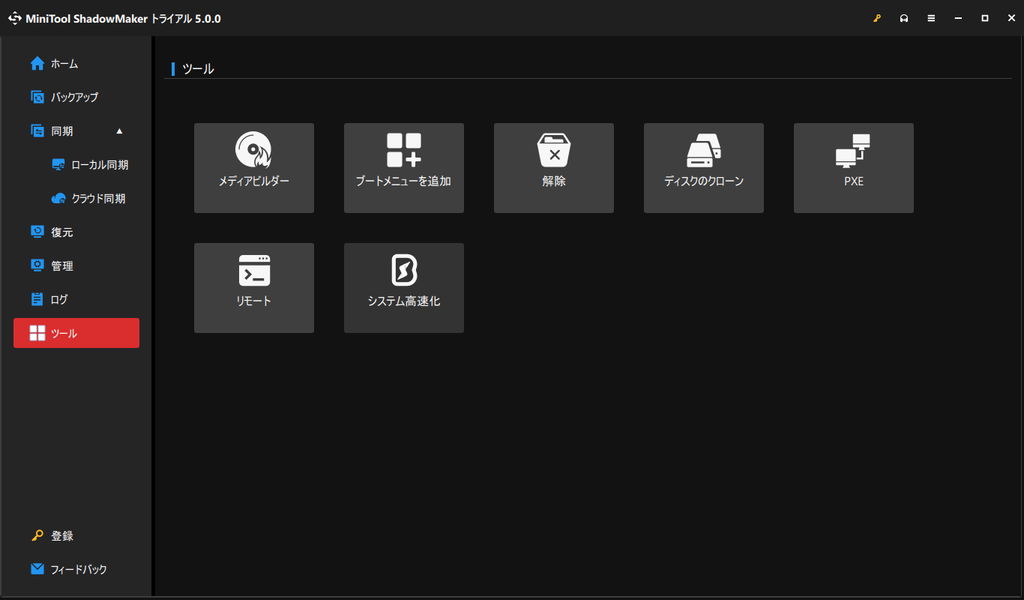
このソフトは無料で使えるの?
このソフトは、実は無料で使うことができます!ただ、無料版には制限があります。といっても、基本的なバックアップ機能は無料で使うことができるのです。
じゃあ、なにが無料版で使えないのか。という話ですが、以下に無料版と有料版の違いをまとめました。主にバックアップの仕方や、Windows PEというWindowsが正常に起動しない場合などに利用する簡易的なWindows環境で使える機能です。
| 無料版 | 有料版 | |
|---|---|---|
| バックアップと復元 | 〇 | 〇 |
| ファイル同期と検索 | 〇 | 〇 |
| システムディスクのクローン | × | 〇 |
| 完全/差分バックアップスキーム | × | 〇 |
| ユニバーサル復元対応 | × | 〇 |
| WinPEでバックアップ | × | 〇 |
| WinPEで復元 | 〇 | 〇 |
| WinPEでローカル同期 | × | 〇 |
| WinPEでクローン作成 | × | 〇 |
| WinPEでバックアップ管理 | × | 〇 |
まあ、基本的には無料で使えるかと思います。ちなみに、有料版の料金は月払いと年払いと買い切りの3種類があります。価格は以下の通りです。
| 月払い | 年払い | 買い切り |
|---|---|---|
| 2,800円 / 月 | 1,384円 / 月 | 21,900円 |
使って分かったメリット・デメリット
では、今回MiniTool ShadowMakerを使ってみて感じたメリットとデメリットを以下にまとめてみました。
- 日本語に対応しており、初心者でも直感的に操作できる。
- 基本的なバックアップや復元機能は無料で利用できる。
- スケジュール設定や世代管理によって効率的にバックアップできる。
- GoogleドライブやOneDriveへのファイル同期にも対応している。
- Windows専用のソフトであり、Macでは利用できない。
- 無料版では一部のバックアップ方式やクローン機能に制限がある。
- バックアップしたデータは専用形式で保存されるため、そのままでは内容を確認できない。
- バックアップ方式やスキームなど、一部の設定は初心者には分かりにくい。
最後に
今回は、パソコンのバックアップソフト「MiniTool ShadowMaker」を紹介しました。最近は、AIがPCを操作して、データの誤削除もたまに発生してしまうので、しっかりとデータバックアップはしておきましょう。
最後までお読みいただきありがとうございました!

コメント