

こんにちは!なりかくんです。
皆さんは、iPhoneを使っていて「調子が悪いな…」などと思ったことはありませんか?例えば、バッテリーの減りが早かったり、使っていたら突然勝手に再起動が行われてしまう。などなど。あるかと思います。
そんな時、どうすればいいか分からないですよね。原因としては、iPhoneのシステム自体に不具合が発生していることが多く、システムファイルが破損してしまっている場合もあります。
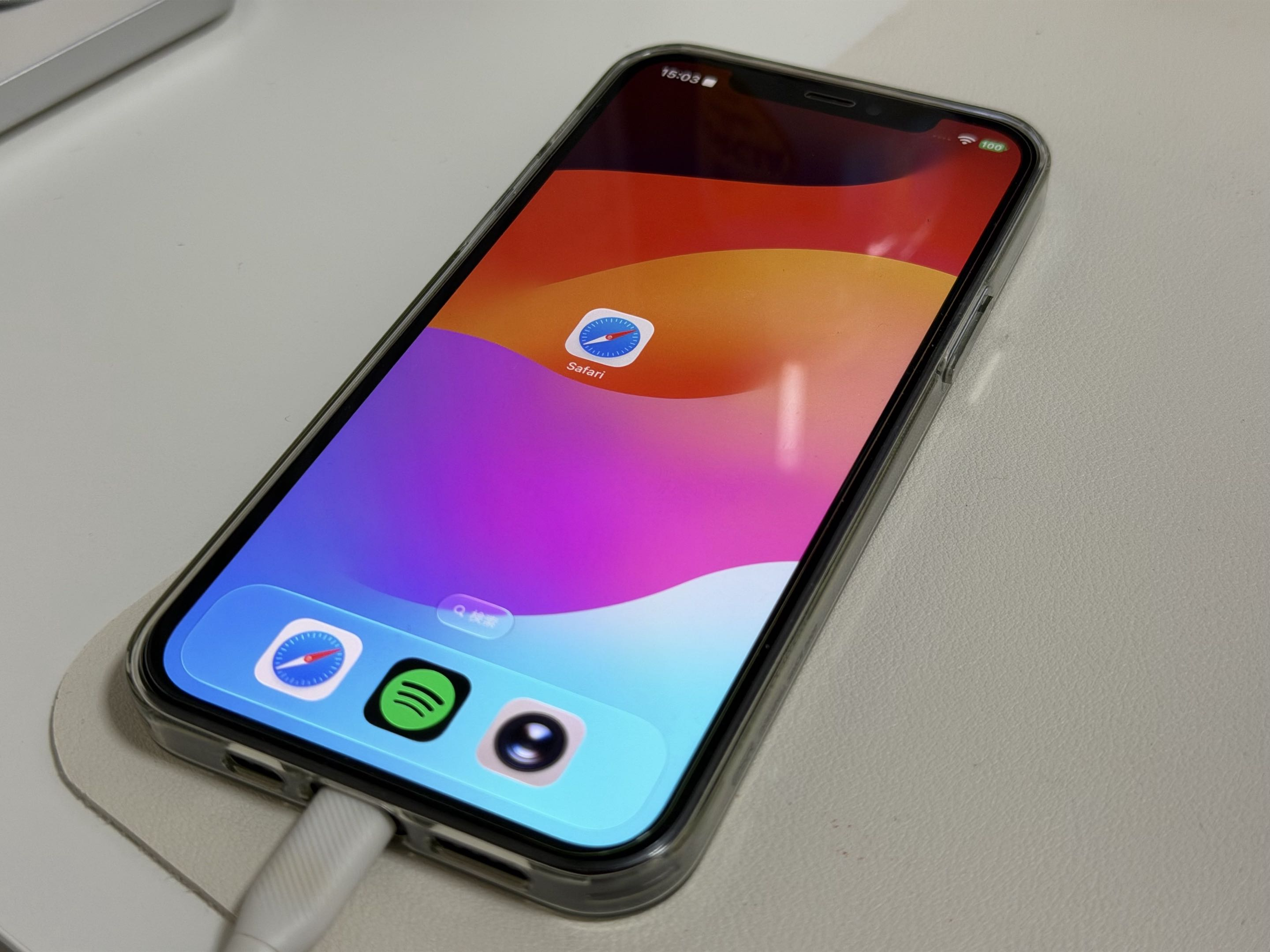
ただ、すぐに修理店へ持っていくのも仕事などで忙しい方も多いと思いますし、難しいかと思います。そこで、今回は、iPhoneをPCに接続して、iOSのシステムトラブルを自分で修復できるソフト「Tenorshare ReiBoot」を実際に使ってみました。
Tenorshare ReiBootとは?
今回紹介する「Tenorshare ReiBoot」について簡単に紹介します。このソフトは、あらゆるiOSのシステム問題を簡単に修復することができるソフトです。


例えば、
・スマホの画面が真っ暗になってしまった
・リンゴループになってしまった
・よくクラッシュしてしまうようになってしまった
・バッテリーの減りが異常に早い
など問題がある際には、最初にも書いたように、iOS自体のシステムに問題があることが多いです。
このような問題を解決するために、iOSのシステムを修復することができたり、もしiOSのバージョンをアップデートしたのであれば、対応しているバージョンであればダウングレードしたりアップグレードすることができます。
Tenorshare ReiBootを作っている会社は?
PCのソフトを使う上で、人によっては「どこの会社が作っているのだろう?」と気にする方もいるかと思います。
このソフトを作っている会社は、ソフト名にも入っている通り「Tenorshare Co., Ltd.」という香港の会社です。2007年にIT系の会社として設立された企業で、現在では世界中で多くのユーザーに利用されており、当ブログでも多数のTenorshare社のソフトを紹介しています。

もしよければ他のソフトについての記事もご覧ください!

実際に使ってみる
では、実際にソフトをインストールしてiPhoneを修復してみたいと思います。
ソフトをインストール
まず最初に、このソフトはPCにインストールする必要があるタイプのソフトです。WindowsとmacOSの両方に対応しています。
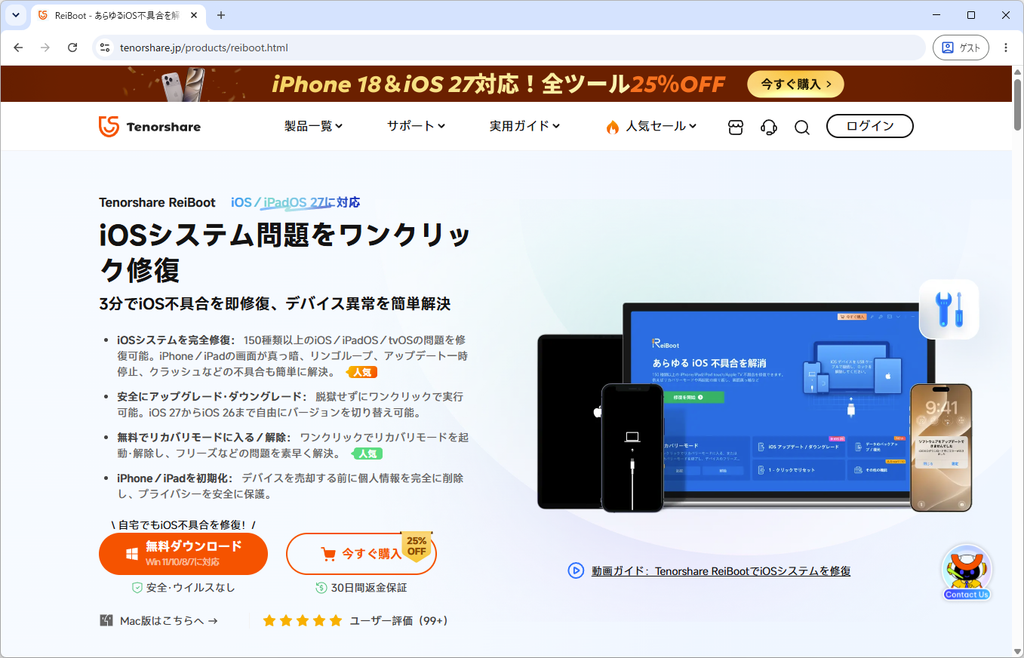
公式HPにアクセスして、「無料ダウンロード」をクリックしてインストーラーをダウンロードします。
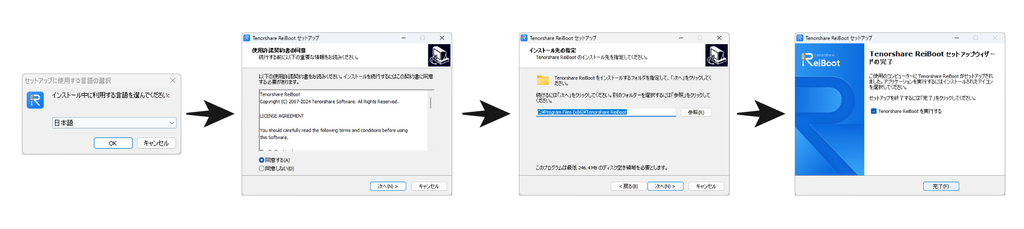
インストーラーを開いたら、画面の指示に従って進みます。インストールが完了したら、「完了」を押して、今回インストールしたソフトを開きます。
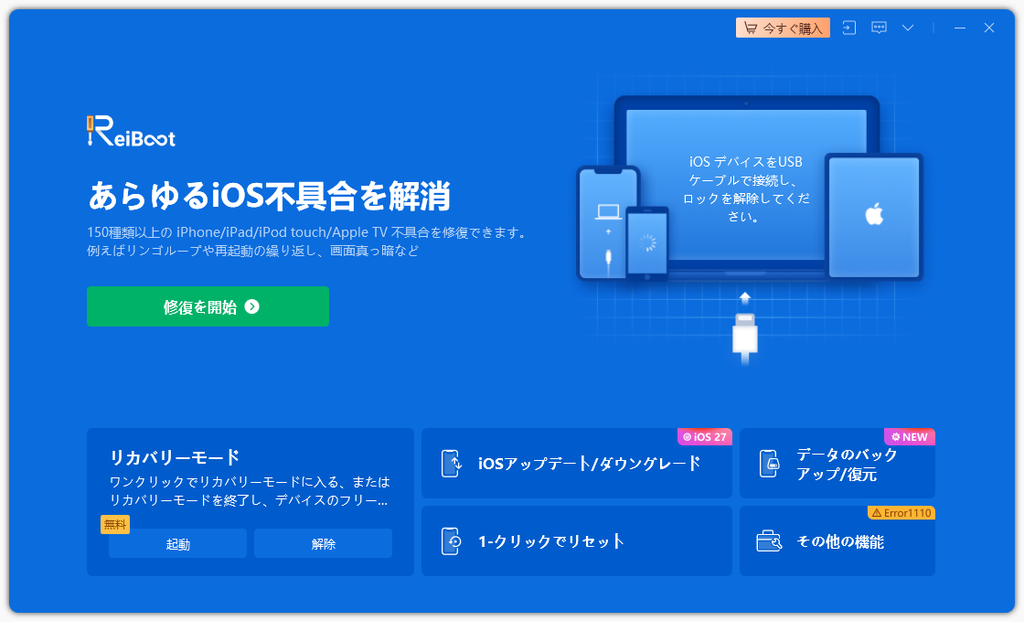
インストールが正しく出来て、ソフトを開けば以下のような青い画面が表示されます。これでインストールは完了です!
iOSのシステムトラブルを実際に修復してみる
まず最初に、このソフトの目玉機能であるiOSの不具合を修復する機能を試していこうと思います。今回試した結果を先にお伝えします!
| 修復結果 | iPhoneが無事に起動した |
| 所要時間 | 40分程度 |
| データ | 保持した状態で修復 |
| 注意点 | ファームウェアのバージョンは要注意 |
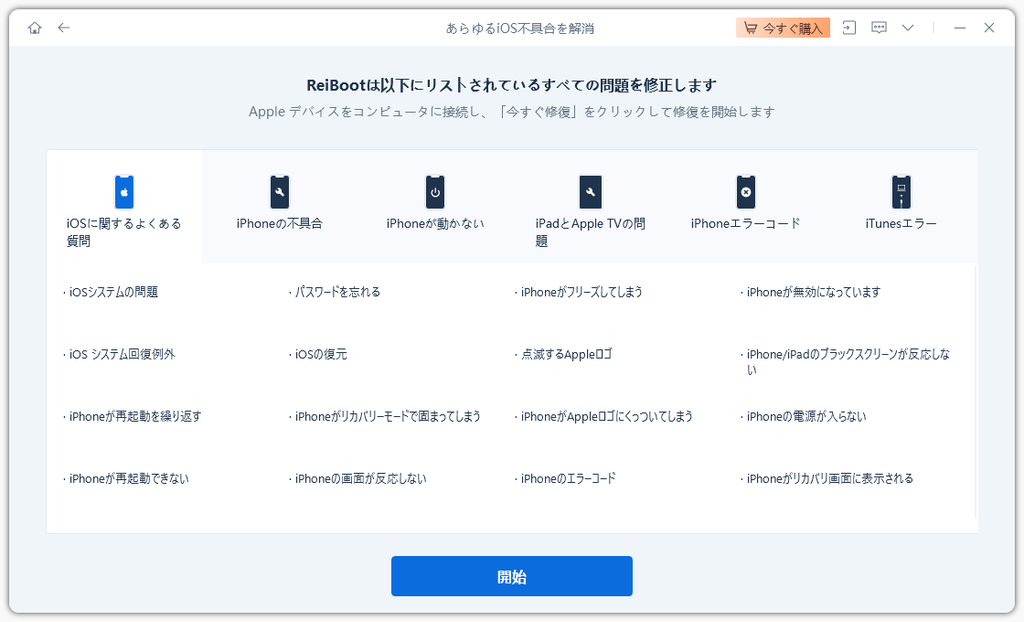
トップ画面の「あらゆるiOS不具合を解消」の「修復を開始」をクリックすると以下のようなよくある問題画面が表示されます。一番下の「開始」をクリックします。
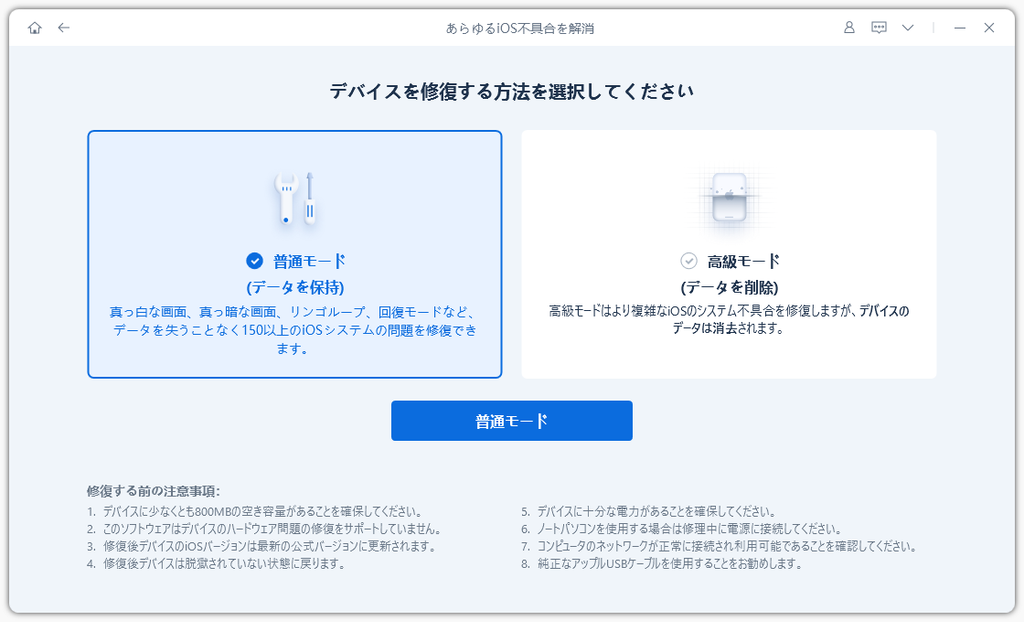
このソフトでは、iOSの不具合の修復モードは2種類あります。普通モードはデータを保持した状態でiOSシステムを修復できます。一方で高級モードはすべてのデータが削除されますが、より工場出荷状態に近いiOSシステムに戻すことができます。
なお、普通モードでも予期せぬトラブルによってデータが消失する可能性があるため、可能であれば事前にバックアップを取っておくことをおすすめします。
今回は、普通モードで進めていきます。まず最初は普通モードで修復して、もしそれでも解決しない場合は高級モードで再度修復するっていう形がいいと思います。
普通モードを選んだら「普通モード」というボタンをクリックします。
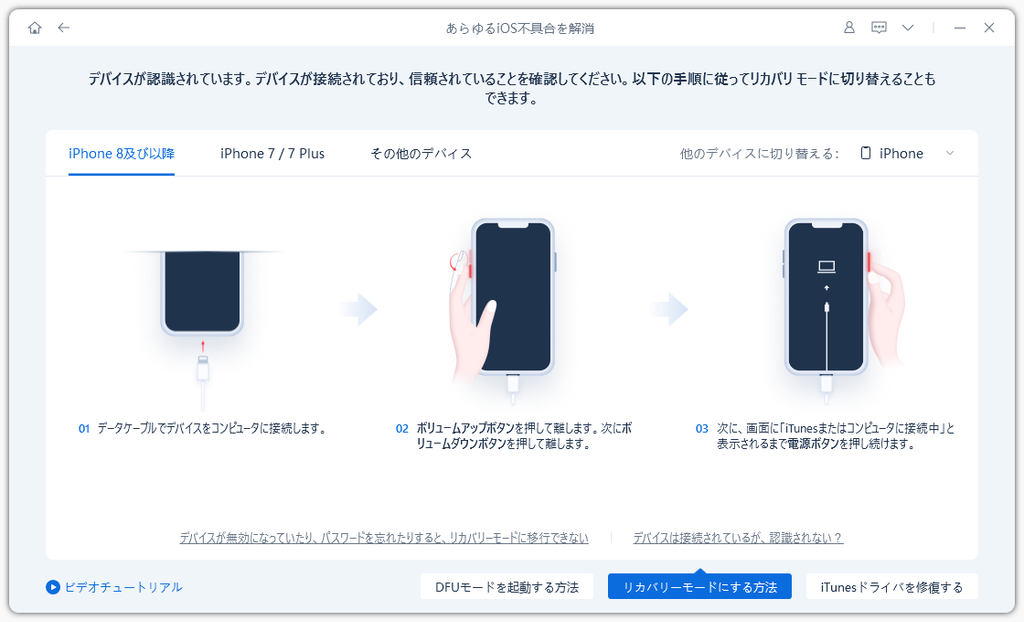
次に、画面の指示に従ってiPhoneを操作します。私の環境では、3番目は「iTunesまたはコンピュータに接続中」と表示されませんでしたが、正しく次のステップに進むことができました。
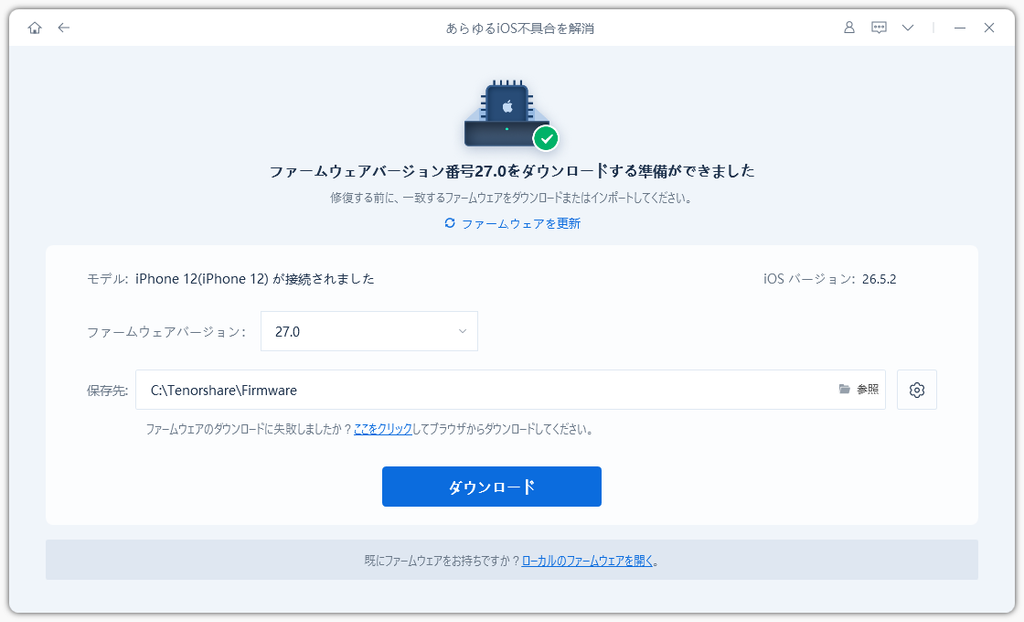
正しく操作できたら、以下の準備ができました画面に移動します。修復するファームウェアバージョンを選択して、「ダウンロード」をクリックします。
私は記事を書いているときに気がついたのですが、もともとiOSバージョンが26だったのに対して、27を入れていました。自動でもともとのバージョンが選択されているわけでは無かったので注意が必要です。
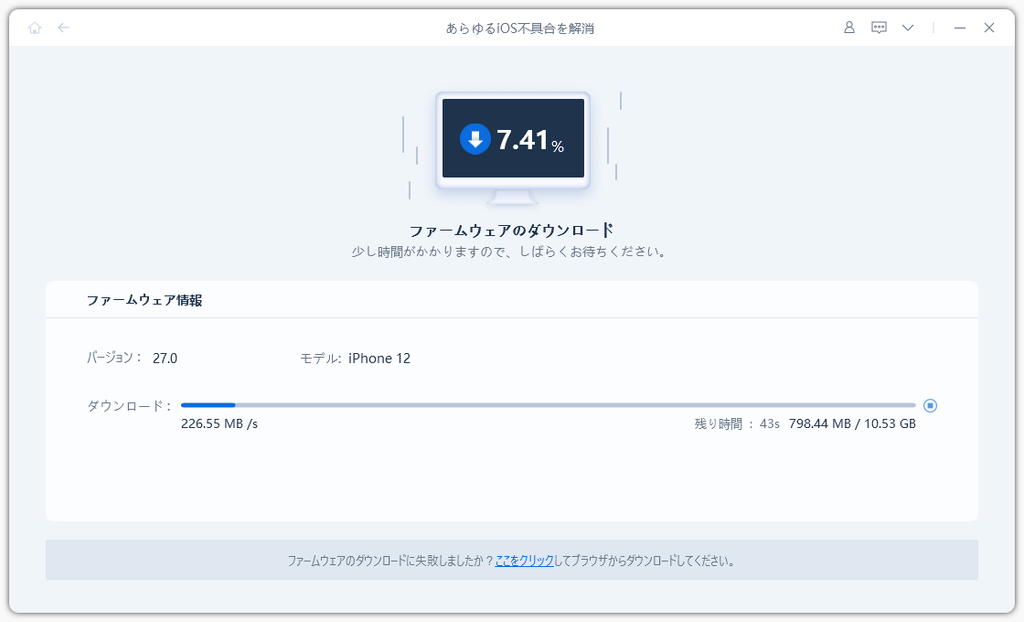
ダウンロードをクリックしたら、ファームウェアのダウンロードが始まります。このステップ自体は、1分ぐらいで終わりました。(おそらくネット環境による)
準備が完了しました。と表示されたら、「普通モードを開始」というボタンが現れるのでクリックします。
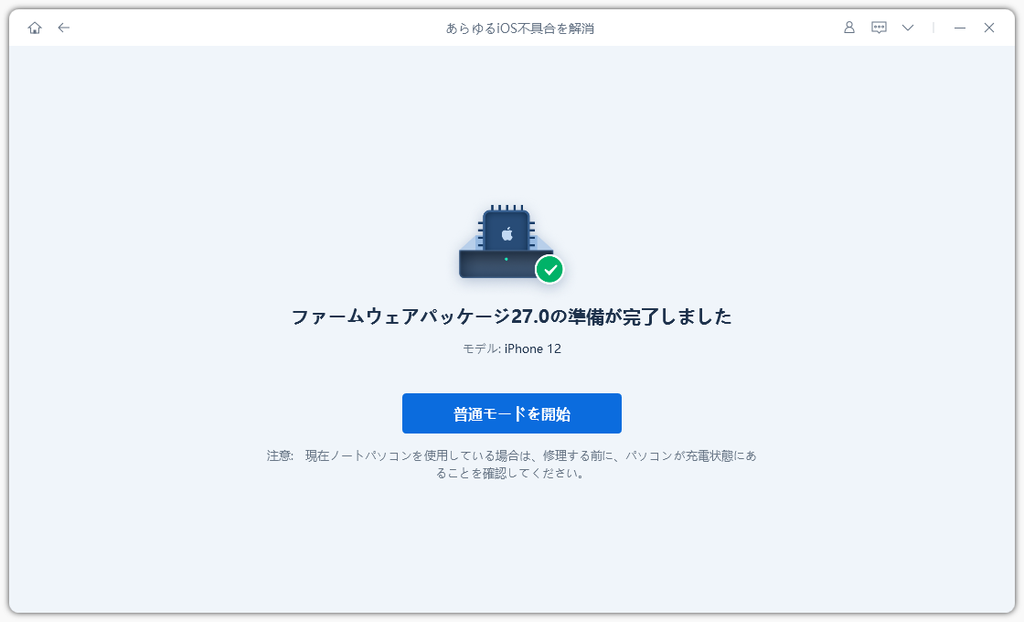
すると修復が始まります。このステップは、10分ほど時間がかかりました。
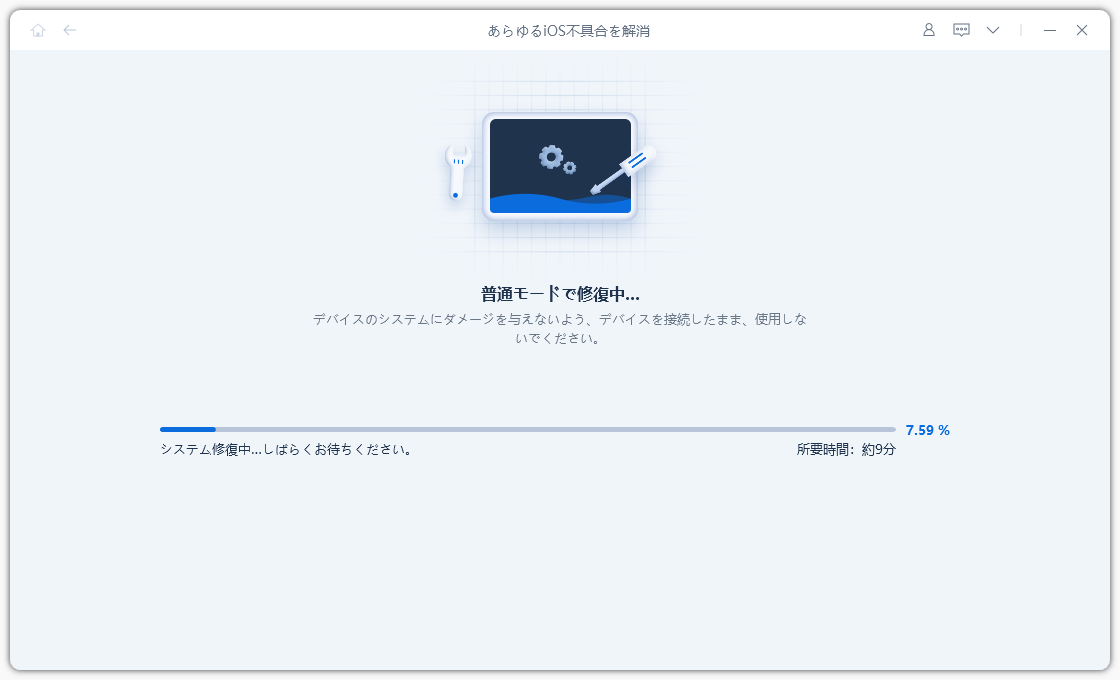
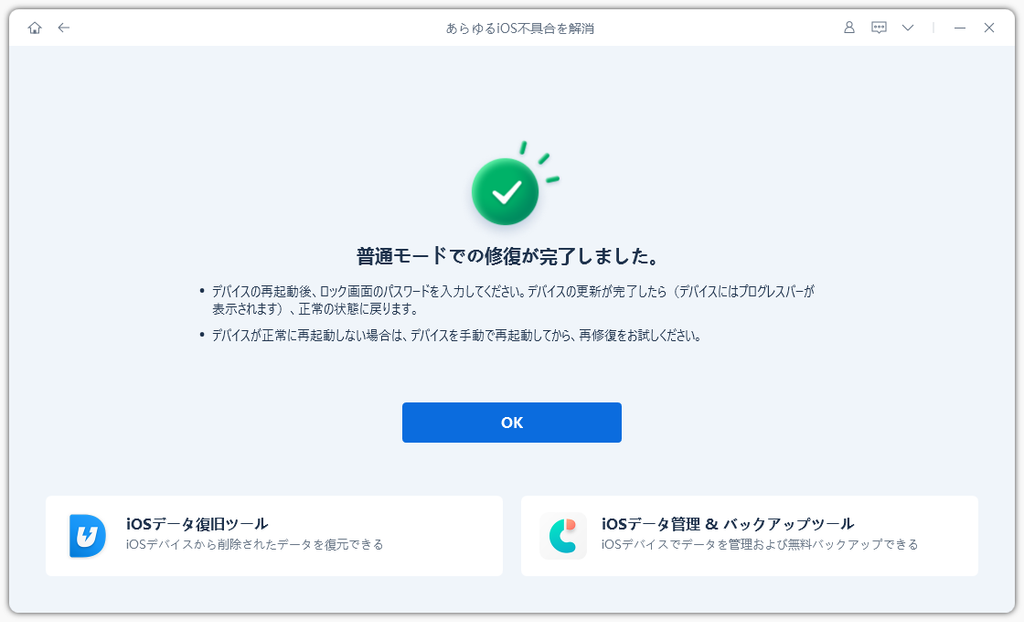
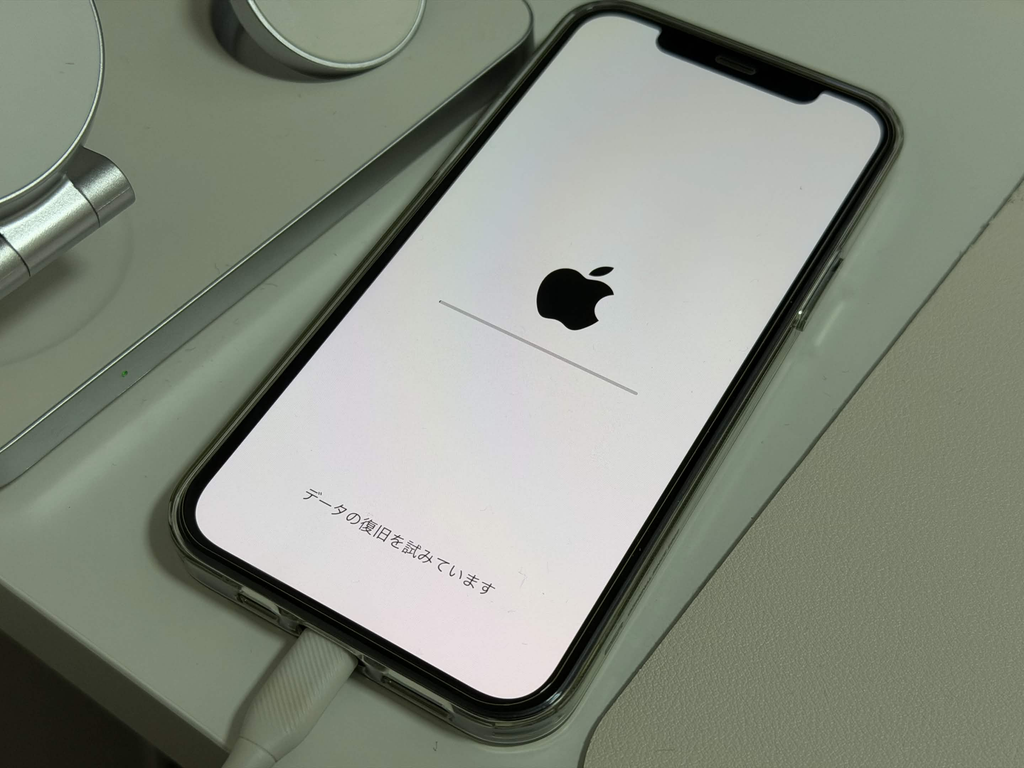
修復が完了した後、iPhoneは「データの復旧を試みています」というメッセージが表示されます。このステップは、30分ほど時間がかかりました。終了したら、iPhoneは自動で起動され、無事に起動することができました。
また、iOS 26からiOS 27にアップグレードされていました。
iOSアップデート・ダウングレード
次は、iOSのアップデートとダウングレードをする機能です。Tenorshare ReiBootは、iOSの不具合を修正するだけではなく、iOSのアップデートとダウングレードをする機能にも対応しています。
通常、iTunesやmacOSから手動でOSバージョンを変えようとすると、かなり複雑な作業が必要です。しかし、ReiBootを使うと、画面上に利用可能なファームウェアが表示され、選択したファームウェアをソフト上からダウンロードして進めることができます。
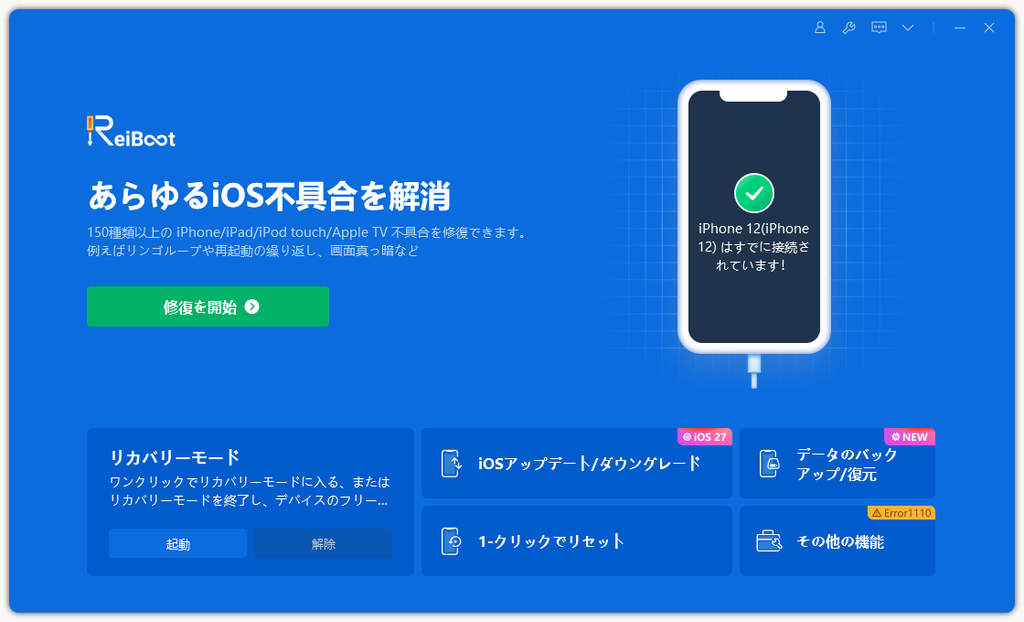
実際にトップ画面の「iOSアップデート/ダウングレード」をクリックして確認してみます。
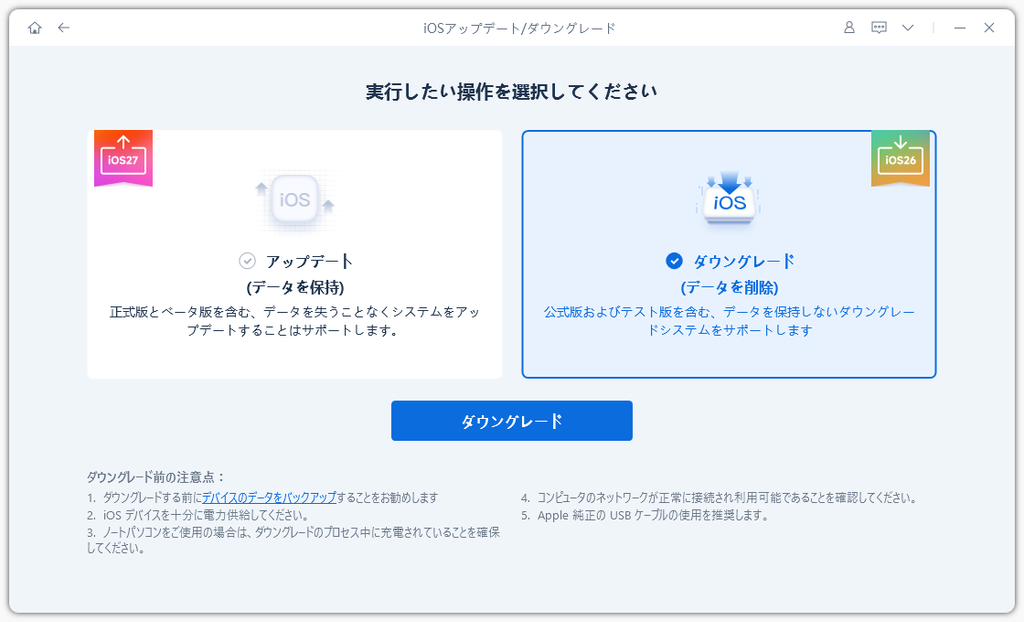
すると、アップデートかダウングレードを選ぶ画面が表示されます。
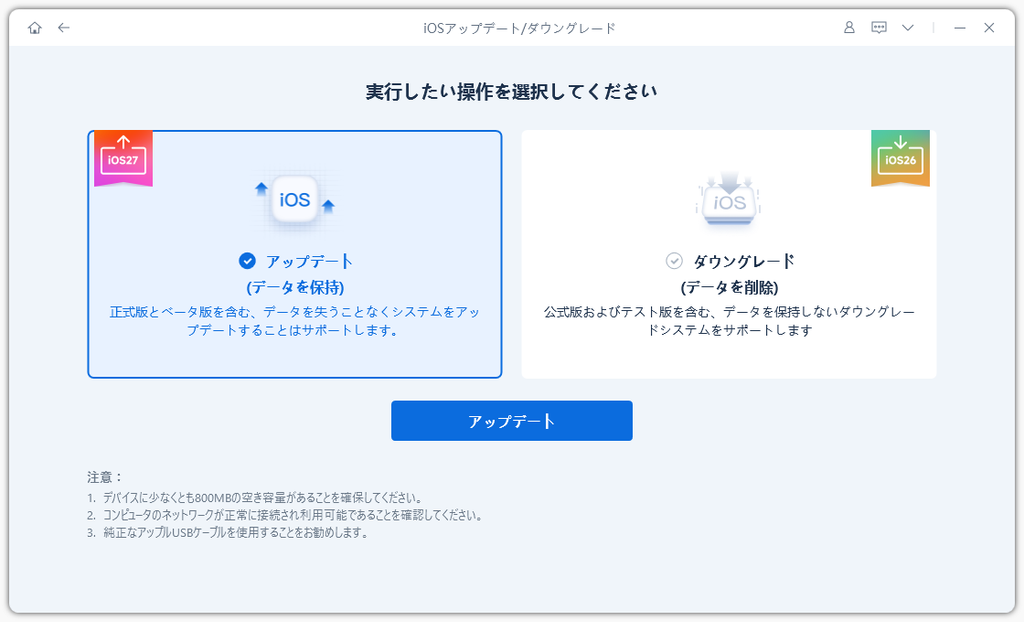
アップデートを開くと、現在アップデートできるバージョンが表示されます。iOS 27.2のbetaが記事執筆時点ではアップデートできるバージョンのようです。
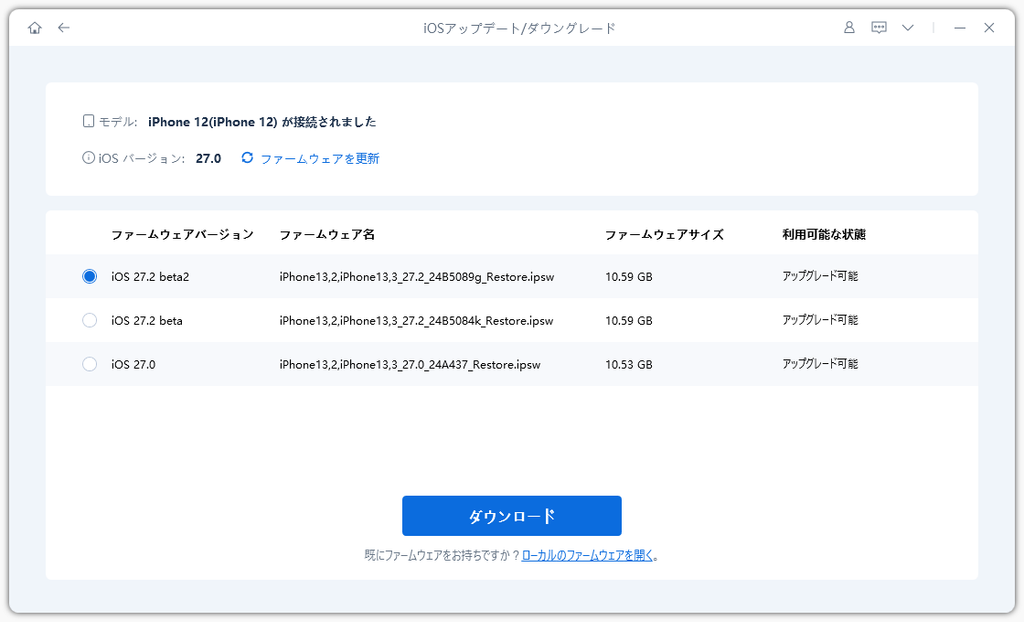
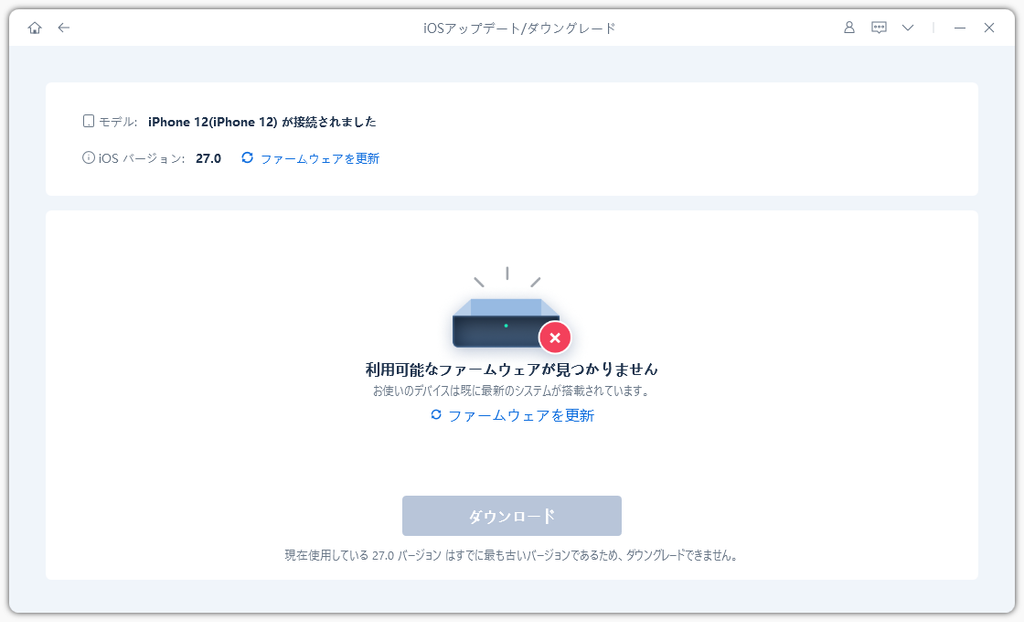
ダウングレードは、私の環境ではすることができませんでした。原因をTenorshareに確認してみたところ、iOS 27からiOS 26へのダウングレードは、Apple側の「署名停止(SHSH切れ)」が原因のようです。この問題は、iTunesなどを利用しても解決しないことが多いみたいです。
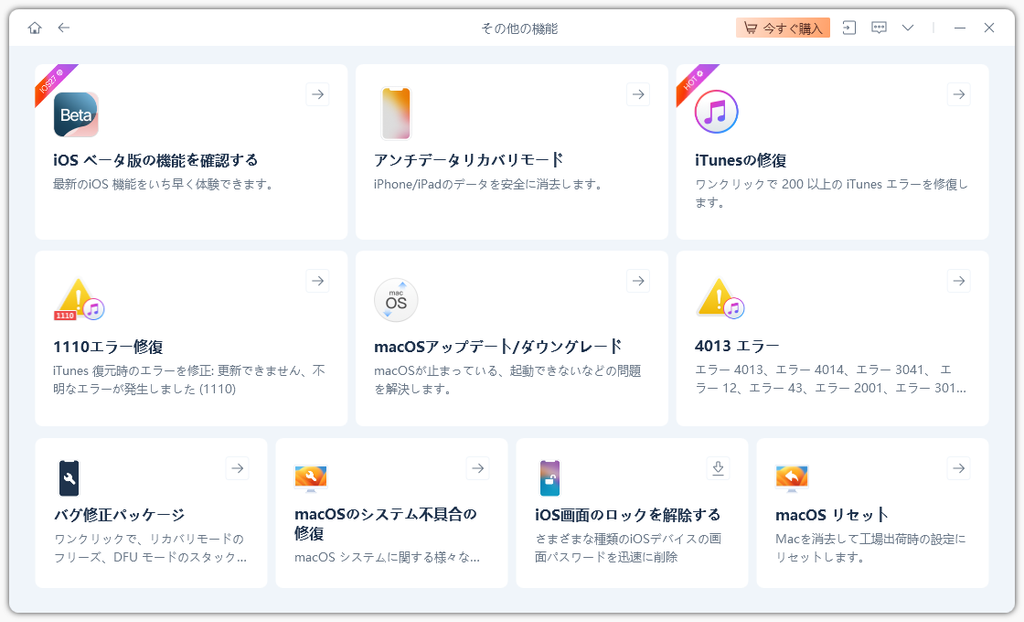
他にもTenorshare ReiBootには機能がたくさん
今回紹介した機能のほかにも、Tenorshare ReiBootには様々な機能が用意されています。この記事では紹介しきれなかったiPhoneやmacOSを使っているときに役立つ機能があるので、是非チェックしてみてください!
Tenorshare ReiBootの料金・プラン
では次にこのソフトを使うための価格を紹介します。このソフトは、リカバリーモードに入るのは無料でも可能ですが、それ以外のiOSの修復などはすべて有料プランに加入する必要があります。
プランは1種類で、月更新・年更新・永久プランの3種類から選択することができます。それぞれの価格は以下の通りです。
| 月間更新 | 年間更新 | 永久 |
|---|---|---|
| 4,950円 | 6,980円 | 7,980円 |
なお、全プランで使えるPCの数は1台まで、iOSの修復などが行えるデバイスが5台までとなります。このソフトを商用利用しようと考えている人は、「法人・商用向け」プランがあります。このプランではデバイス数が無制限のプランもあるので、是非そちらも検討してみてください。
どのプランを選べばいい?
Tenorshare ReiBootは、毎日使うようなソフトでは無いので、利用用途でプランを選ぶのが良さそうです。
- 一度だけ不具合を修復したい人 → 月額プラン
- iOSのアップデートやダウングレードを継続して使いたい → 年間プラン
- 今後もシステム変更含めて複数の機能を使いたい → 永久プラン
月間・年間ライセンスは自動更新となるため、継続利用しない場合は解約を忘れないようにしましょう。
現在iPhone 18が発表された記念として、25%OFFクーポンコードが配布されているみたいです!ぜひこのチャンスに検討してみてください!
クーポンコード : TS-IPHONE18-25

Tenorshare ReiBootを使った感想まとめ
では、最後に今回Tenorshare ReiBootを実際に使って感じたことをメリットとデメリットでまとめてみました。
- 画面の指示に従うだけで、簡単にiOSの修復ができる
- iOSのアップデートやダウングレードなど、修復以外の機能も充実している
- 永久ライセンスが用意されており、長期的に利用する場合はお得
- iOSの修復など、主要な機能を利用するには有料プランが必要
- 修復時にファームウェアのバージョンを間違えると、意図せずアップデートされることがある
- すべてのiOSバージョンにダウングレードできるわけではない
今回使ってみて、ReiBootはリンゴループやシステムの不具合などで困っている方が、iOSの修復を試したいときに役立つソフトだと感じました。
一方で、バッテリーの劣化や本体の故障など、ソフトウェアでは解決できない問題もあります。まずはApple公式の対処方法を試してみて、それでも解決しない場合にReiBootを検討してみるとよいかもしれません。
最後に
今回は、iOSを修復することができるソフト「Tenorshare ReiBoot」を紹介しました。いかがでしたでしょうか。もし、iOSでお困りのことがあれば使ってみてください。
最後までお読みいただきありがとうございました!

コメント