

こんにちは、なりかくんです!
皆さんはLINEをよく使っていますか?日本で使っていない人は、逆にレアと言えるほどLINEは皆さん使われていると思います。
ただ、スマホを機種変した時にトーク履歴が正しく引き継ぎできなかった経験ってありませんか?そんな時にLINEのトーク履歴をどうしても復元したい場合の方法を今回は紹介してこうと思います!
方法① LINEのバックアップやiCloud / Googleドライブから復元
まず最初に一番簡単な方法から紹介します。それは、LINEが保存しているバックアップを使ったり、iCloud / Googleドライブのバックアップから復元する方法です。
実は知らずに設定してたりするんです。iPhoneだとiCloud上にバックアップを自動で行われていることがあります。また、最近だとLYPプレミアムに加入しているとLINE上のサーバーにも100GBまでトークや画像を全てバックアップすることができるようになっているんです。
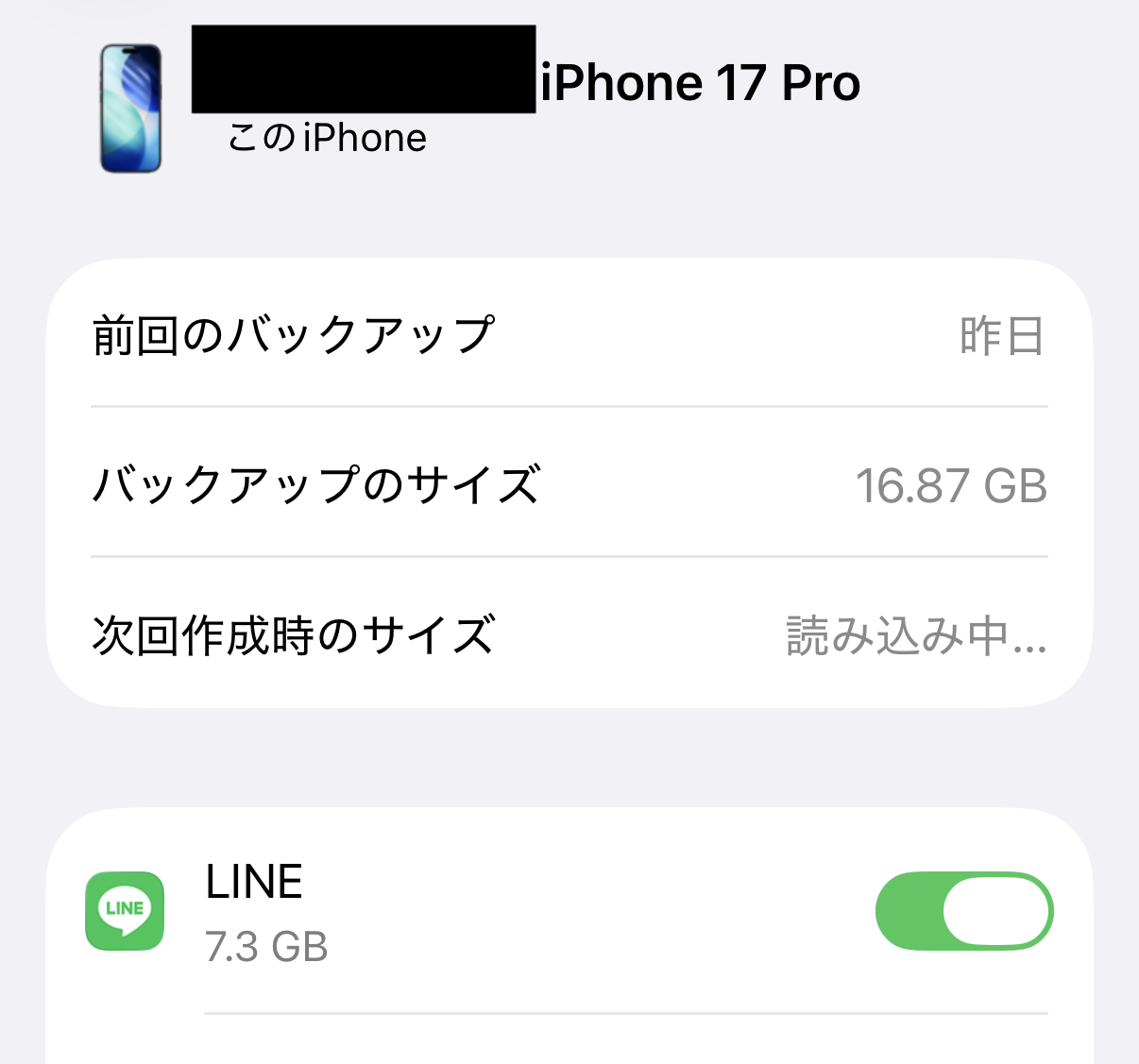
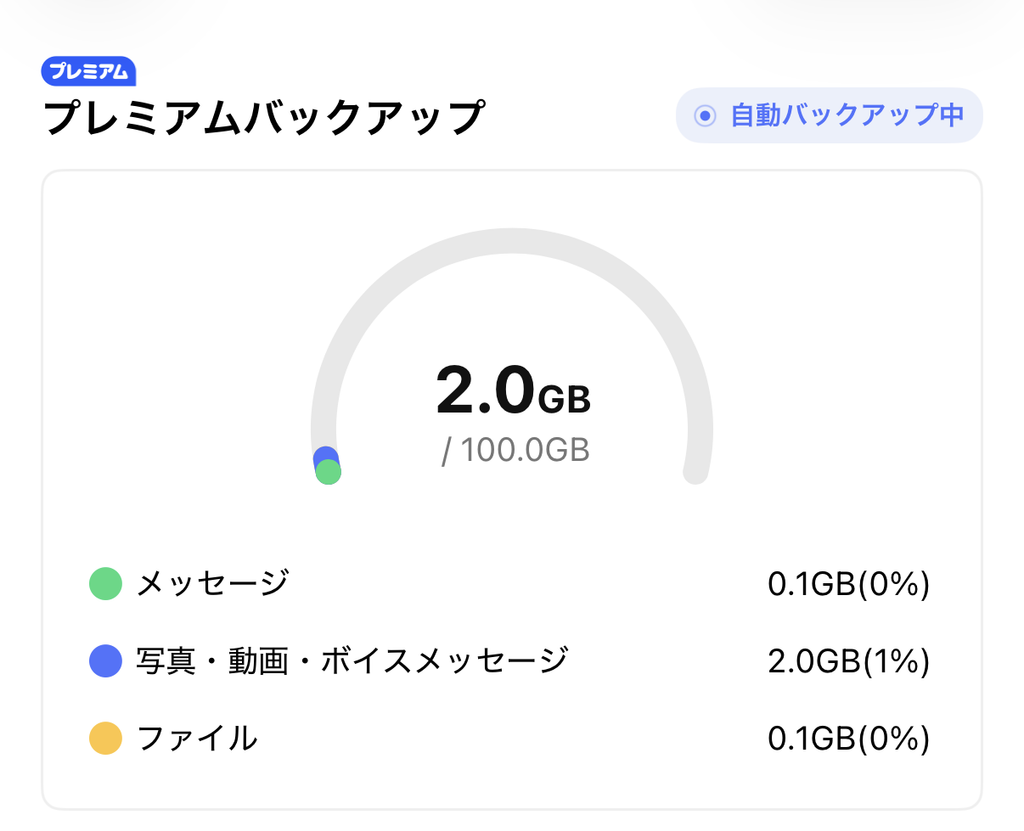
これを使えば、簡単にLINEのトーク履歴をバックアップ / 復元することができちゃいます!やり方は、LINEの公式ガイドを見ればわかります。
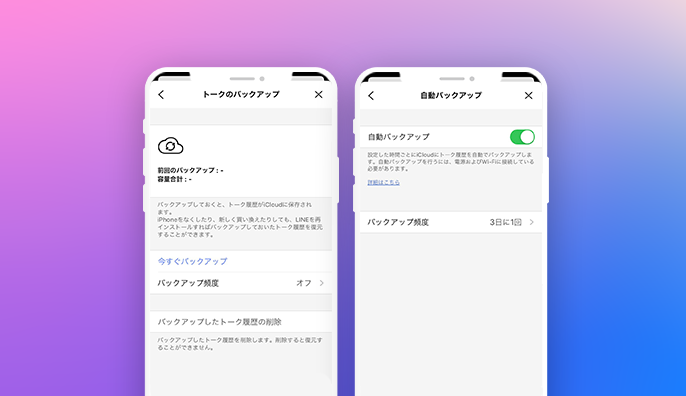
ただ、「そんな都合よくバックアップの設定が行われていなかった…」という方もいるでしょう。そんな方は方法②に進みましょう!
方法② PC版のLINEにログインしてみる
次の方法は、PC版のLINEに一度ログインをしてみることです。「結局LINEだから一緒なんじゃないか?」と思う方もいるかと思いますが、実はトークデータの保存場所がスマホ版とPC版で異なるんです。
スマホ版のトーク履歴の保存先は、スマホ本体に保存されます。それに対して、PC版のトーク履歴はLINEのサーバー上に保存されています。
PC版のLINEの使い方に関しては、公式ガイドでかなり丁寧に説明してあるので、そちらをご覧ください!
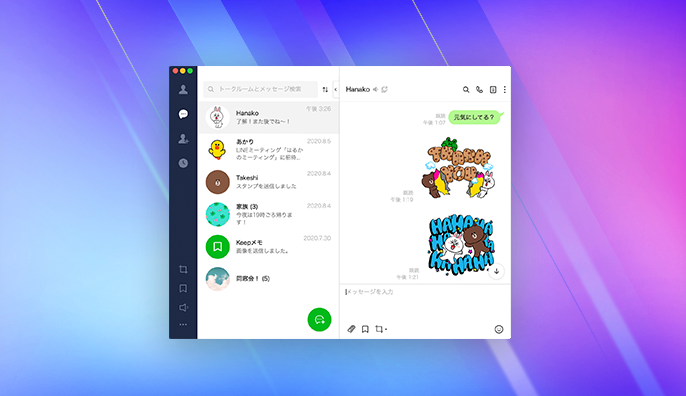
ただし、LINEのサーバー上に保存されるトーク履歴には保存期限があるため、期限を過ぎてしまったトーク履歴は復元することができません。そんな時は、次の方法③に進みましょう。
方法③ 相手にお願いしてトーク履歴を送ってもらう
「自分のスマホにもLINEのサーバーにもデータが残っていない!」という場合でも、やり取りしていた相手はトーク履歴が残っているかもしれません!そんな時は、やり取りしていた相手にスクショしてもらうなりして、トーク履歴を送ってもらう方法もありますよね。
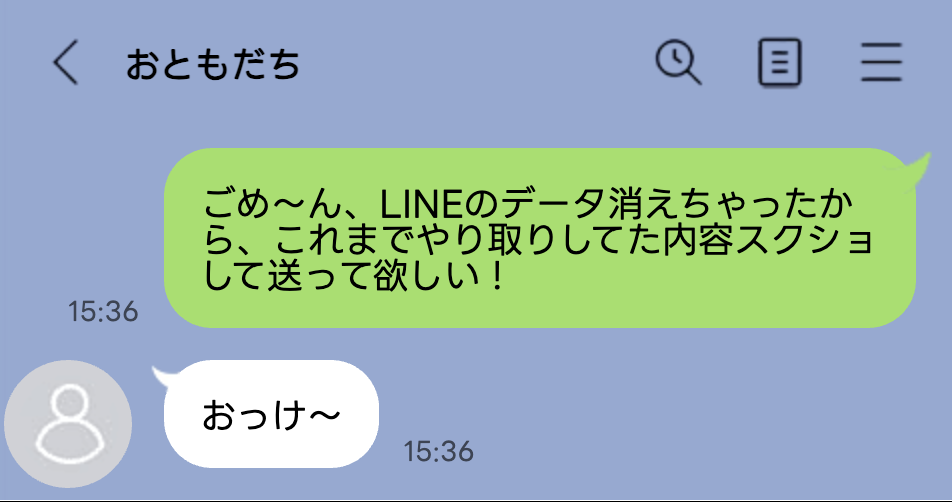
ただ、もしそれが会社の上司や別にそこまで仲の良くない相手ならどうしますか。聞きにくいですよね。そんな時は、最終手段方法④を試してみましょう!
方法④ UltData LINE Recoveryを使う
最終手段は、「UltData LINE Recovery」を使う手段です。「なにそれ?」と思ったでしょう。これは、LINEのトーク履歴を復元するツールで、バックアップが無くてもLINEのトーク履歴などを復元できちゃうかもしれないソフトなんです。
UltData LINE Recoveryの機能
UltData LINE Recoveryでできることは以下の通りです。
- バックアップなしでLINEデータを復元できる
- LINEのデータをPC上にバックアップすることができる
- HTML形式の書き出しも!
- 保存期限切れになったLINE写真、動画、PDFファイルなどを復元することができる
他にも、iTunesやGoogle DriveのバックアップからLINEトークを部分的に復元することなどもできるみたいです。全て復元する必要がない場合には役立ちそうですね!
作っている会社は?
このソフトを作っている会社は、「Tenorshare Co., Ltd.」という香港の会社で2007年にIT系の会社として設立されました。主にデータ復元のソフトなどを多く開発しているみたいで当ブログでも多くの製品を取り扱わせていただいております。


実際にインストールする
では、実際にインストールしてみましょう。公式HPにアクセスして、「無料ダウンロード」をクリックします。インストーラーがダウンロードされます。
https://www.tenorshare.jp/products/ultdata-line-recovery.html
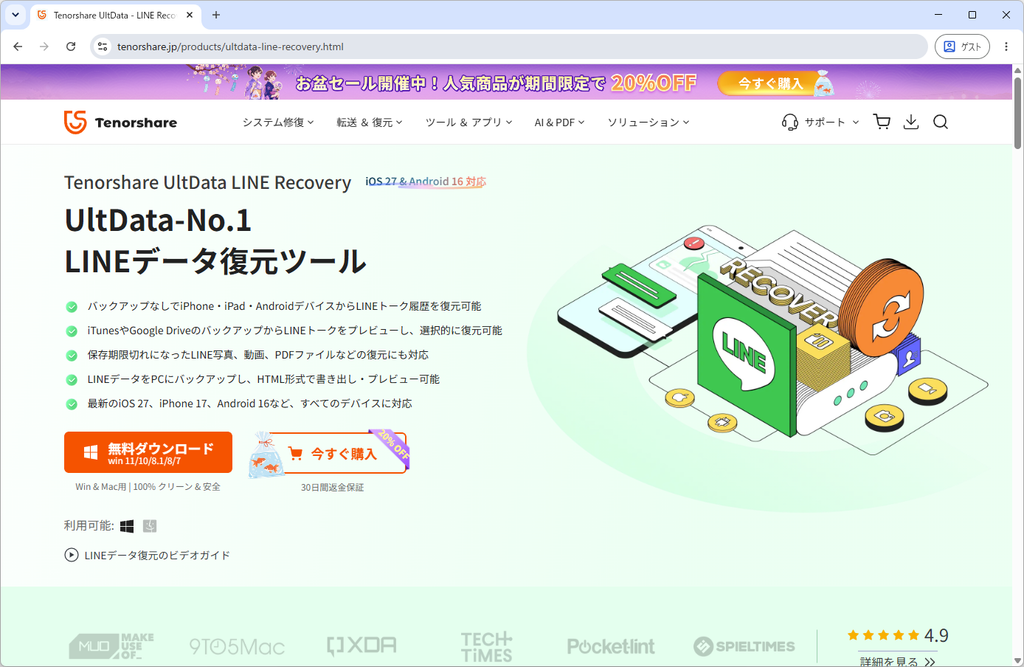
インストーラーがダウンロードできたら、開いて、書かれている手順に沿ってインストールを進めていきます。
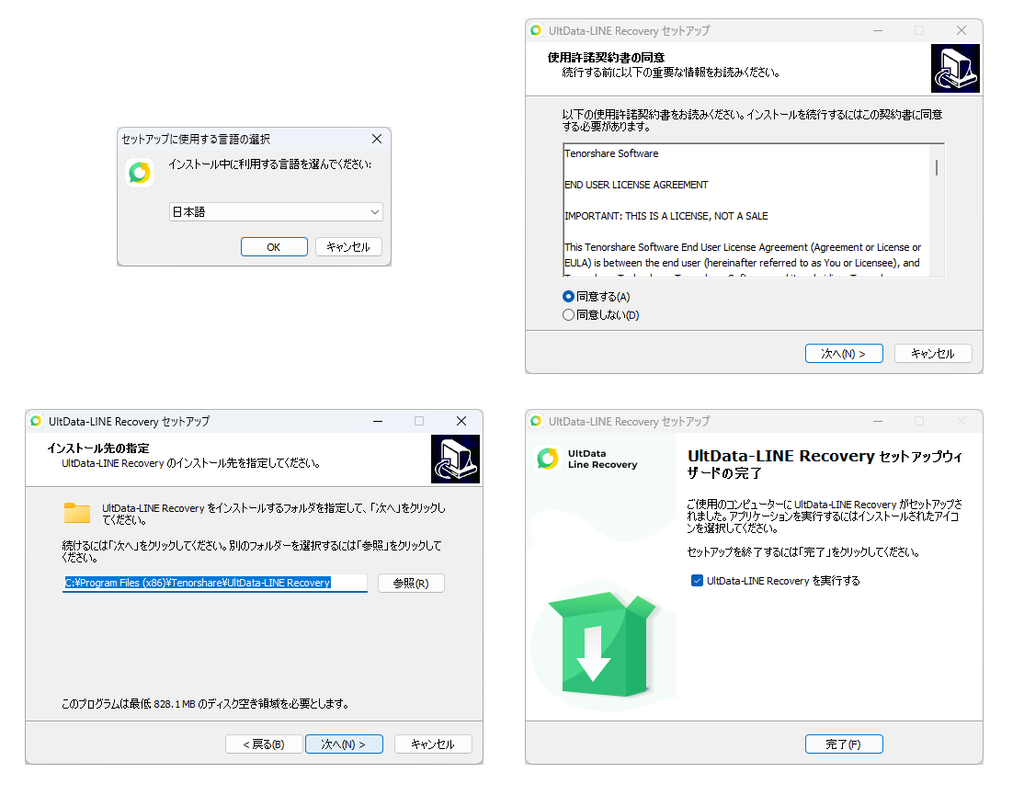
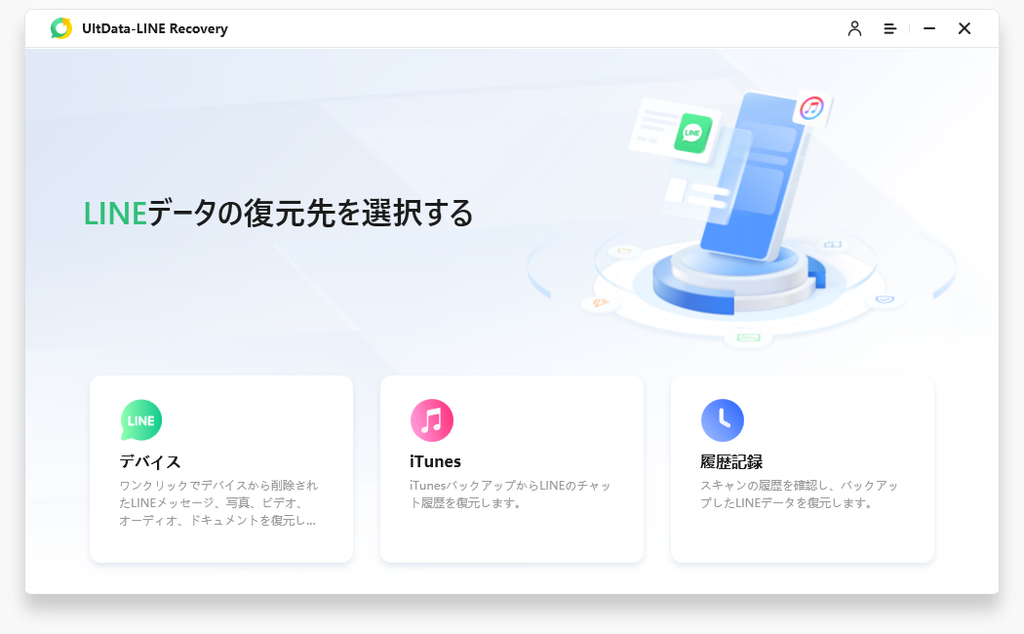
インストールが終わったら、このような画面が開きます。これでインストールは完了です!
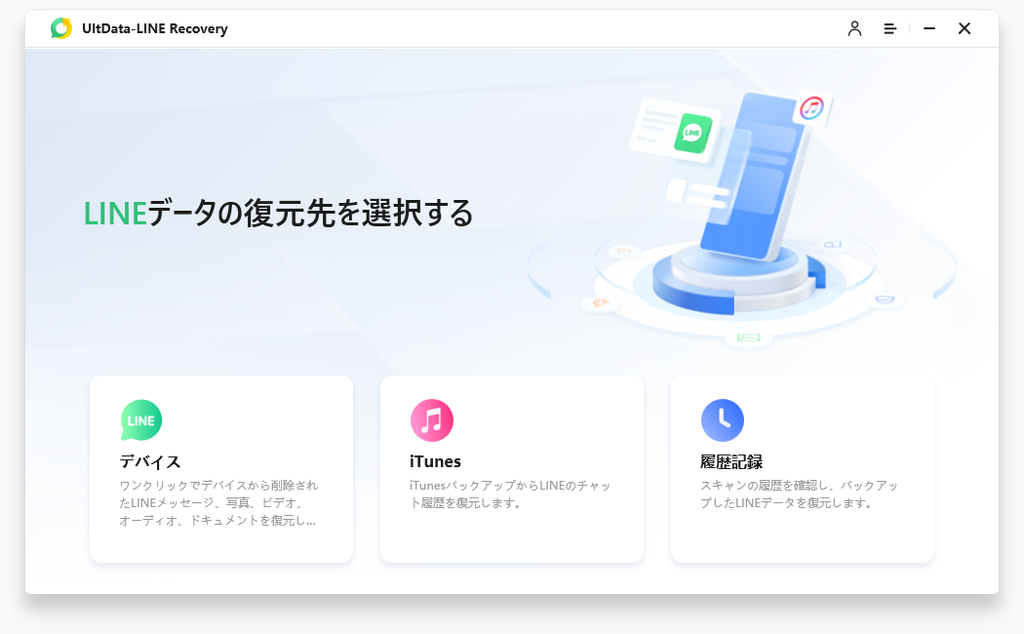
LINEのデータを復元する
では、早速データを復元してみましょう。先ほどの画面で一番左の「デバイス」を選びます。
その次に、復元したいLINEのデータが入っていたスマホをPCに接続します。正しく接続できたら、一覧に端末が出てきます。選んで「スキャンする」をクリックします。
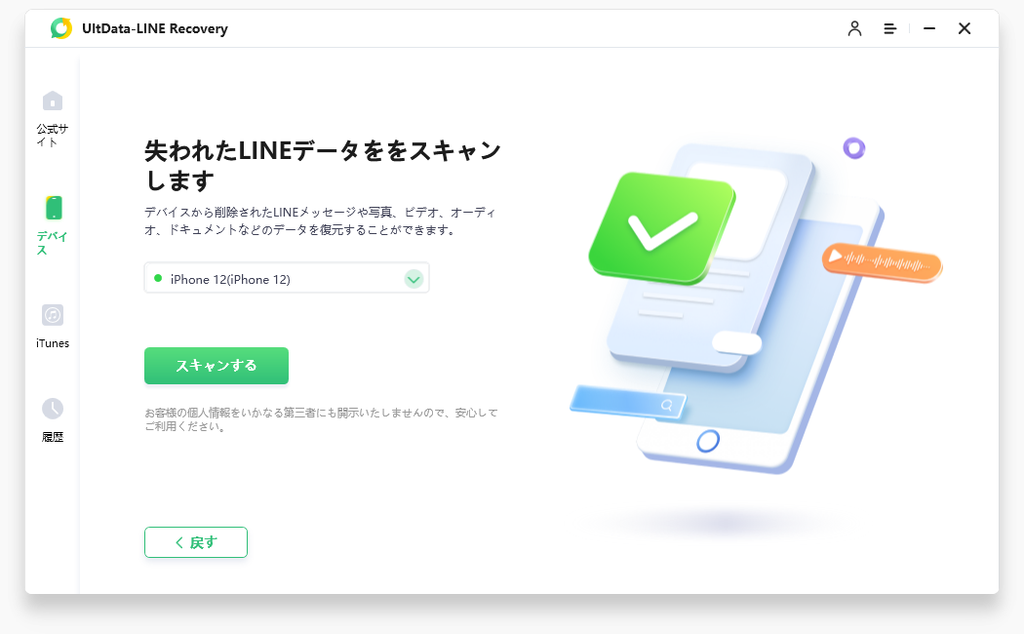
その次に、私の場合はiPhoneだったのでiTunesのバックアップパスワードの入力が求められました。Androidだったら無いのかもしれません。iPhoneの方はiTunesのバックアップパスワードを入力します。
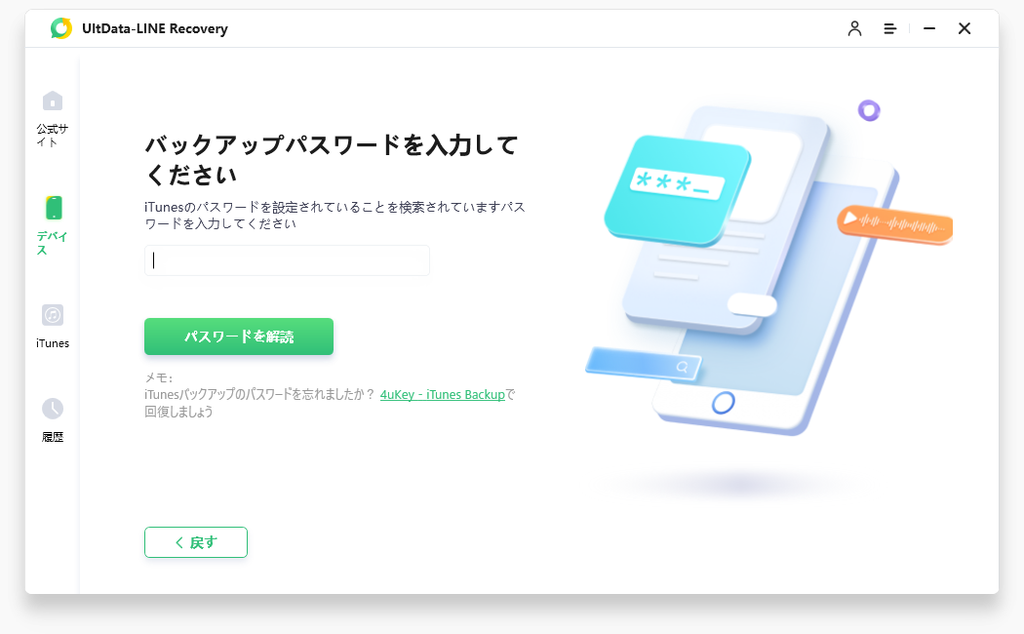
パスワードを入力したら、自動でスキャンが始まって復元できるトーク一覧が表示されます。トークのプレビューも可能なので、一度プレビューして問題がなければ、「復元」ボタンを押すことでLINEトーク履歴が復元することができます!
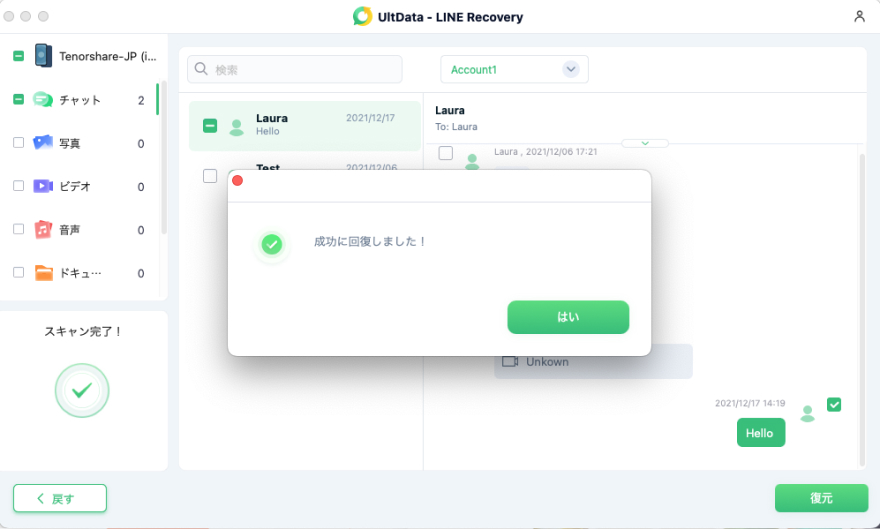
詳細なやり方はUltData LINE Recoveryの公式ガイドに載ってますので、そちらをご覧ください!


また、今回は紹介を省きますがこのソフトでは、保存期間が過ぎた写真や動画も復元することができるみたいです!こちらの記事に書かれているのでよかったらこちらも参考にしてみてください!


UltData LINE Recoveryの価格は?
今回紹介したUltData LINE Recoveryの価格について簡単に紹介します。このソフトは、データを復元するためには有料プランに加入する必要があります。有料プランは、3つのプランがあります。
| 月払い | 年払い | 永久プラン |
|---|---|---|
| 4,580円 / 月 | 5,980円 / 年 | 8,580円 / 1回 |
正直なところ、データが消えることって滅多に無いと思うので使うことは1回だけなのかな。と思います。そのため、月払いで十分かと思います。
今回なんと、特別に以下のリンクから購入すると3日間無料で使えるキャンペーンがあるみたいです!
Windows版 3日間無料キャンペーン:https://x.gd/NXUD5
macOS版 3日間無料キャンペーン:https://x.gd/VbSLz
もし一度だけ使う場合は、この無料キャンペーンを使ってみてください!3日以内に解約すれば実質タダで使えちゃいます!
また、24時間365日カスタマーサポートが対応していますので安心して利用することが出来ます。
UltData LINE Recoveryを使ってみた感想
UltData LINE Recoveryを今回使ってみた感想をメリットとデメリットでまとめました。
- LINEのデータが簡単に復元できる
- 最新のiPhone / Androidに対応
- 3日間無料キャンペーンがあるので、実質タダで復元できちゃう(かも)
- iTunesのバックアップパスワードを忘れてしまうと復元ができない(iPhone)
- 月払いプランで最低4,580円かかる(若干高い気がする…)
最後に
今回は、LINEのトーク履歴が消えちゃった際の対処法を紹介しました。ぜひ皆さんのお役に立てれば幸いです。
最後までお読みいただきありがとうございました!

コメント