

こんにちは、なりかくんです!
皆さんはパソコンを使っていて、間違えて大事なデータを削除してしまった経験ってありますか?今回は、間違えて消してしまったデータを復元することが出来るソフト「Tenorshare 4DDiG Free」を紹介していこうと思います。
Tenorshare 4DDiG Freeとは?
まず、今回紹介するソフト「Tenorshare 4DDiG Free」について簡単に概要を紹介しておこうと思います。
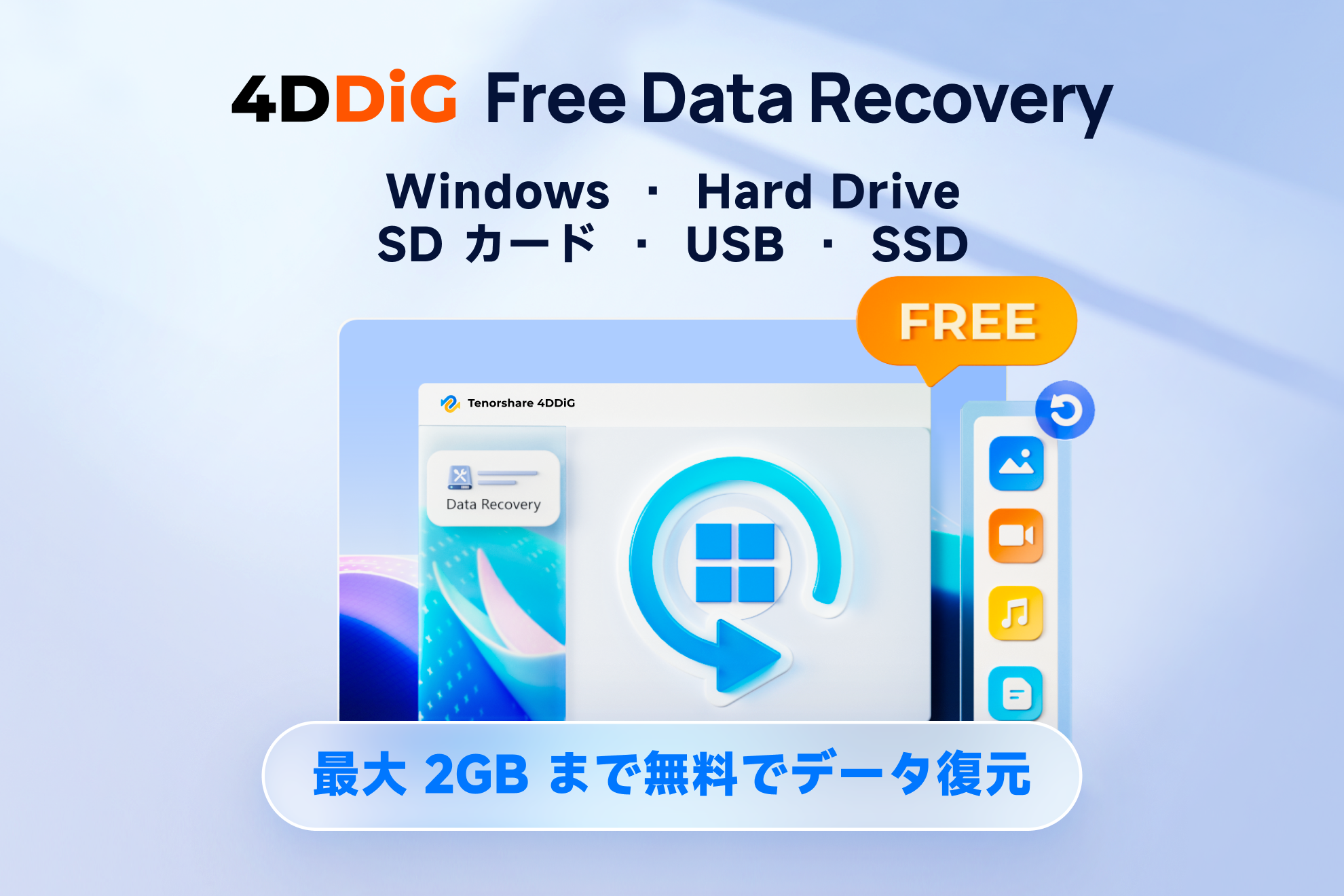

このソフトは最初にも言った通り、誤って消してしまった写真や動画、文章などのデータを復元することができるソフトです。また、データ修復だけではなく、破損した写真や動画の修復もこのソフトで行えるので、非常に重宝するソフトとなっています。
また、最大2GBまでは完全無料でデータを復元することが出来るため、2GB以内であればお金をかけずに復元することが出来ます。
作った会社は?
このソフトを作っている会社は、ソフト名にも入っている通り「Tenorshare Co., Ltd.」という香港の会社で2007年にIT系の会社として設立されました。
現在では世界中で多くのユーザーに利用されており、新しいソフトも次々と作り出している成長している会社だと感じます。


復元を体験する前の準備
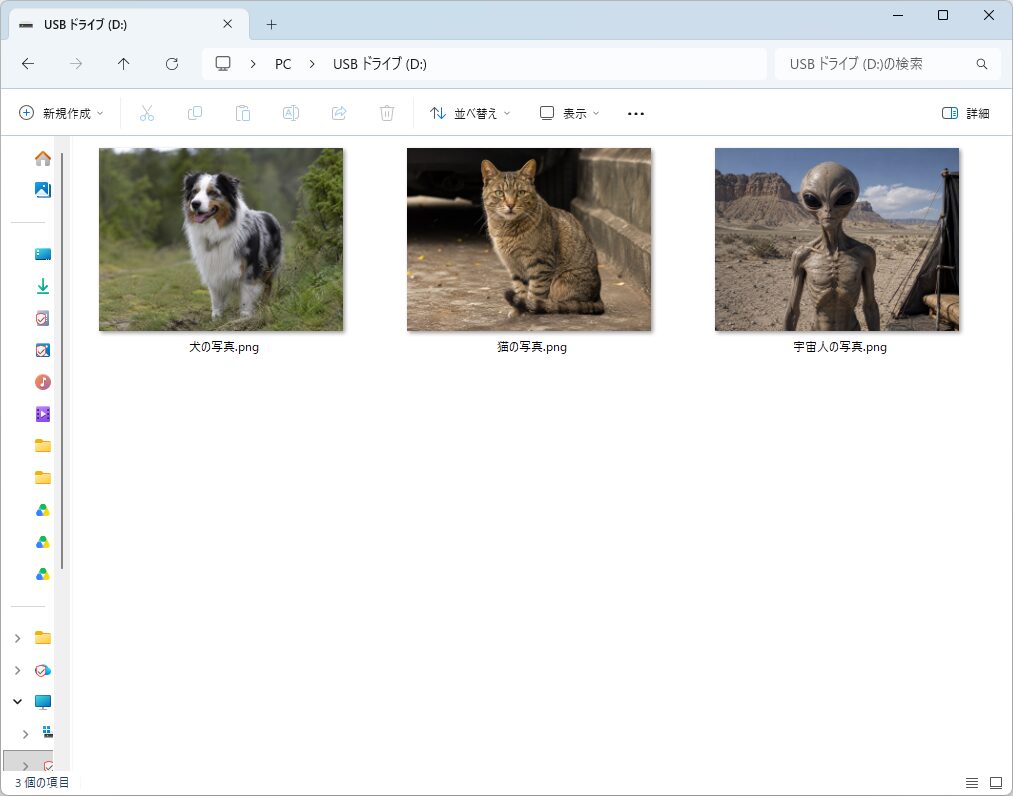
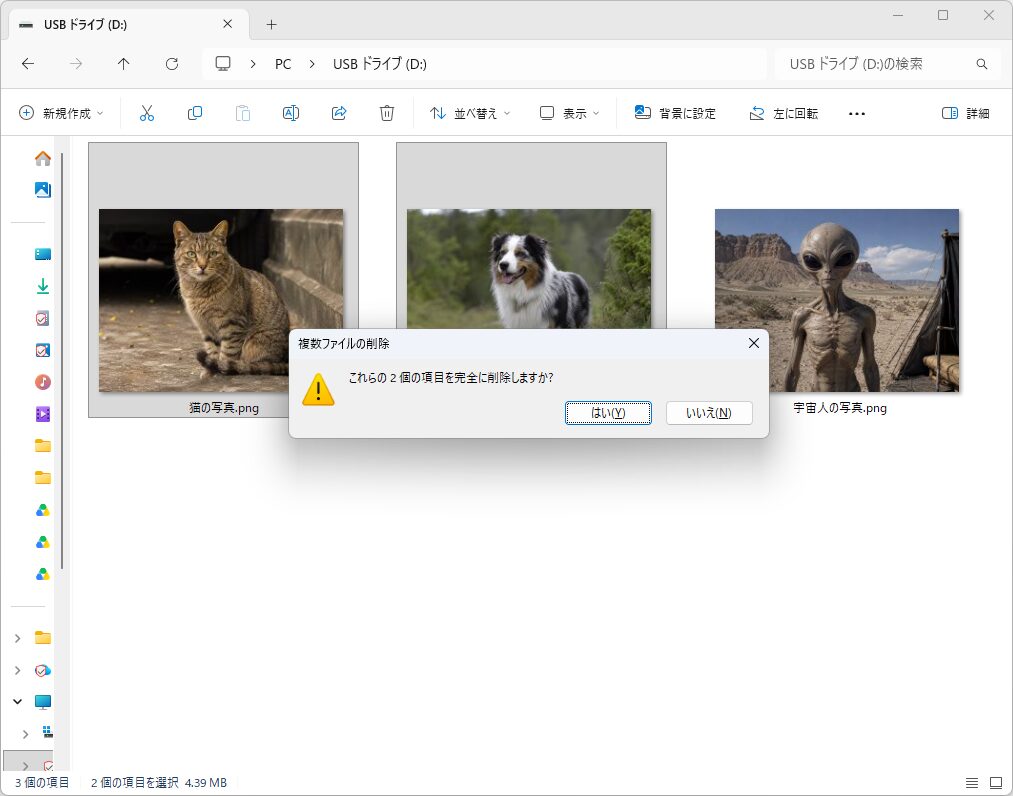
今回、この記事では復元を体験するために、USBメモリに3枚の写真を「Tenorshare 4DDiG Free」をPC内に入れる前に保存し、削除してみました。外部ドライブなので、ゴミ箱にも移さずに削除すると、見かけ上では完全に削除された形で始めます。
インストールする
では、次に「Tenorshare 4DDiG Free」をインストールしていこうと思います。
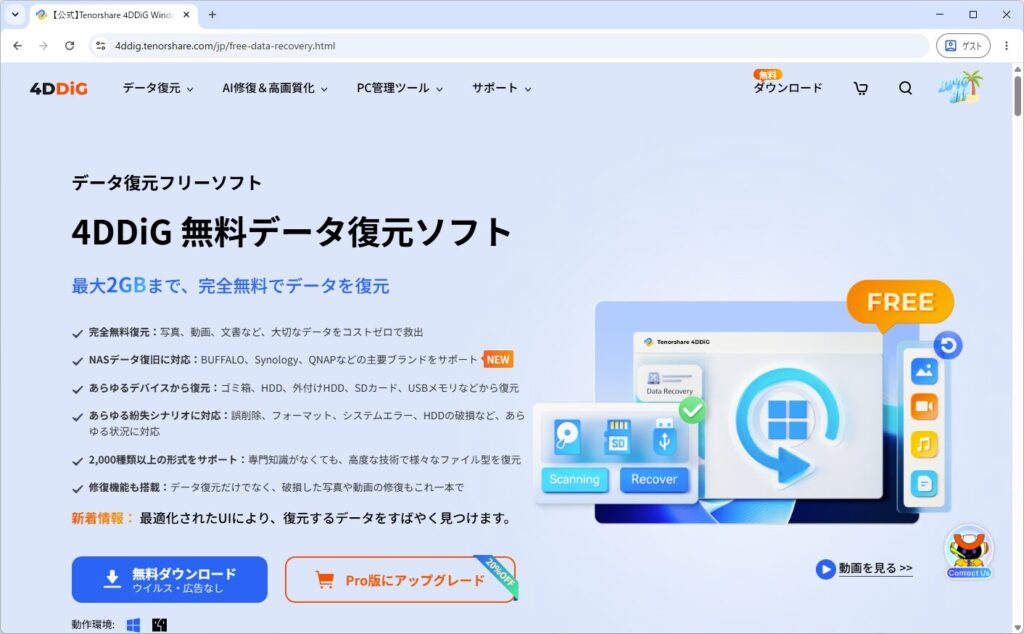
以下のページを開いて、「無料ダウンロード」を押して、インストーラーをダウンロードします。
https://4ddig.tenorshare.com/jp/free-data-recovery.html
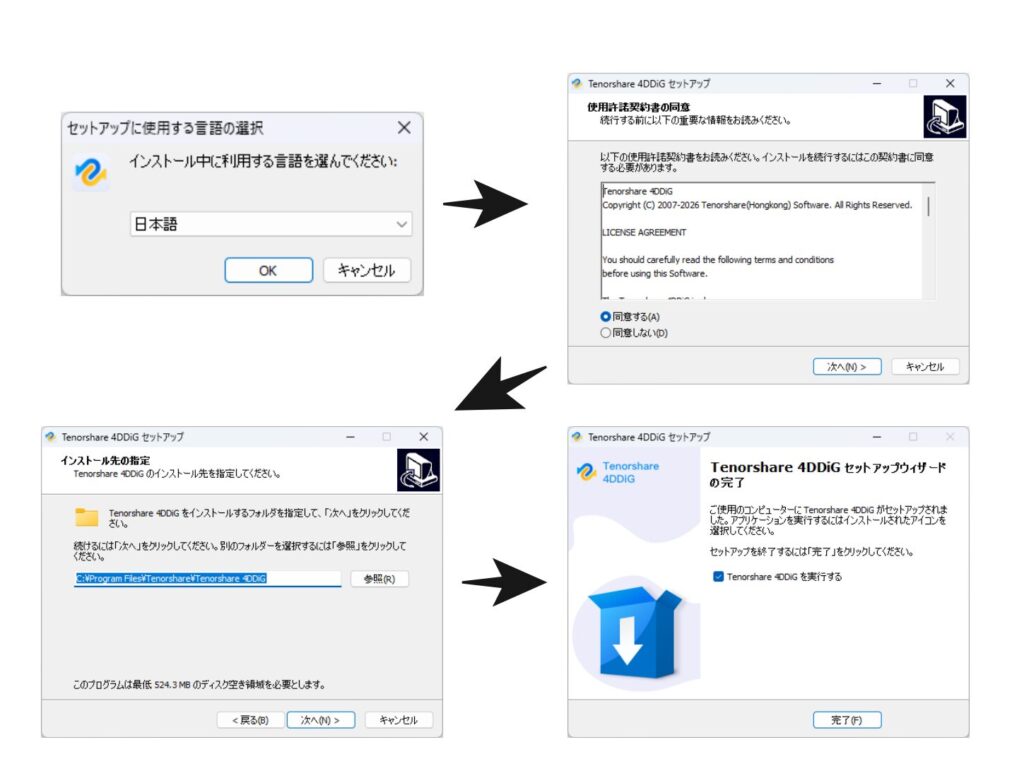
インストーラーを開けたら、指示に従って進みます。「次へ」を押して行けばインストールは完了します。
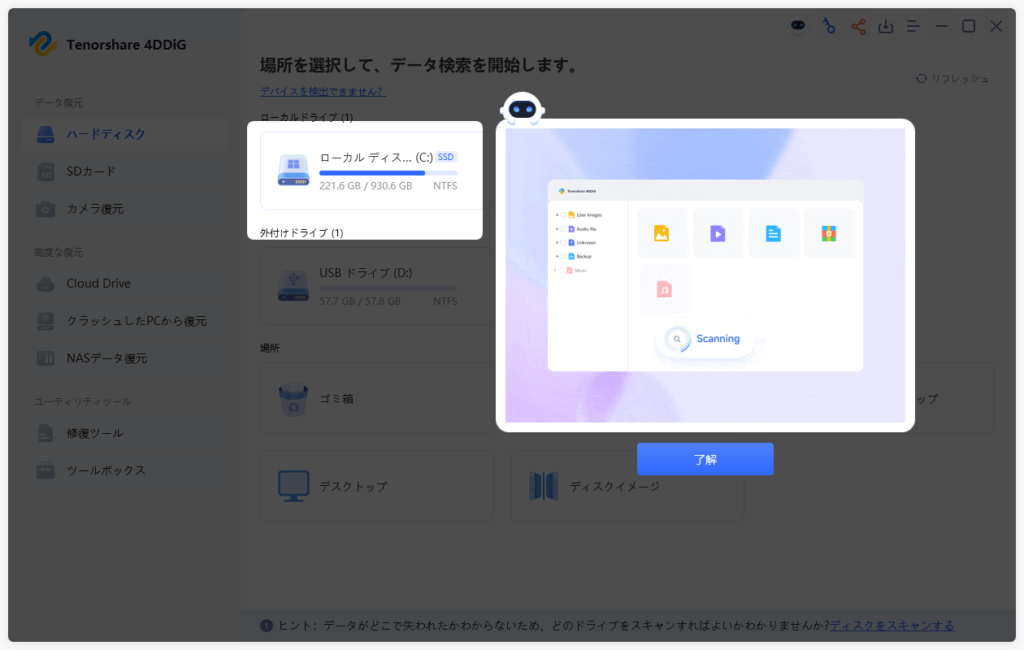
インストールが終わったら、ソフトを開いてみましょう。ソフトを開くと、丁寧なチュートリアルがあるので、チュートリアルを見てみましょう。
消したデータを復元する
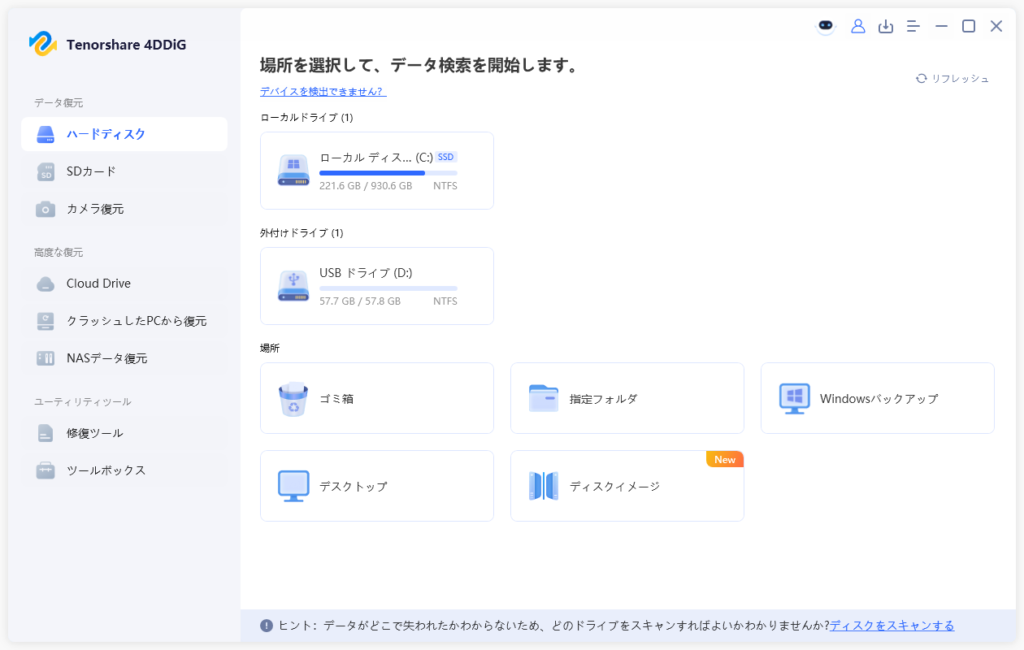
では、最初に削除したデータを実際に復元できるか試してみようと思います。今回は、DのUSBメモリに保存したので、外付けドライブのUSBドライブを選びます。
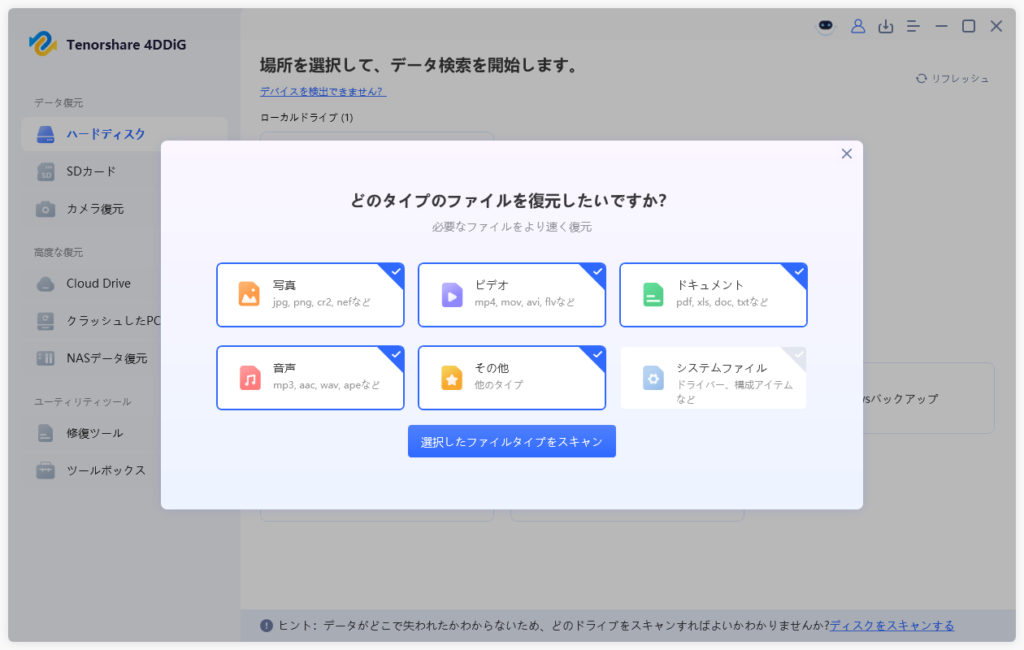
USBを選ぶと、次にどのファイルを復元したいか選ぶ画面が出てきます。今回は、写真だけですがもしかしたら他のファイルも出てくるかも?という期待を持って、他の選択肢も選んでみます。
写真だけ復元したい、という場合は「写真」だけにチェックを入れておくのがいいと思います。(早く終わるメリットなどがある)
スキャンを開始すると、およそ5秒ぐらいで削除したはずのファイルが出てきました。今回のUSBのスキャンは9分で終わりました。あまり使っていないUSBだったので、普段使っているメインのSSDを選択するともっと時間がかかると思います。
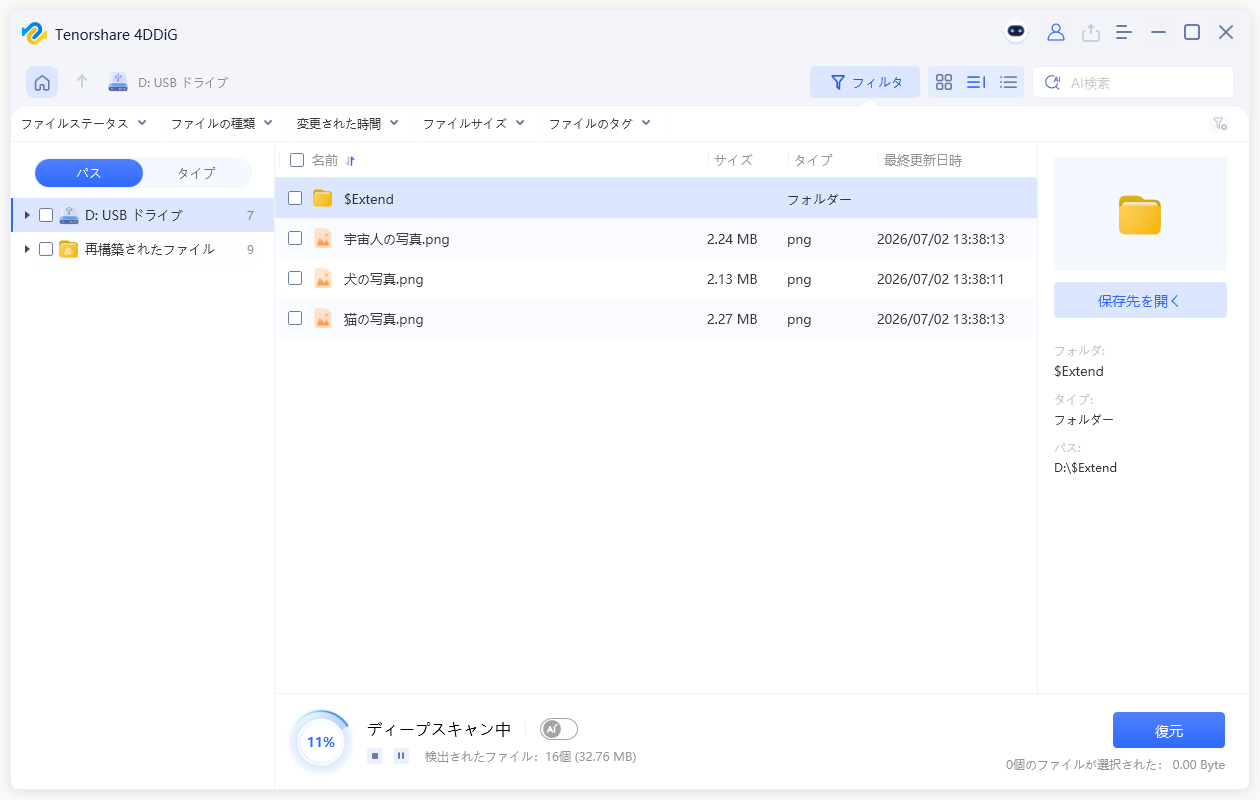
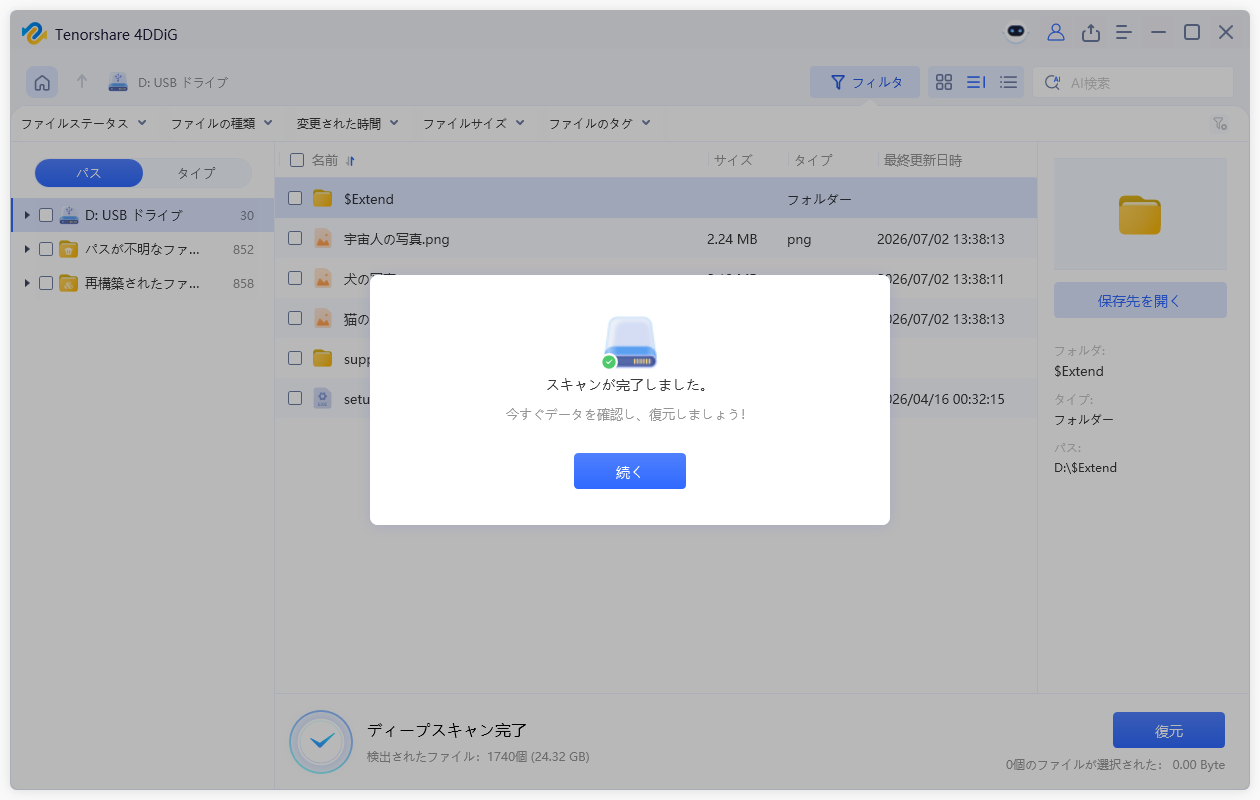
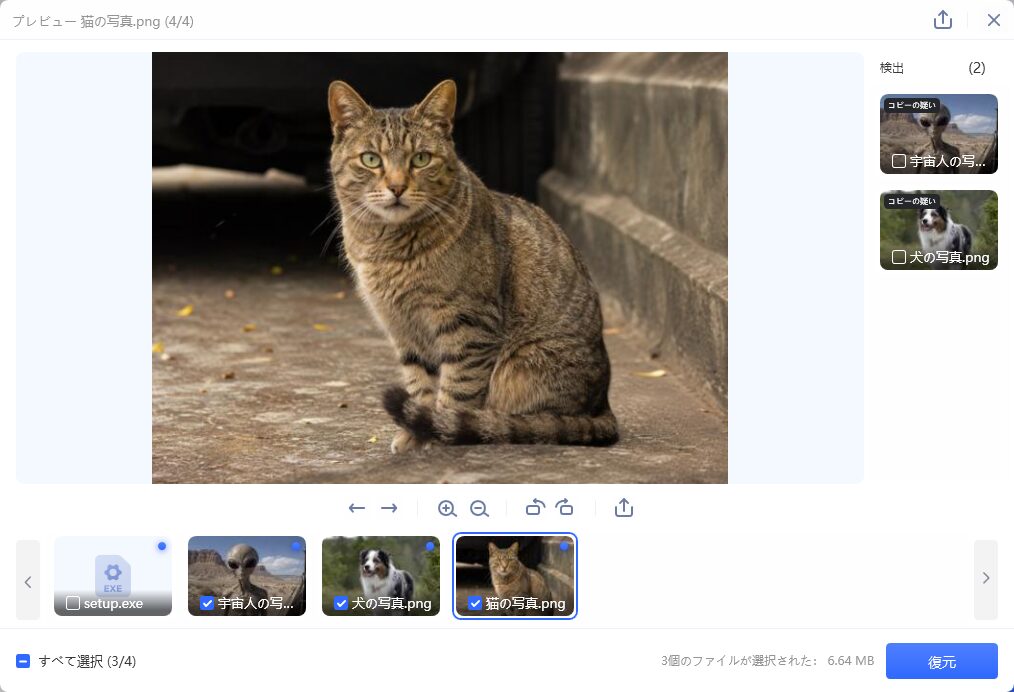
では、削除したはずの写真を見てみましょう。選択して、右の「プレビュー」をクリックすると画像を大きく見ることができます。
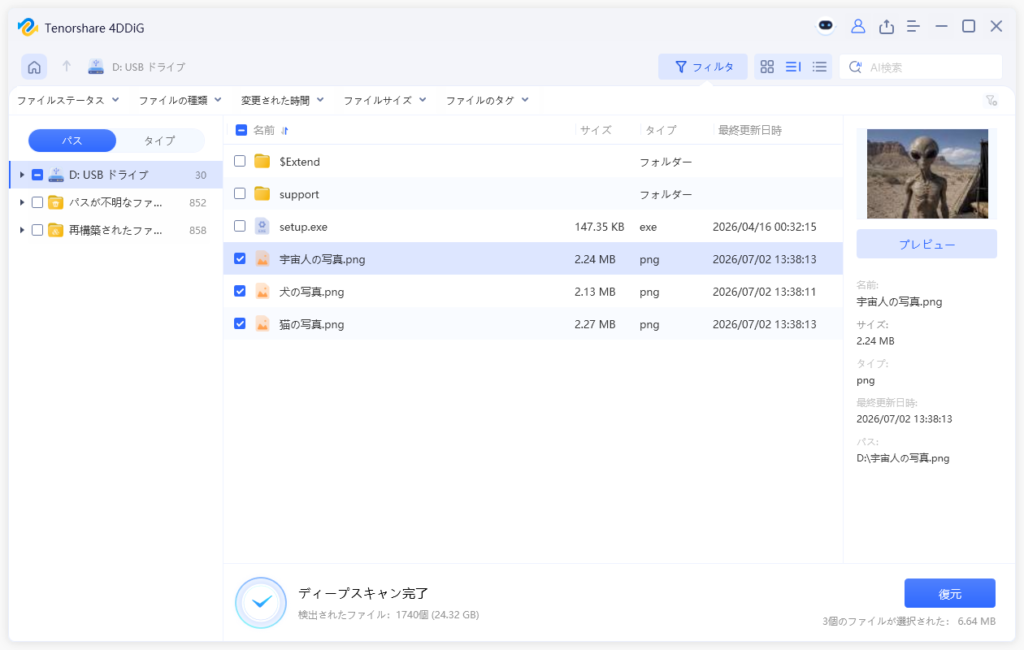
実際に削除したはずの2枚の写真が見ることができました。今回は、3枚とも復元しようと思いますので、3枚選択して「復元」をクリックします。

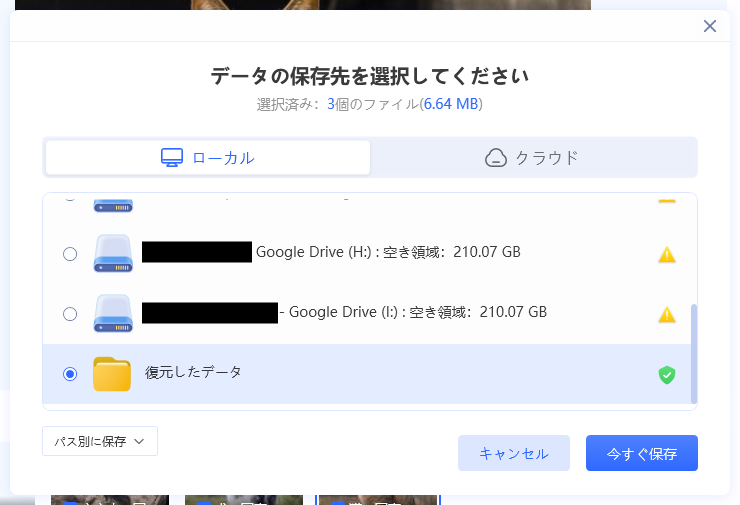
その次に、復元したファイルをどこに保存するか保存先を選ぶことが出来ます。保存先は、ローカルとクラウド(DropboxやiCloudなど)にも保存することができるみたいです。
復元元のドライブは復元先に選ばない方がいいみたいなので、新しいフォルダーを作って、そこに復元しようと思います。選べたら、「今すぐ保存」をクリックします。
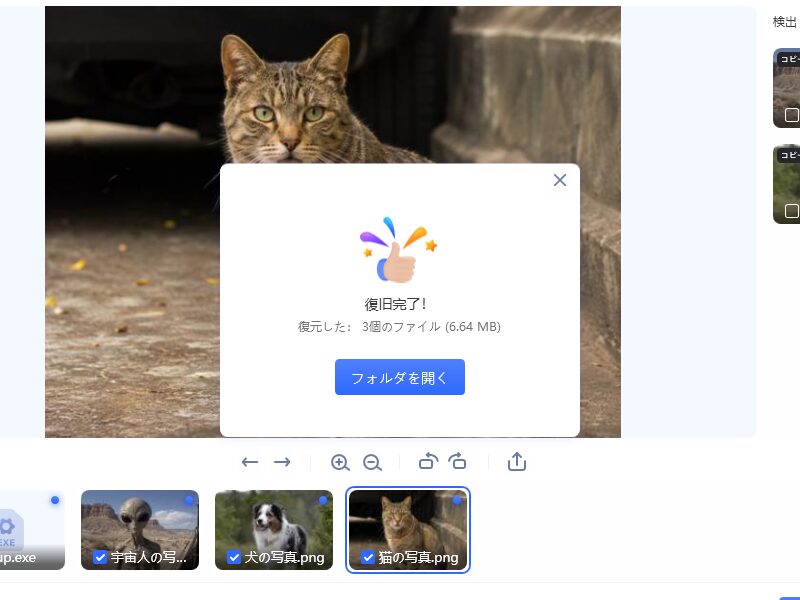
これで復元が完了したみたいです!めちゃくちゃ簡単ですね!
実際に復元したファイルを確認しましたが、画質も変わらずにそのまま復元することができちゃいました。
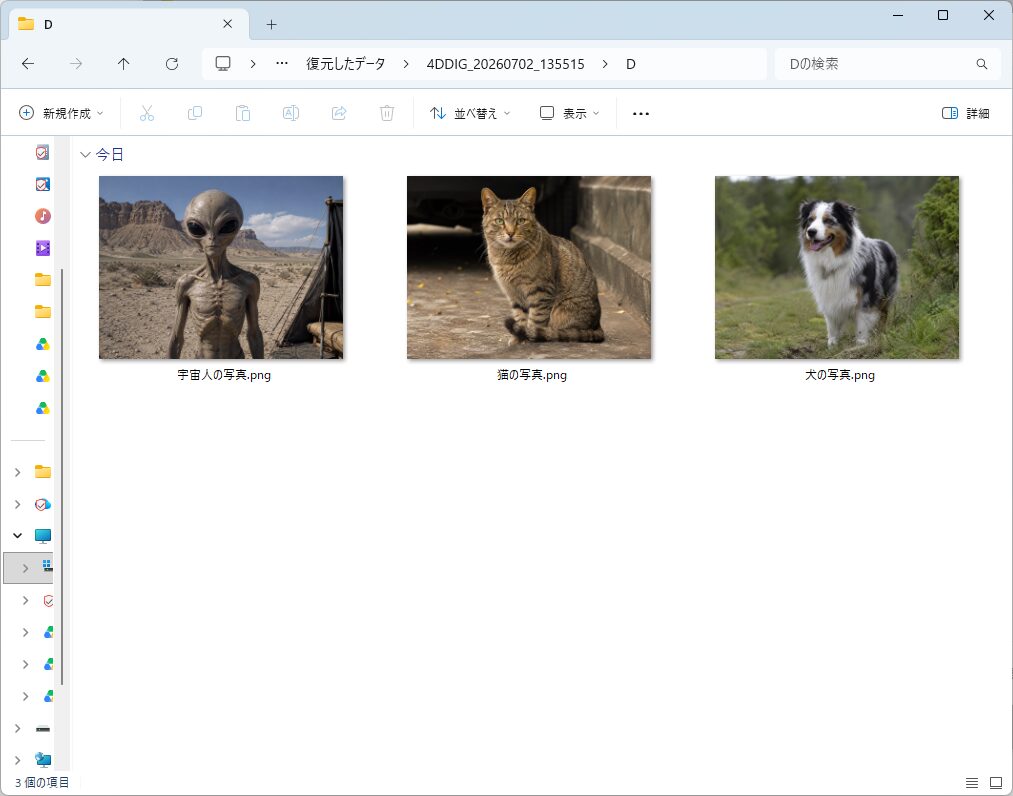
このソフトで復元できちゃうってことは、USBメモリやHDDを売却するときはしっかり業者に頼んでデータを消してもらわないと危ないってことが分かりますね。
復元以外のツールもある
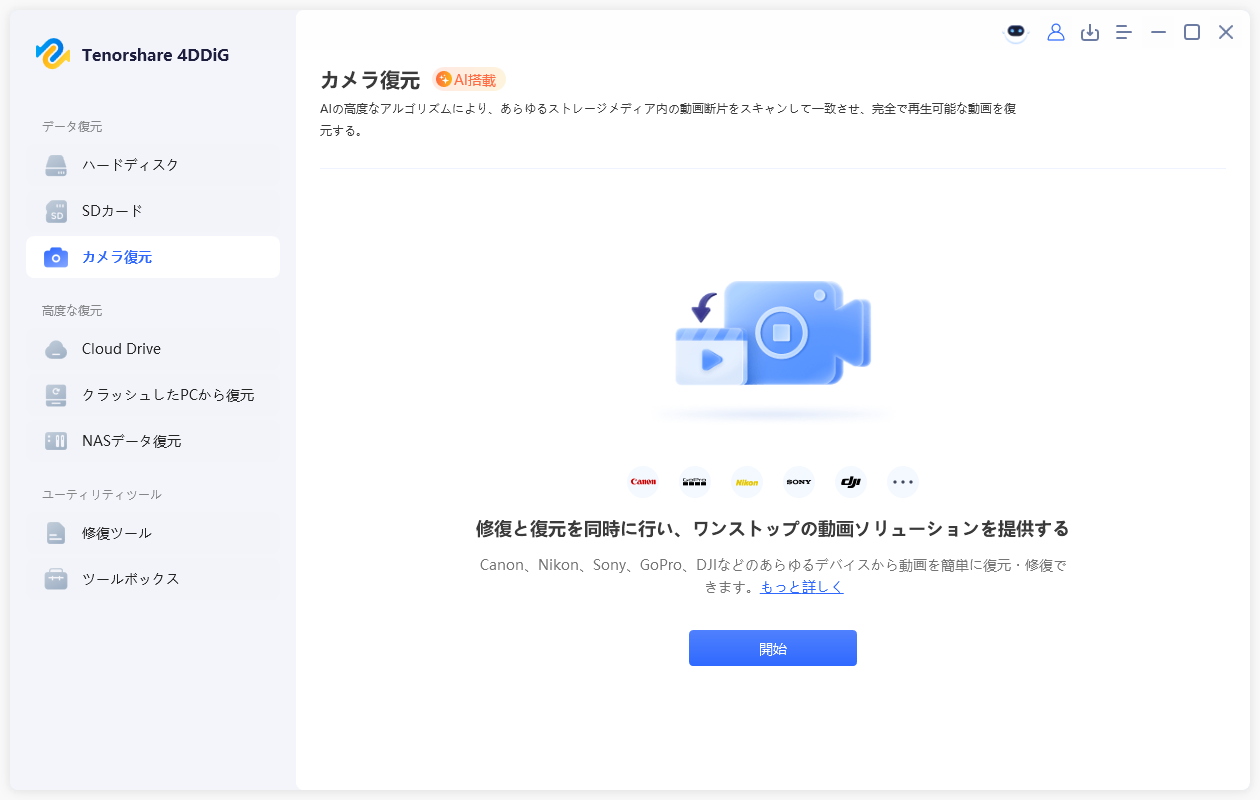
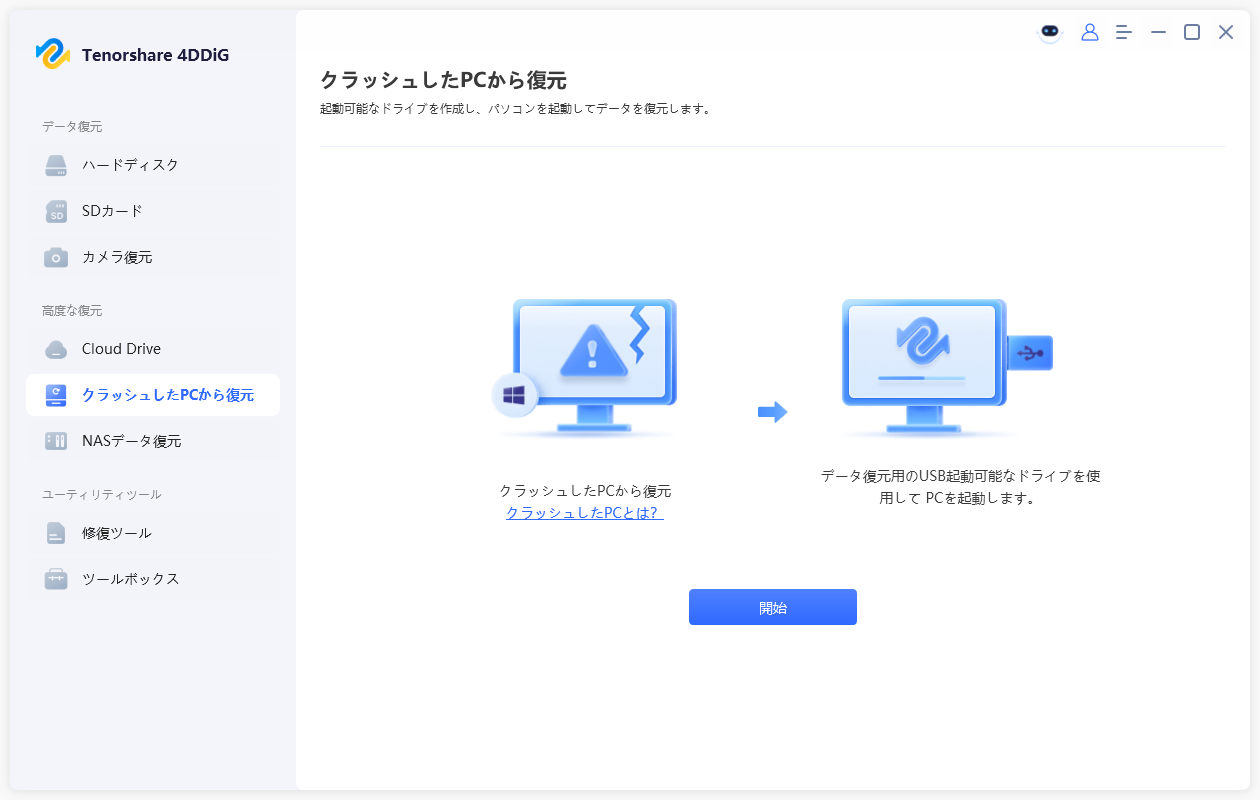
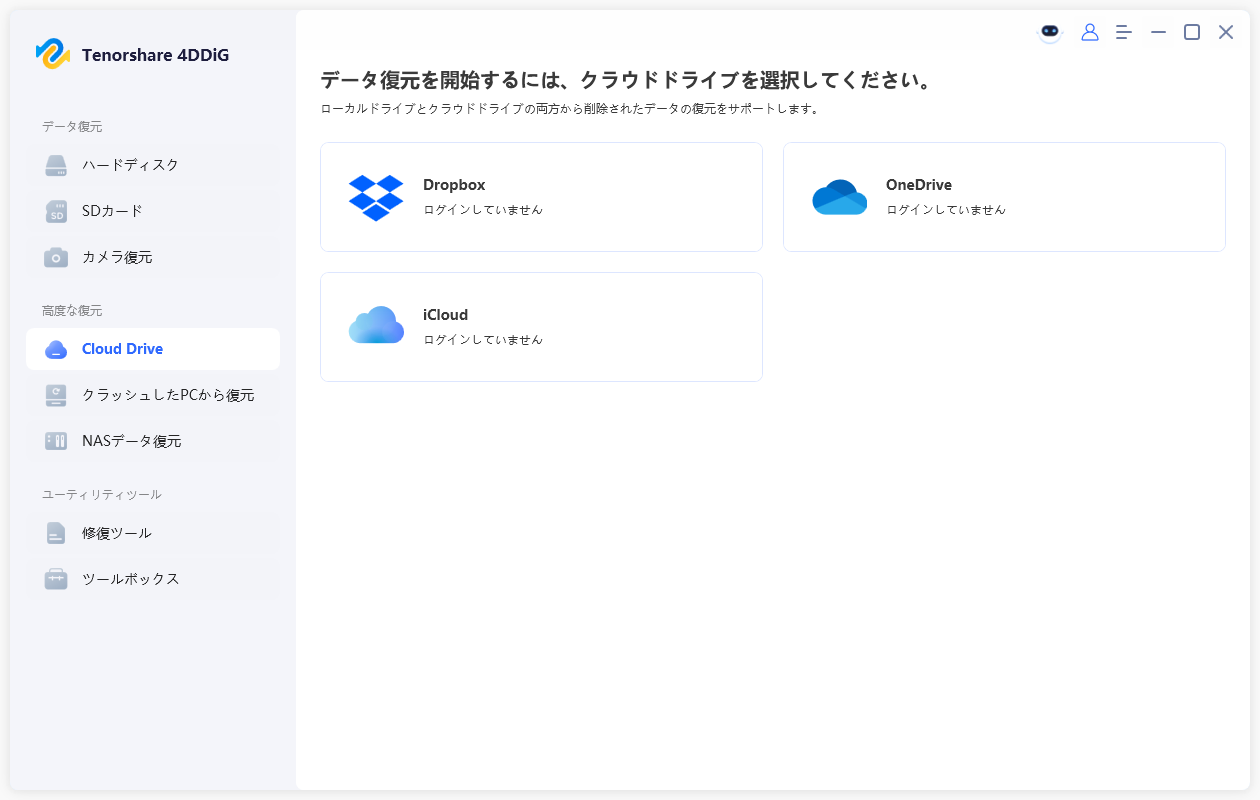
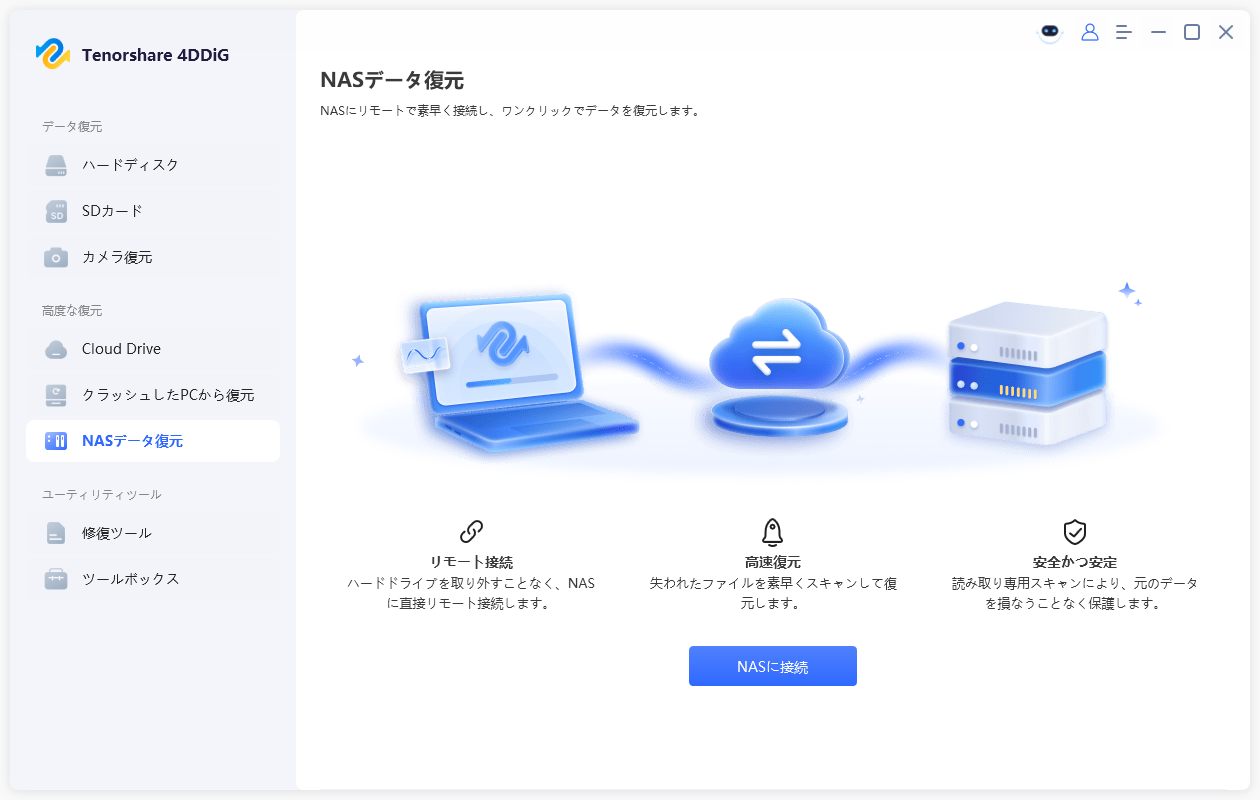
Tenorshare 4DDiG Freeを見ていると、復元以外のツールもあるみたいです。例えば、再生できなくなった動画ファイルや開けなくなってしまったドキュメントファイルを修復することができるみたいです。
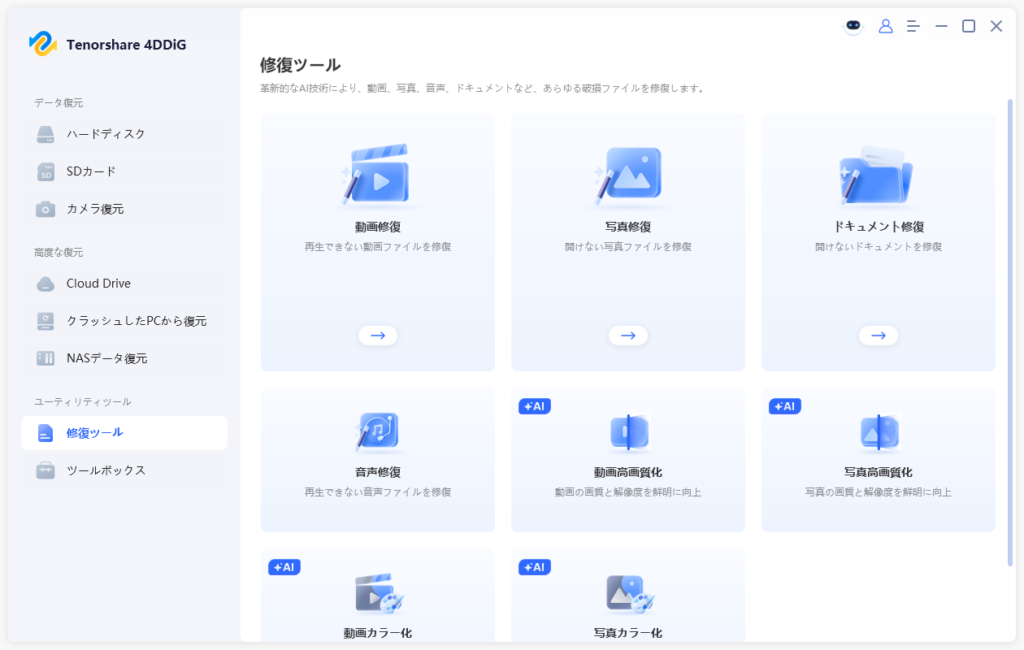
他にもカメラ復元やクラッシュしたPCの復元、クラウド上のデータを復元、NASデータを復元など様々なツールがあるみたいです。今回は紹介は省くのでもし興味があれば是非試してみてください。
料金は?
では、今回紹介した「Tenorshare 4DDiG Free」について気になる料金を紹介します。このソフトは、最初にも言った通り、2GBまでフリーソフトとして無料で使うことができます!
今回私が復元したような数枚の写真であれば2GBもいかないので無料範囲内で済みますね。大量のデータ、2GBを超えるデータを復元したい場合は、Pro版を購入する必要があります。
| 月間更新ライセンス | 年間更新ライセンス | 永久ライセンス |
|---|---|---|
| 5,980円 / 月 | 8,980円 / 年 | 12,980円 |
2カ月以上使う場合は、ほぼ永久ライセンスと値段が変わらないので永久ライセンスを購入した方がお得かもしれないです。
使ってみて分かったメリット・デメリット
では、最後に今回「Tenorshare 4DDiG Free」を使ってみて感じたメリットとデメリットを紹介します。
- 操作がとても簡単で、初心者でも使いやすい
- 削除したファイルを短時間で見つけられた
- 2GBまで無料で復元できるのがありがたい
- 大容量データの復元には有料版が必要
- スキャン対象によっては時間がかかりそう
- 復元できるとは限らない点には注意が必要
最後に
今回は、削除してしまったデータを復元できるソフト「Tenorshare 4DDiG Free」を紹介しました。いかがでしたでしょうか。
この記事を見て、安心した方、削除したデータは元には戻らない場合もあるので、十分注意してください。また、削除して悲しんでいる方はあきらめずに2GBまでは無料で復元できるので一度試してみてください。
なお、データ復元ソフトは削除後の状態によって復元できるかどうかが変わります。大事なデータを消してしまった場合は、上書きを防ぐためにも、できるだけ早く操作を止めて復元を試すのがおすすめです。
今回紹介した製品の公式HPにも復元方法が書いてあるのでよければそちらもお読みください!


最後までお読みいただきありがとうございました。


コメント