

こんにちはっ!なりかくんです。
皆さんはWebサイトって作ったことありますか?私は今書いてるブログや自己紹介のページなど色々作ったことがありますが、しっかりと作り込んだWebページを作るにはHTMLやCSS、サーバーなどの知識が最低限必要です。
一から勉強するのは非常に大変なのですが、今回は知識不要でプロ並みのホームページを作れるAIサイトビルダー「Readdy」を試してレビューしてみたいと思います。
Readdyとは?
まずReaddyについて簡単に説明します。このサービスは、どのようなサイトを作りたいか文章で入力するだけで、プロ並みのホームページを自動生成することができます。また、自動生成だけではなくお問い合わせやログイン、予約ページなども簡単に作れちゃうんです!

そして、最終的にできたホームページはワンクリックで公開が可能で、独自ドメインでの公開にも対応しています。
Readdyの運営会社について
Readdyの運営会社について簡単に調べてみました!運営しているのは、「INTERACTIVE LINK PTE. LTD.」という会社では、2022年末にシンガポールで設立されたようです。
比較的新しい会社ですが、今はReaddyの開発に力を入れて取り組んでいるようです。
ホームページを作ってみる
では、実際にReaddyを使ってホームページ作成をしてみようと思います。
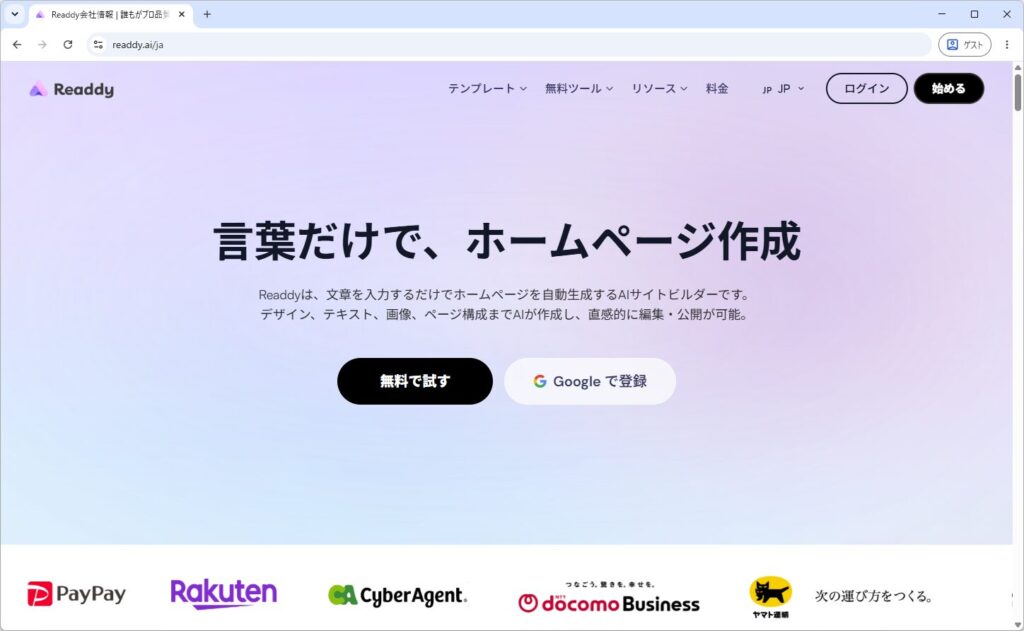
ホームページを開いて、「無料で試す」から始めます。
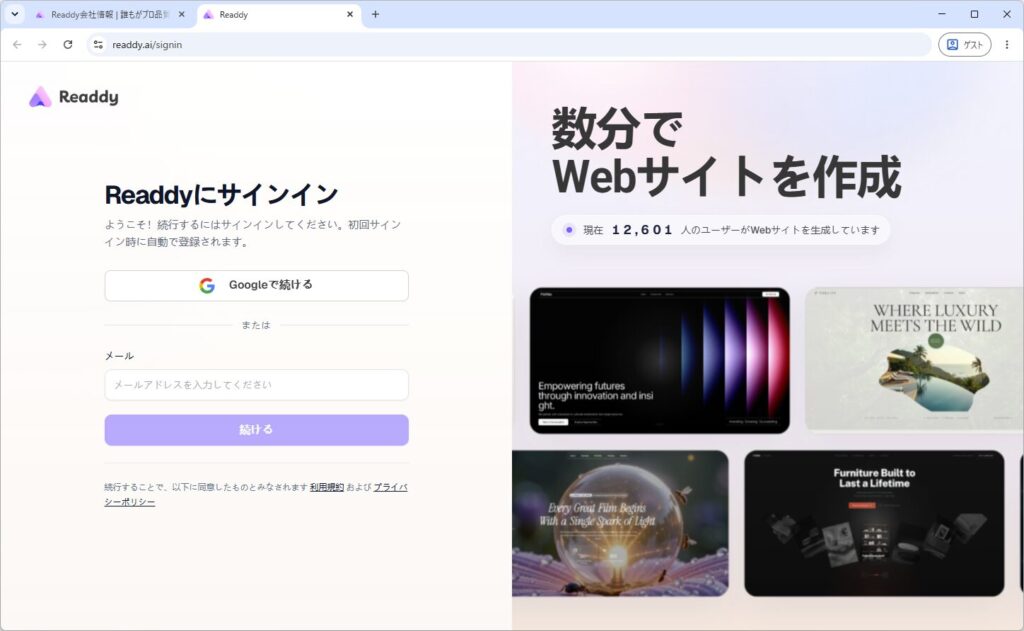
ログイン画面が現れました。Googleでログインが最も楽かなって思います。
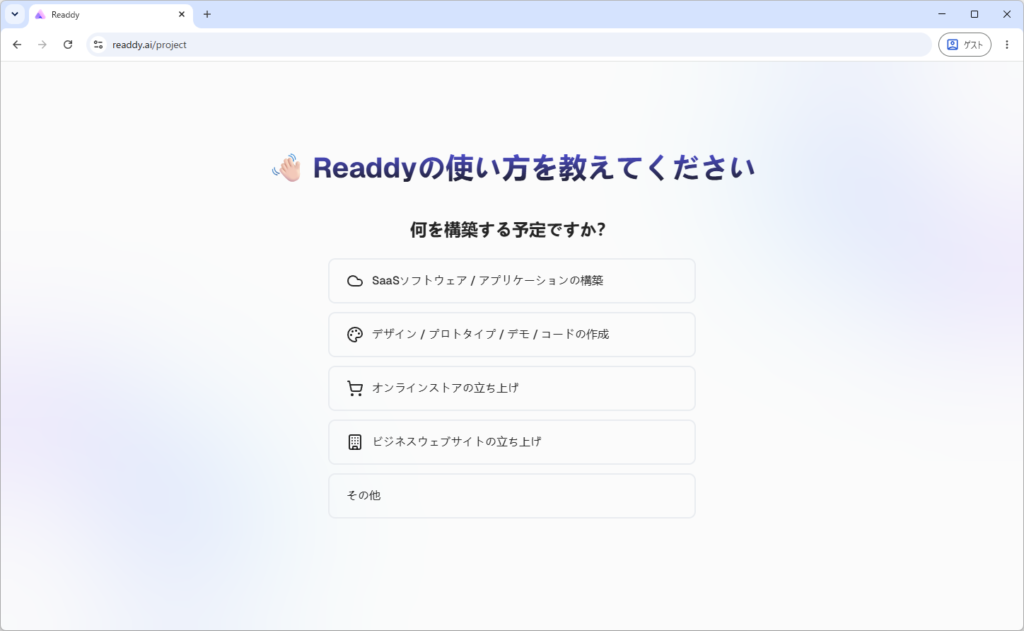
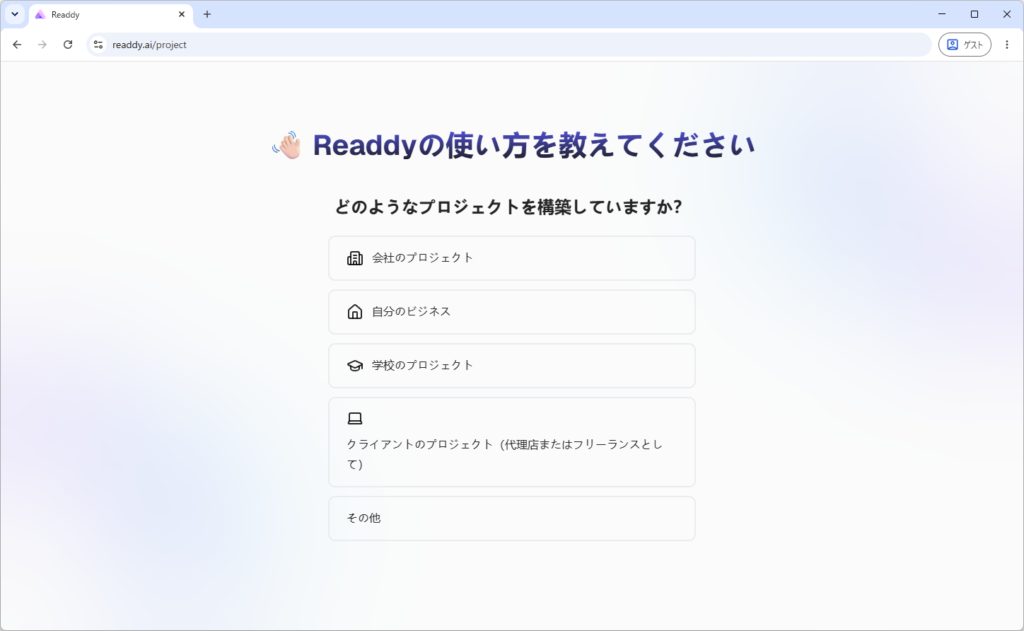
ログインすると、使い道などを質問されます。おそらくこの質問で作成されるサイトの種類が大きく変わるのではないでしょうか。今回は、「ビジネスウェブサイトの立ち上げ」から「会社のプロジェクト」を選択しました。
選択が終わると、早速作成画面が出てきました。ここから、さまざまな方法でWebサイト・Webデザインをすることができるみたいです。
- ゼロから始める
- ウェブサイトリンクから始める
- 名刺から始める
- テンプレートで始める
Webサイトをテンプレートから作ることができるのは非常にいいですね。
ただ今回は、せっかくなのでゼロから始めてみようと思います。
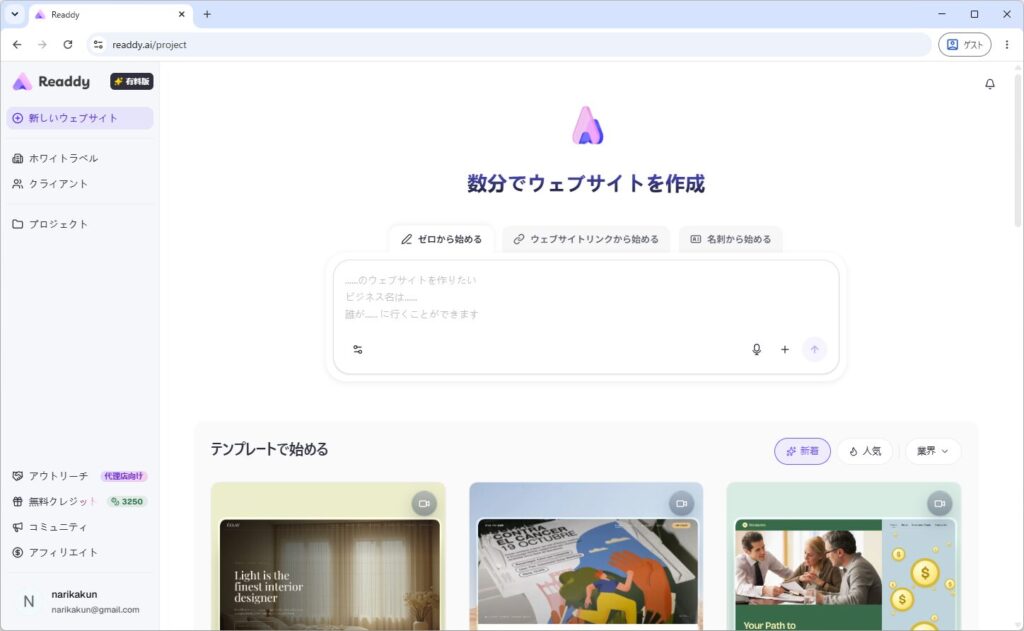
プロンプトの入力ボックスに「私の個人事業主のホームページを作りたい。」などと入力してみました。入力途中で、続きの文章を自動補完機能がありました。ReaddyにAIがモリモリ使われているのがこの時点で分かり、かなり期待できます。今回は、せっかくなので保管機能で入力します。
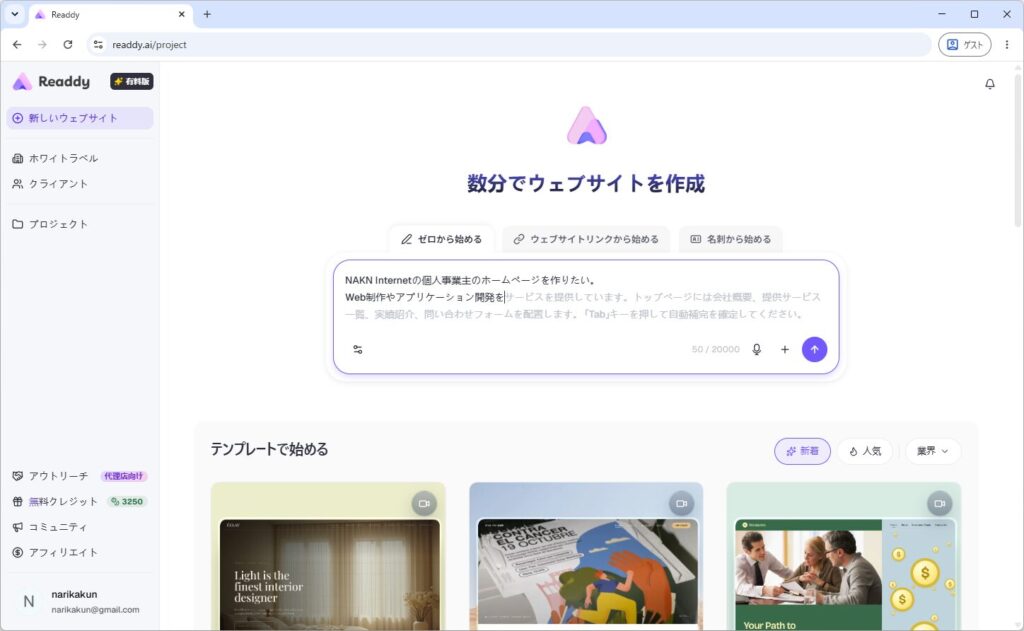
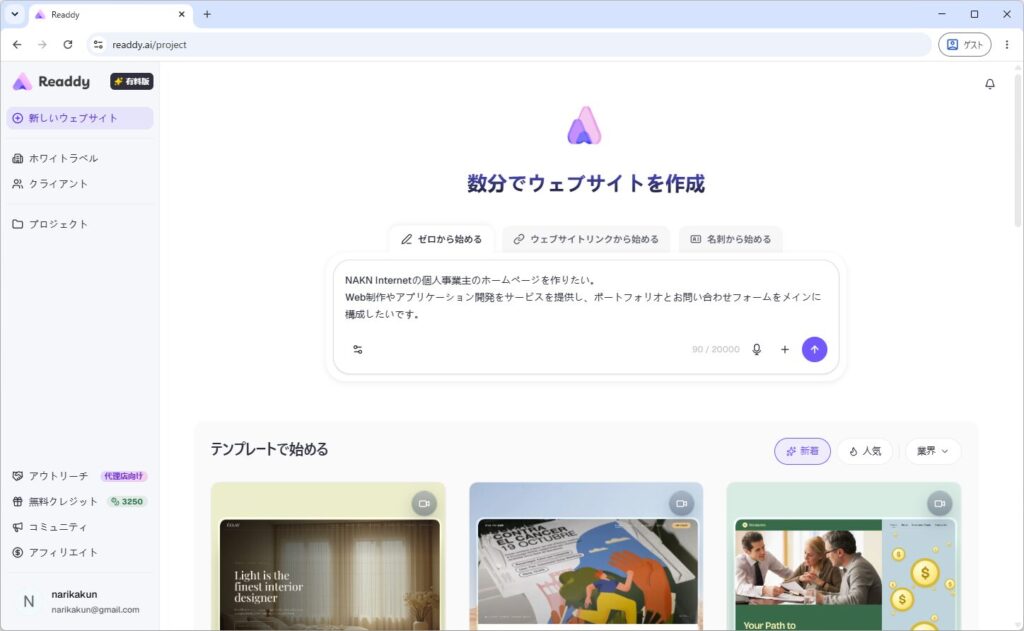
では、早速作成してみましょう!
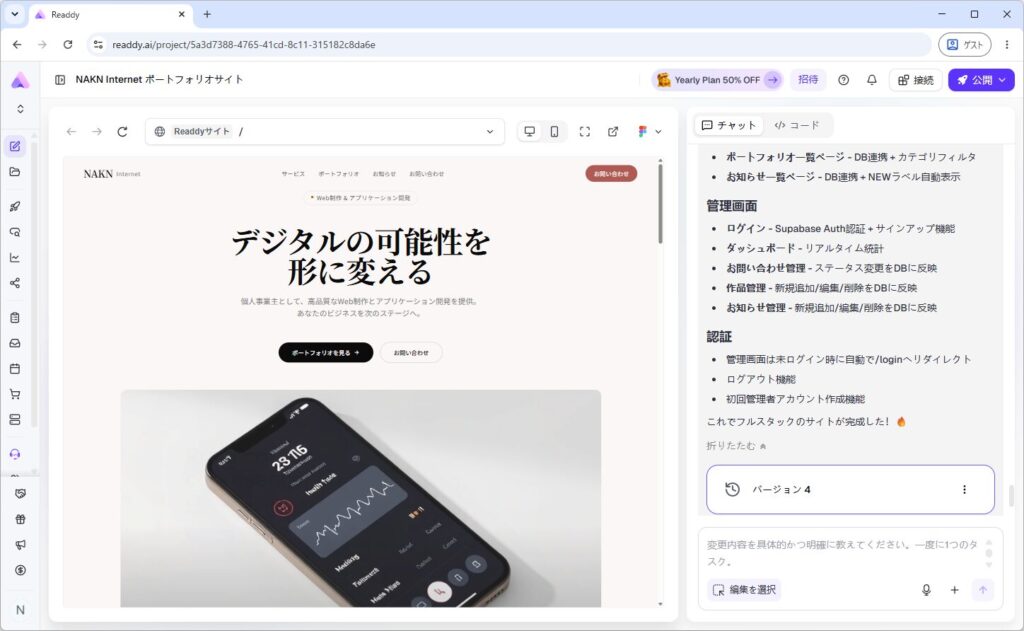
画面構成としては、右にAIとのチャット画面があり、左側に生成したWebページを表示する形です。
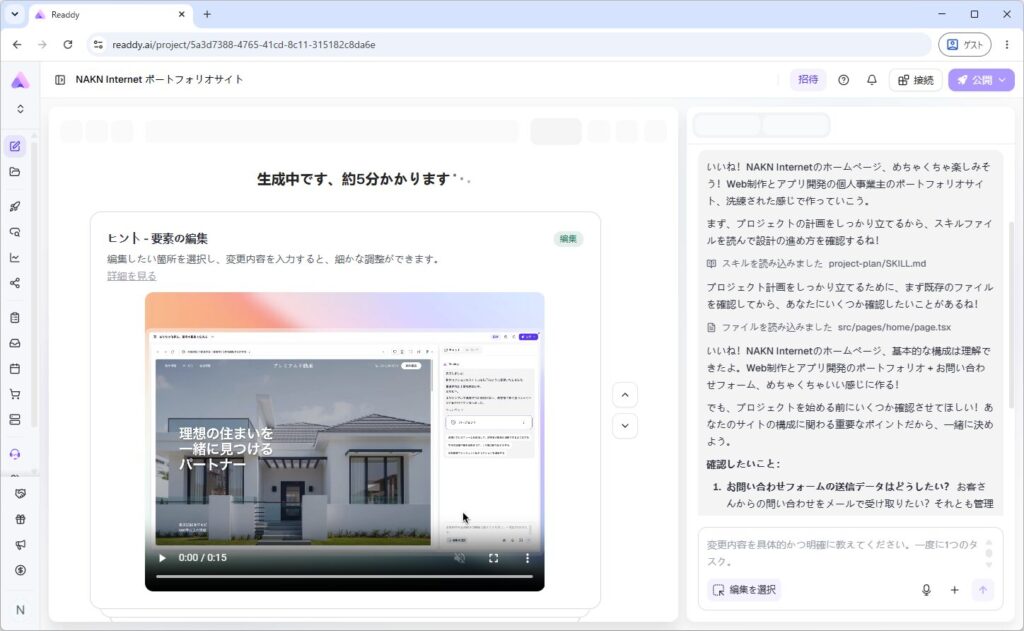
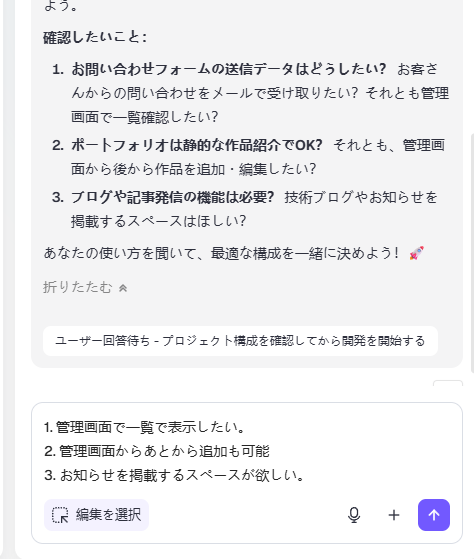
いきなり、確認したいことがたくさん出てきました!私が最初に渡したプロンプトが適当すぎましたね笑
丁寧に答えてあげます。また、レベルが高そうな実装ばかりを要求してみました。すると、自動でToDoリストが生成されて、すべて自動で進めてくれます。
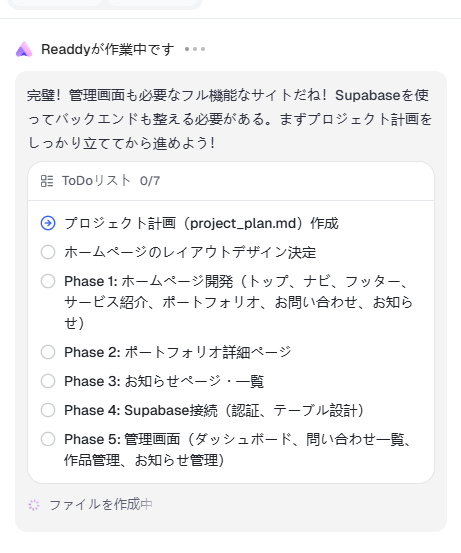
その後やりとりは、3回〜4回ほど行い、最終的に完全なフルスタックのビジネスサイトが完成しました。(内容は渡していないので、私の事業内容とは異なりますが。)
ここまで完成するのに、数十分でした!めちゃくちゃ早いですね!(人間が一からコードを書いていたら、2週間以上かかるレベルのサイト)
気になるところは、選択してAIとやりとりできる!
すべてAIに丸投げしてしまったので、気に入らない部分も多くあると思います。そんな時に、AIにどのように指示を出せばいいか、分からない。ってことが多いと思いますが、このReaddyはプレビュー画面から要素を選択して、AIにお願いすることができます。
例えば、トップページのヒーローセクションにある表示は、正直いらないかなって思うので、選択して「このBoxいらない」と雑にAIに言ってみます。
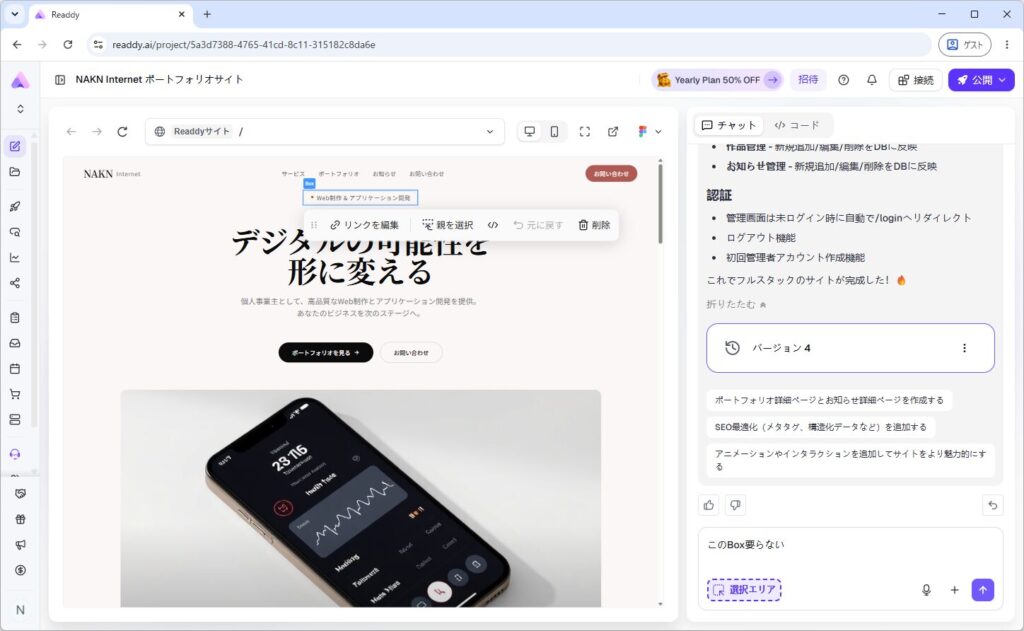
すると、すぐに削除してくれました!もうコードは一才触らなくていいのが便利です!
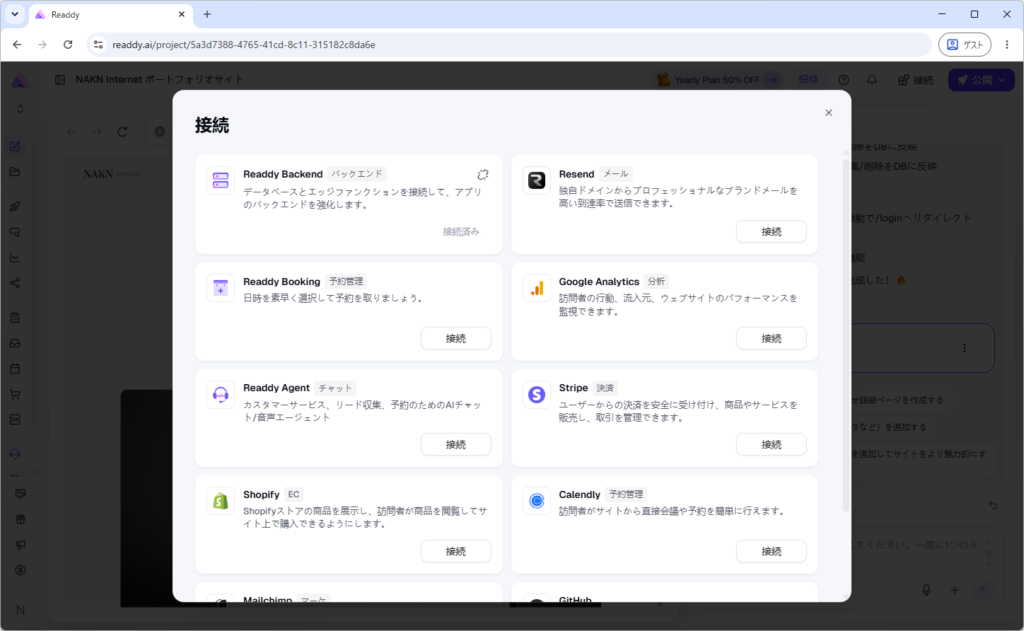
バックエンドのサービスがReaddyで充実している
Readdyでは、データベースや予約管理、AIエージェントを簡単に使えるように提供されています。外部サービスを使おうとすると、大体ログインなどが必要になりちょっと面倒くさいのですが、そういうのがいらないのでめっちゃん便利です。
サイトの公開には有料プランが必要
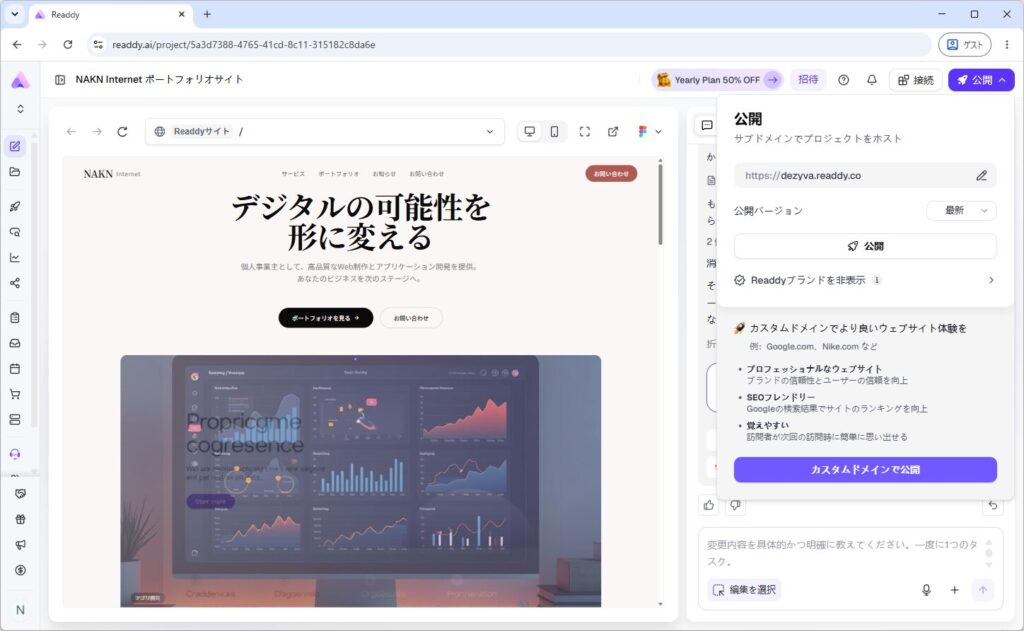
Readdyでは、AIで作ったサイトを右上の「公開」ボタンからすぐに公開することができます!
readdy.coというドメインのサブドメインで公開ができるみたいです!また、バージョン管理などもできるみたいなので非常に作り込まれています!
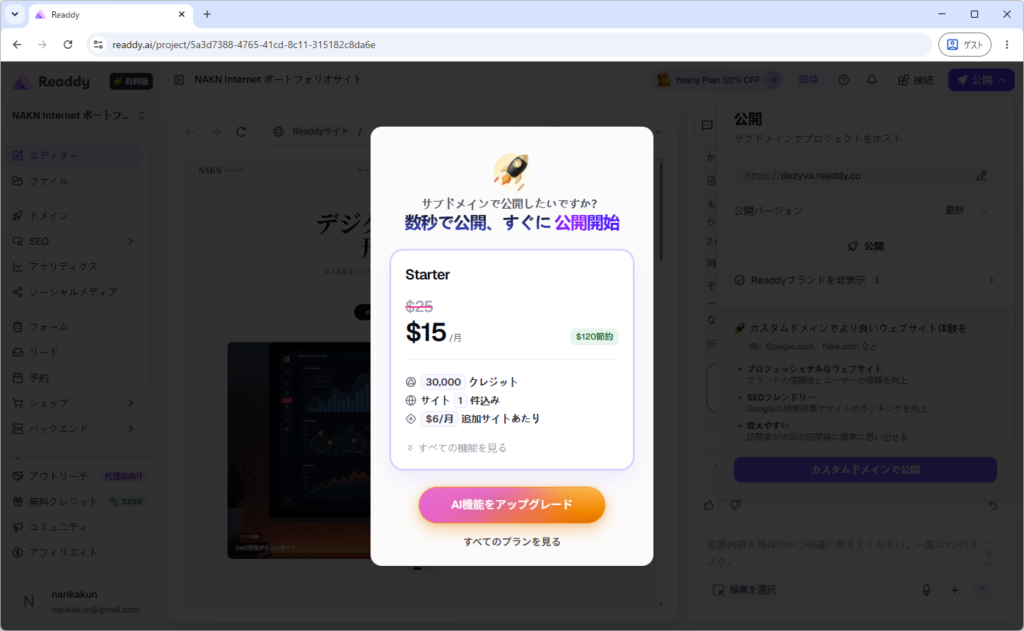
実際に公開して、皆さんにお見せしたかったのですが、実際にサイトを公開するにはStarterプラン以上に加入する必要があるみたいです。残念。
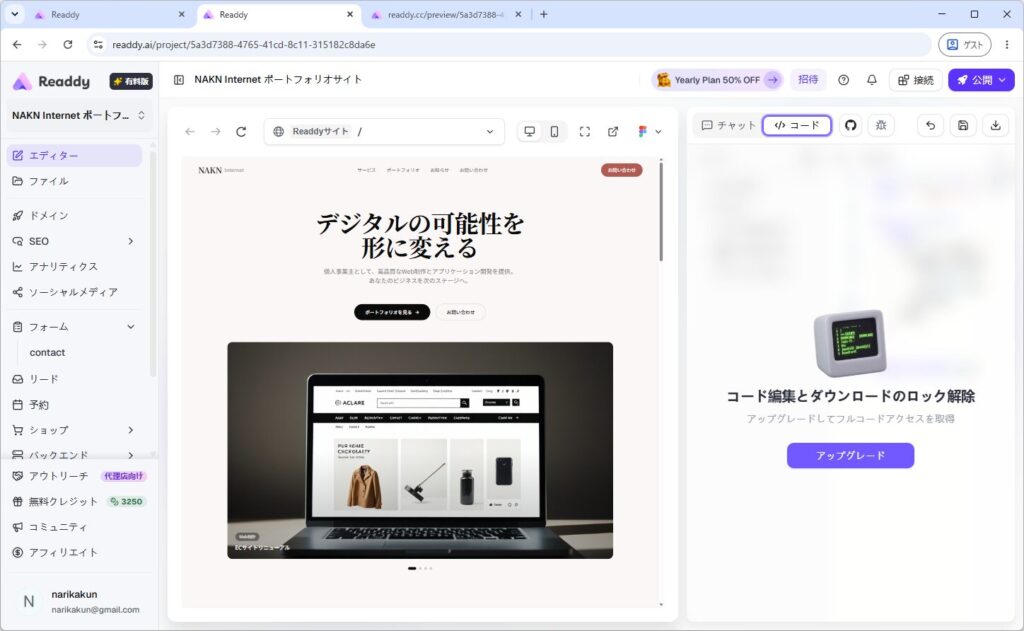
また、直接コード編集も有料プランが必要みたいです。
管理画面も実装してもらった
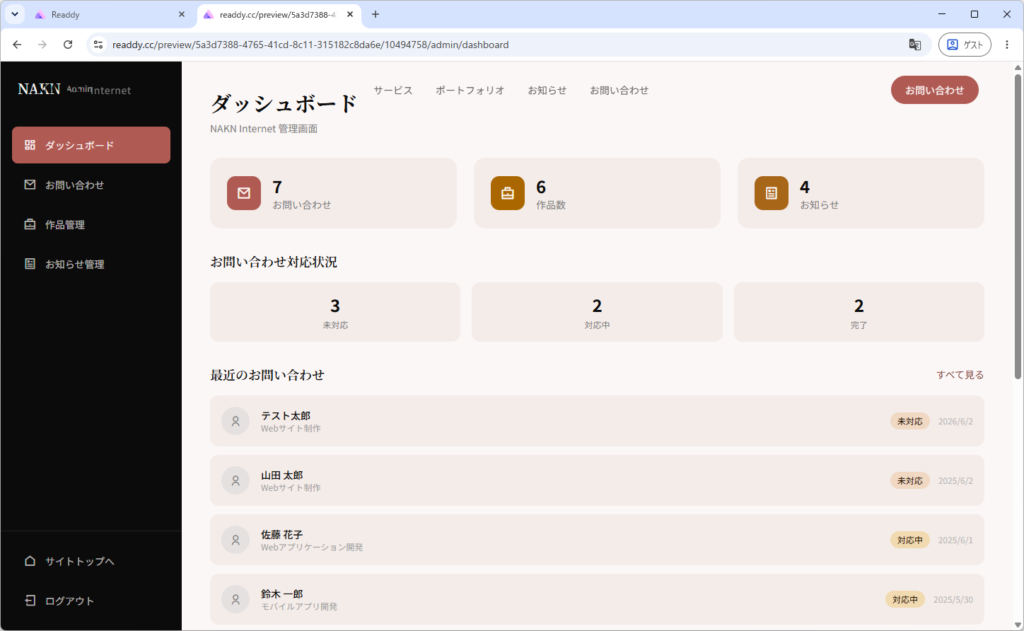
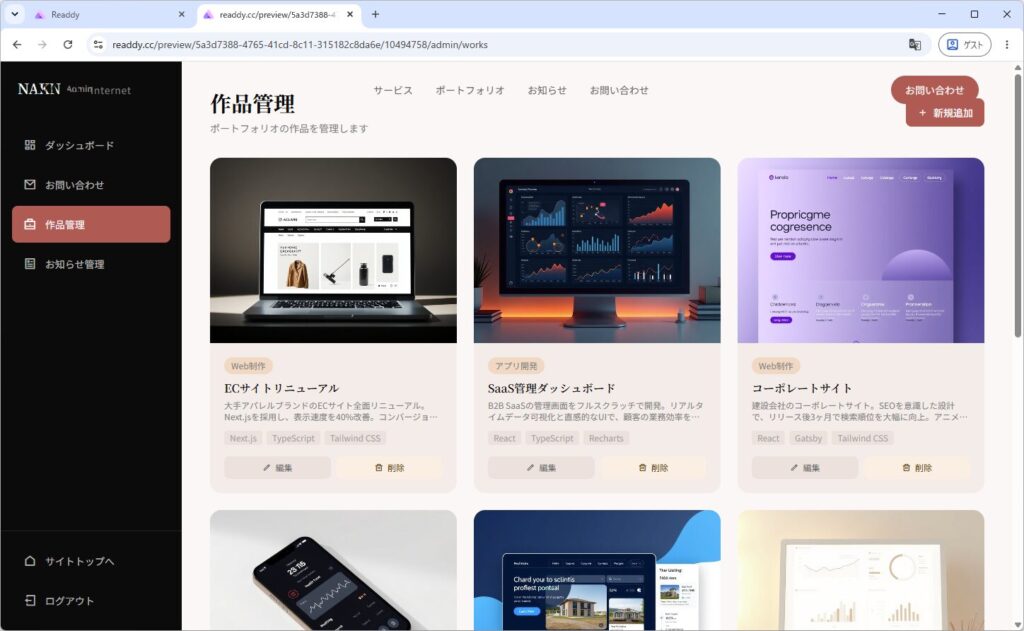
今回、管理画面を実装してもらいました。実際にログイン画面や新規登録、作品管理機能などを実装してもらい、みた感じしっかりと実装できていました。素晴らしい。
社内アプリを内製などもReaddyを使って簡単にできそうですね。
気になる料金は?
では、こんなに便利なReaddyの気になる料金を簡単に紹介します。
Readdyの料金プランは、6プランあり無料プランから最強プランがあります。簡単に比較表を作ってみました。
| 無料 | Starter | Pro | Agency | Agency Pro | Ultimate | |
|---|---|---|---|---|---|---|
| 料金 | 無料 | $25 | $40 | $120 | $199 | $1,299 |
| クレジット数 | 250 | 2,500 | 6,000 | 18,000 | 無制限 | 無制限 |
| 公開できる サイト数 | 0 | 1 | 2 | 6 | 10 | 無制限 |
無料プランでは、先ほども紹介した通りにサイトは公開できないので、サイトを公開して使うにはStarterプラン以上を使う必要があります。
ただ、無料プランでサイトの作成はできるので、まずは無料で作ってみて、いいサイトができたらStartarプランに加入するのがよさそうです。
使って分かったメリット・デメリット
では、Readdyを使ってみて実際に感じたメリット・デメリットを紹介します。
- 無料で簡単にサイトを作ることができる
- ホスティングまで対応している
- バックエンド機能も作れる
- サイト公開には有料プランが必要
- 生成内容はしっかり確認が必要
- 本格的な業務利用ではセキュリティ確認が必要
最後に
今回は、AIサイトビルダーのReaddyを紹介しました。いかがだったでしょうか。
無料で使えるのでぜひ一度サイト構築を試してみてください。
最後までお読みいただきありがとうございました。


コメント