

こんにちは!なりかくんです。
皆さんは、パソコン作業中にPCの電源が落ちてしまって作業していたファイルが壊れてしまった経験、ありませんか?最近はあまりそういうことも無くなったかもしれないですが、WordやExcelなどで作業していると、現在でもファイルが破損してしまうことがあります。
では、WordやExcelなどのファイルが壊れてしまったとき、みなさんはどうしていますか?まさか諦めていないですよね。今回は、そんなときに役立つ、壊れてしまったファイルを修復できるソフト「4DDiG File Repair」を実際に試しながら紹介していこうと思います。
4DDiG File Repairとは?
前置きはさておき、今回紹介する「4DDiG File Repair」について最初にざっくりと紹介します。このソフトは、破損してしまったファイルや写真、動画、音声などを修復して正しく開けられるようにできるソフトです。
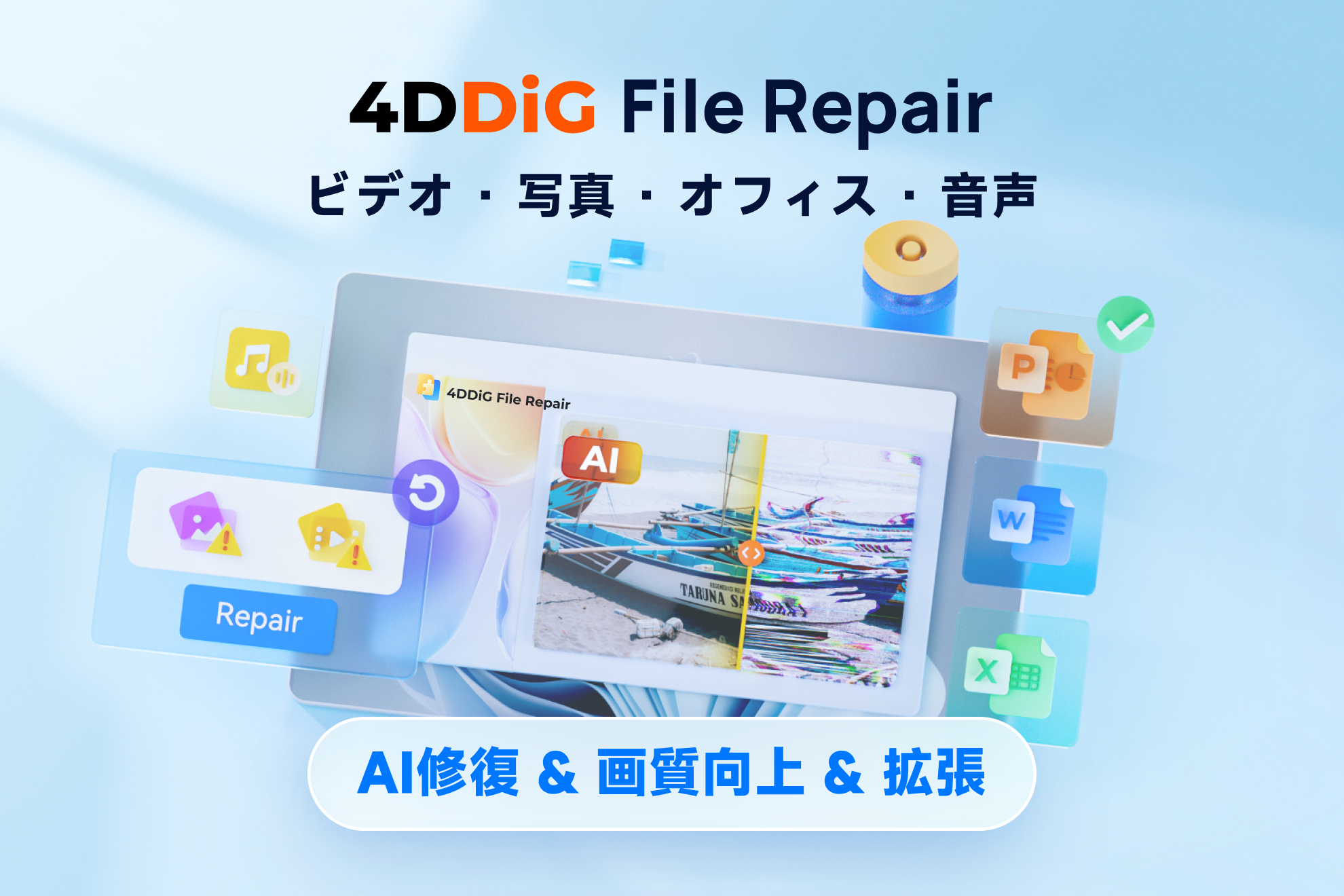

また、ファイル修復のほかにも、AI技術を使った画像の強化(例えば古い白黒画像をカラーにする)などを行う機能も一緒についています。
4DDiG File Repairはどこの会社が作っているの?
このようなソフトを使うとき、「どこの企業が作っているソフトなのか」などを気にする方もいるかと思います。このソフトは、「Tenorshare Co., Ltd.」という香港の会社が作っています。
Tenorshareは2007年からソフトウェア製品を展開しており、公式サイトでは世界中で1,000万人以上のユーザーに利用されているとしています。
当ブログでは、Tenorshareが作っている他のソフトをさまざま紹介して利用者の方からも高評価をいただいております。ぜひ、当ブログで紹介している他の製品に関してもご覧ください!

実際にファイルを修復して試してみる
それでは、実際に壊れたファイルをこのソフトに投げてみて正しく修復できるのかを検証してみようと思います。
ソフトをインストールする
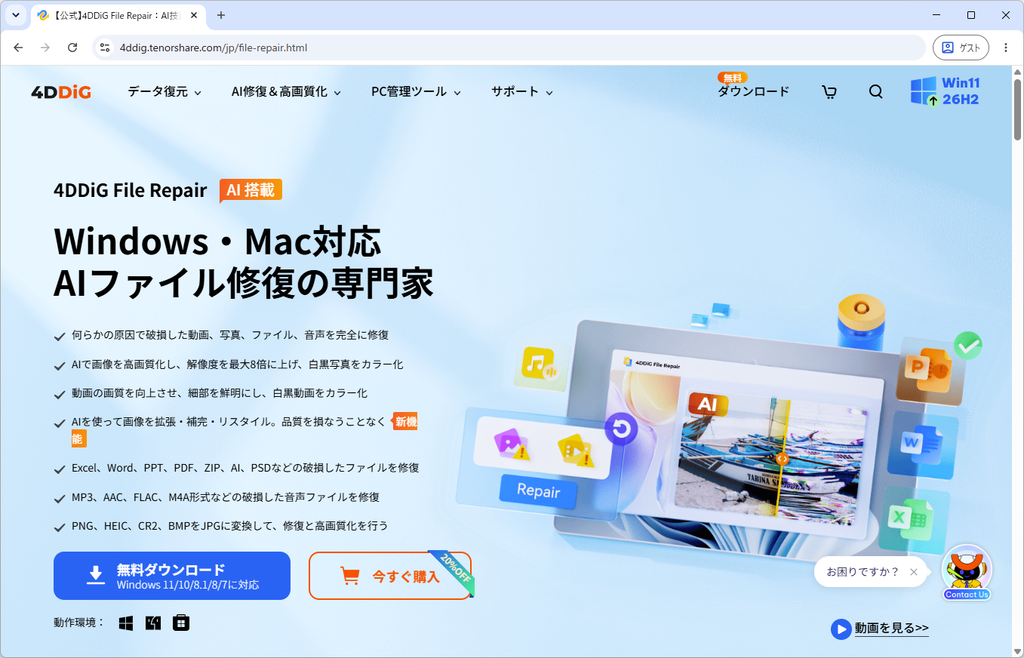
このソフトは、PCにインストールして利用するソフトなので、まずはソフトをインストールしましょう。公式HPからインストーラーをダウンロードします。
公式HPにアクセスしたら、「無料ダウンロード」というボタンがあるので、クリックします。するとインストーラーをダウンロードすることができます。
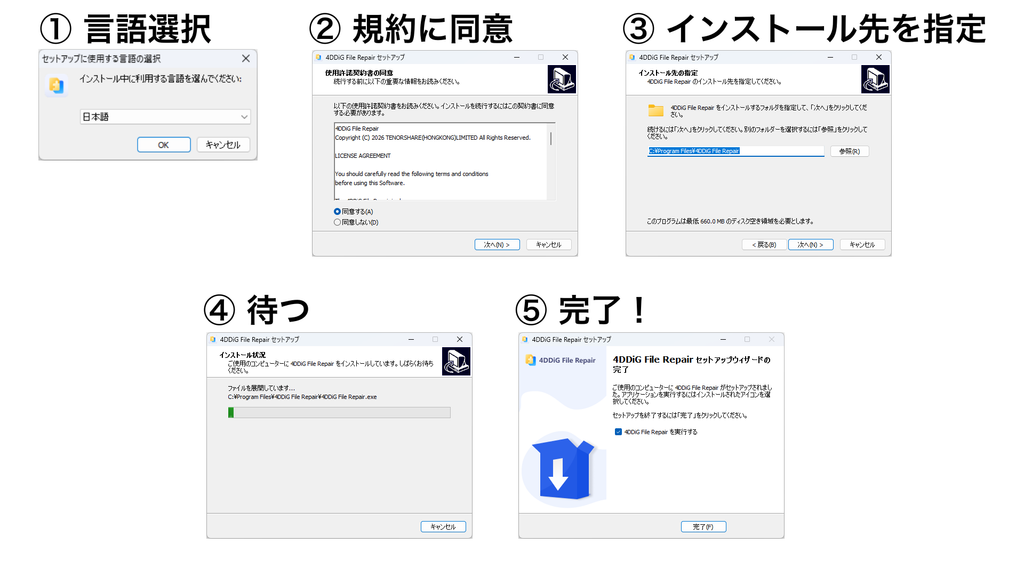
インストーラーをダウンロードできたら、画面の指示に従ってインストールを進めます。これでインストールは完了です!インストール自体はシンプルです。
Wordファイルを壊して修復してみる
では、インストールが終わったので実際にWordファイルを修復してみようと思います。ただ、そんなに運良く壊れたWordファイルがあるわけではないので、自分でわざとWordファイルを壊してみます(笑)
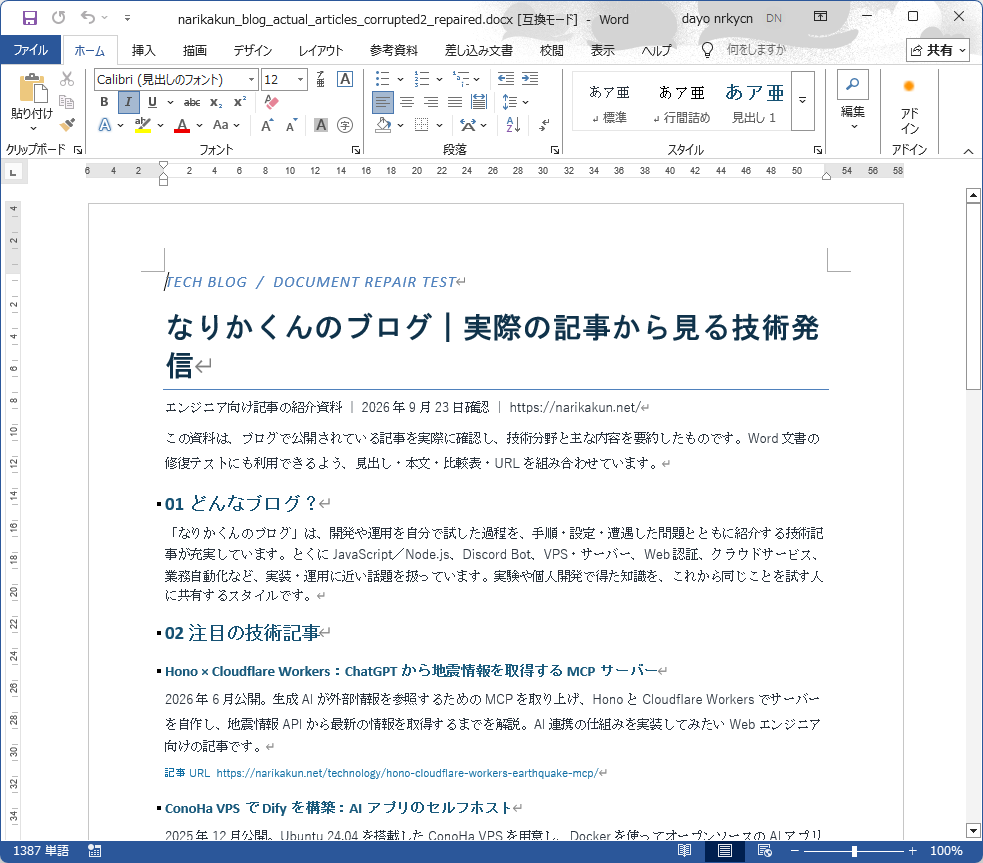
以下が正しく表示できている状態のWordファイルです。(生成AIにこのブログを紹介してもらう記事を作ってもらいました。最近の生成AIはスゴイですね。)
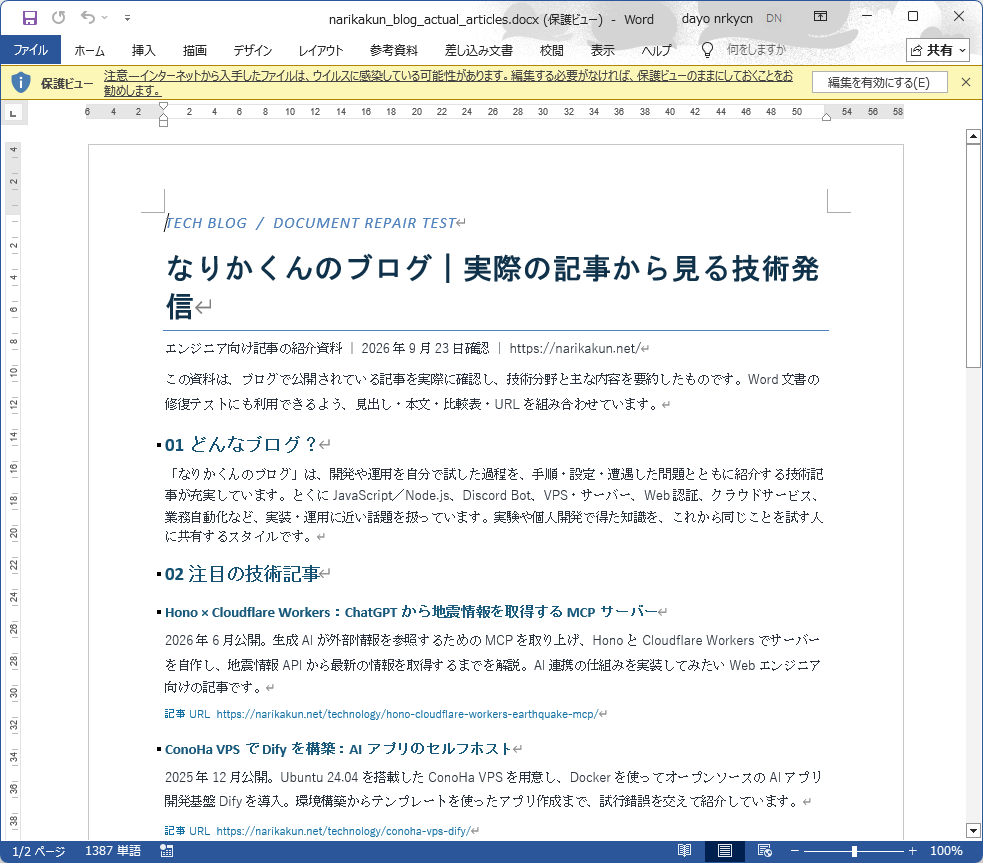
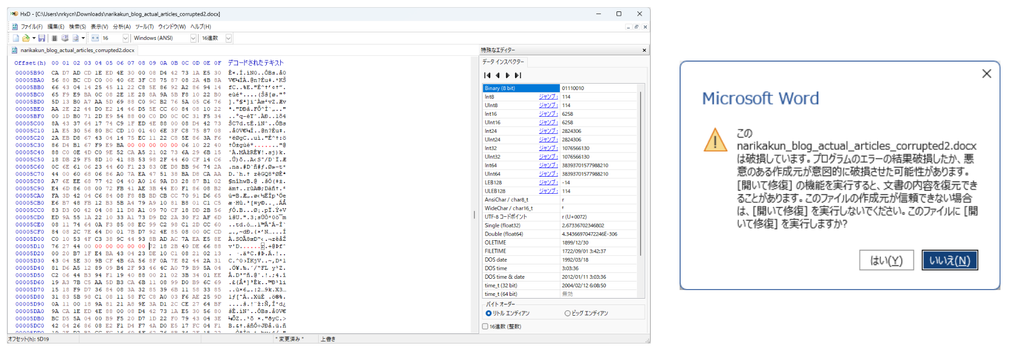
このWordファイルの内部データをバイナリエディタで一部書き換え、擬似的に破損させました。破損させたあとのファイルを修復前にWordで開こうとすると、もちろんエラーが発生しました。
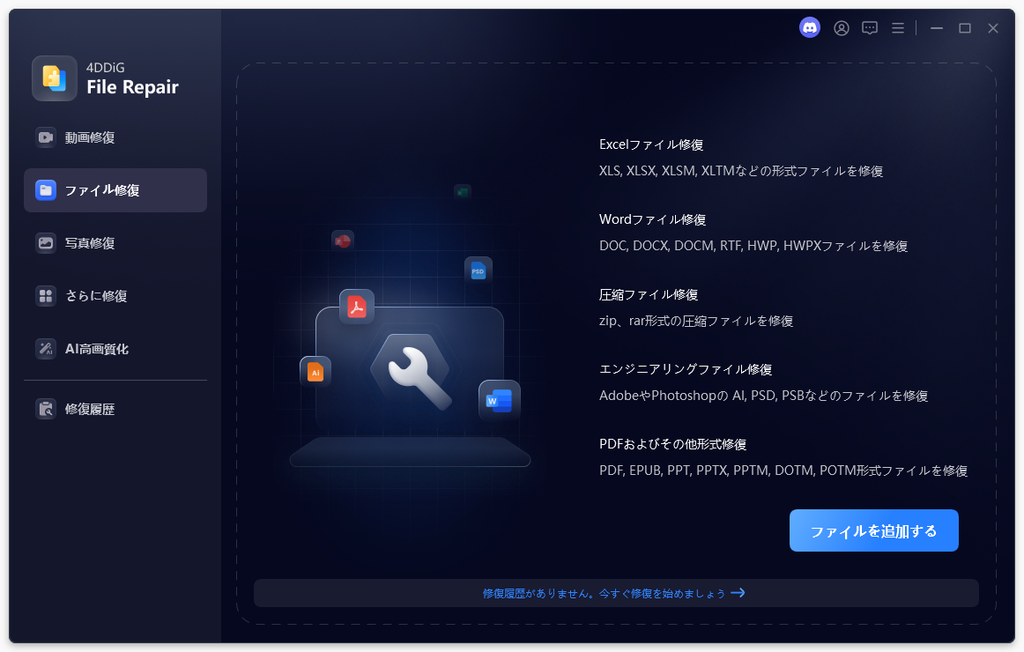
では、4DDiG File Repairの登場です。ソフトを開いて、左のメニューから「ファイル修復」を開いて先ほど破損させたWordファイルをソフトに追加してみます。
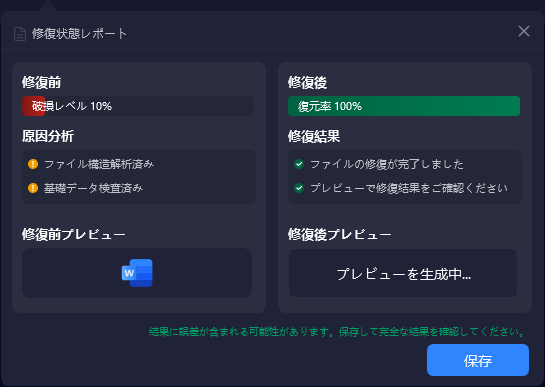
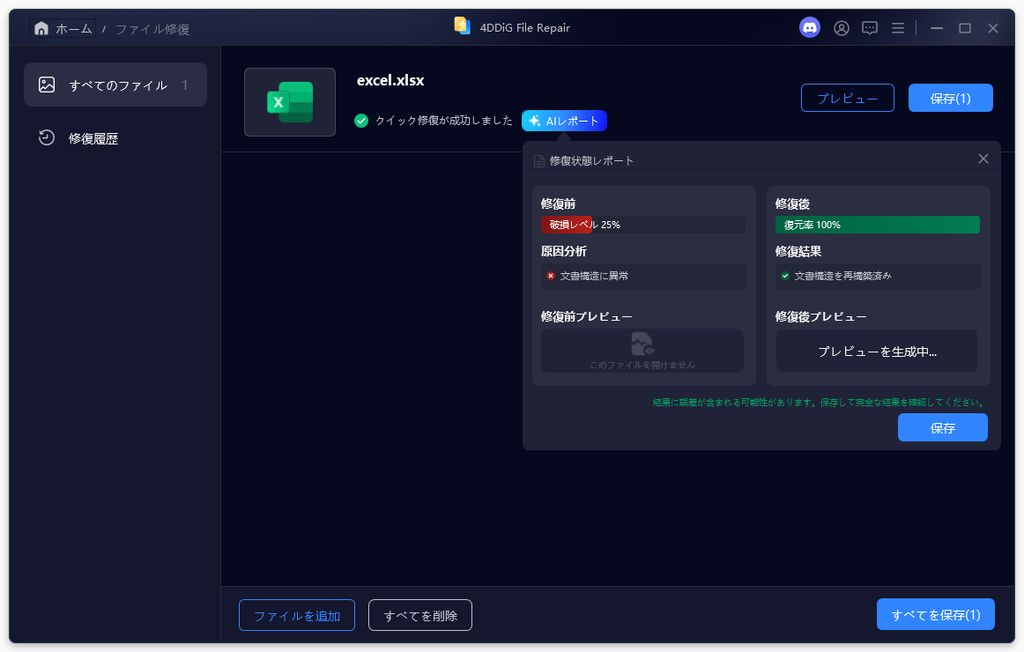
追加すると、瞬時に解析が始まり、修復状態レポートが表示されました。また、修復後は修復処理が100%まで完了し、実際に修復したファイルをプレビュー機能で確認することができました。
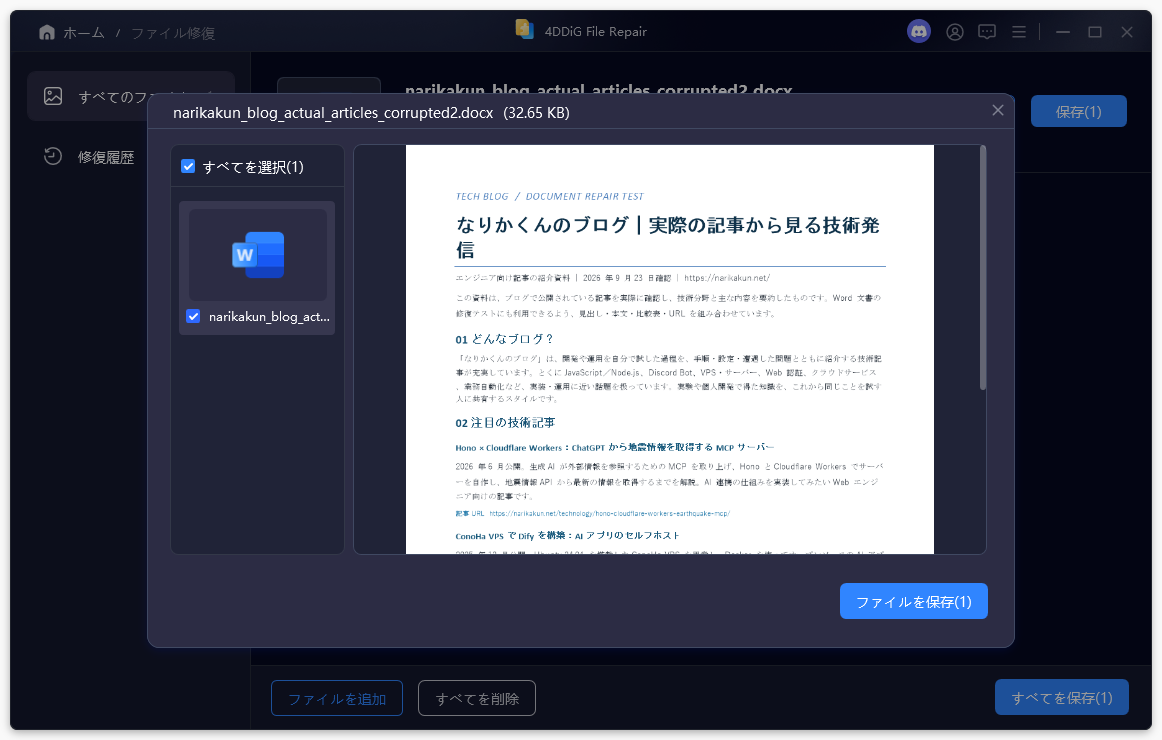
また、実際に修復後のWordファイルは、エラーが表示されることなくWordで開くことができました。
Excelファイルでも試してみる
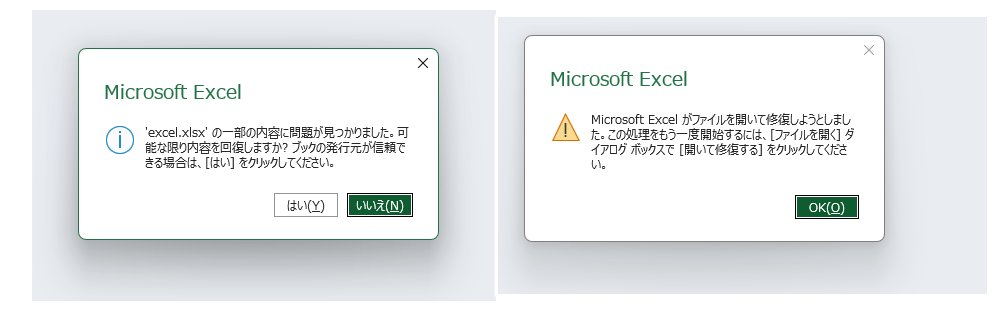
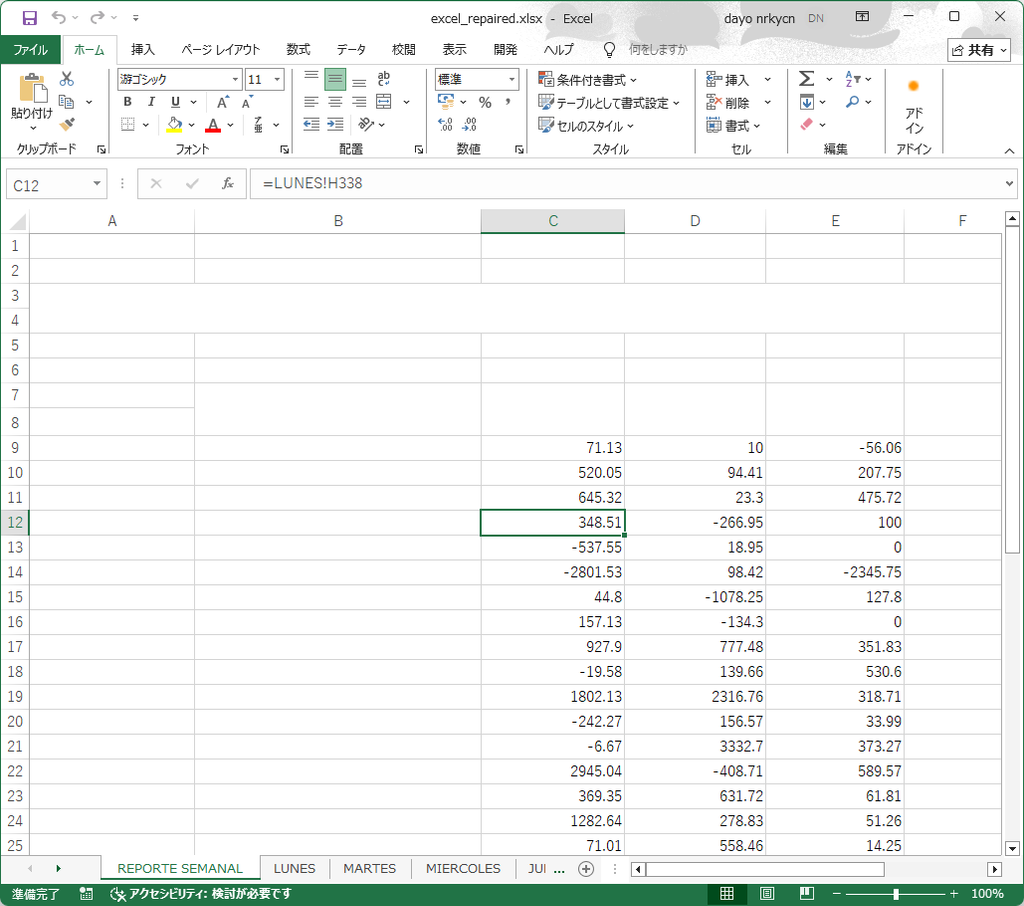
同じ要領で、破損させたExcelファイルでも試してみます。まず、破損させたExcelファイルは開くことができませんね。
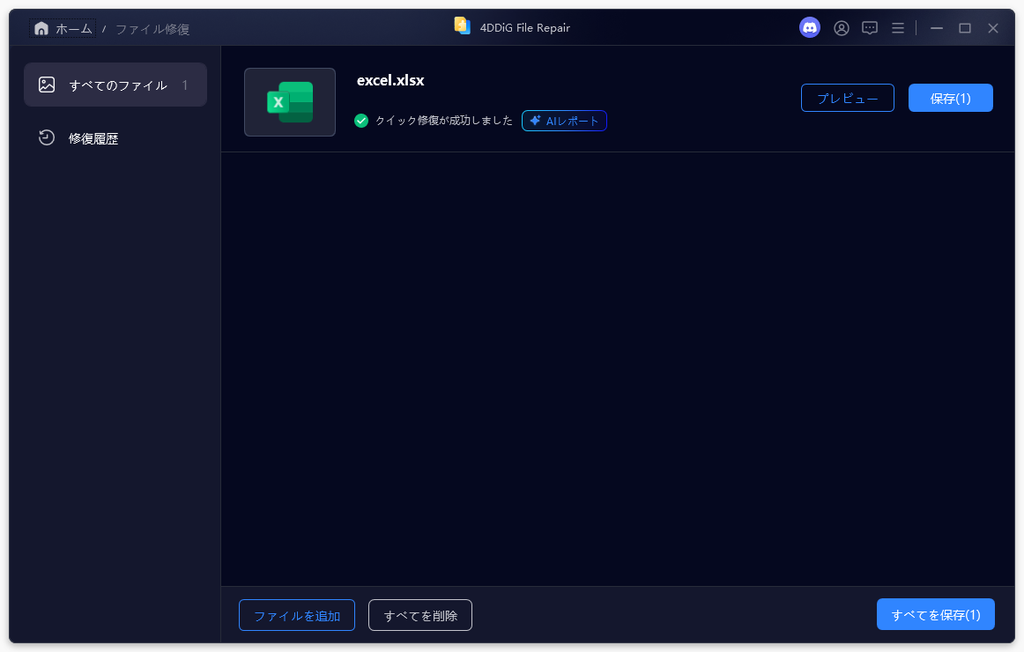
そして、4DDiG File RepairにExcelファイルを追加すると、瞬時に解析が始まり修復ができました。
実際にExcelファイルを開くと、先ほどは開けなかったのですが、正しく開くことができました。
PDFファイルにも対応
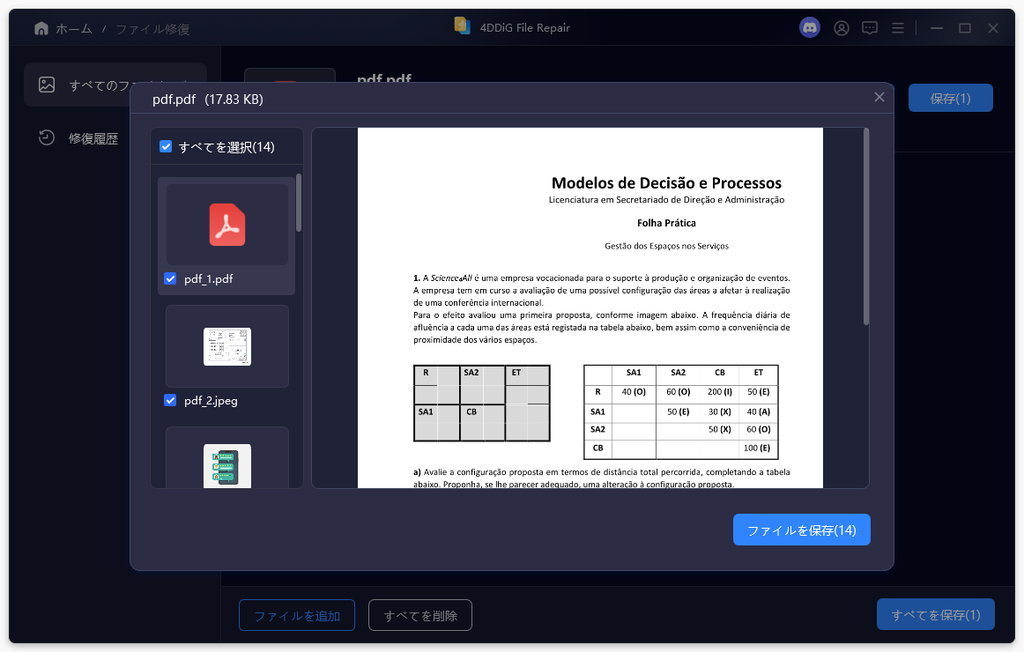
ここまでは、Office系のファイルを修復してきましたが、このソフトはOffice以外のファイルにも対応しています。では、次はPDFファイルを修復してみます。
まず、修復前のPDFは開いてもエラーが発生しました。
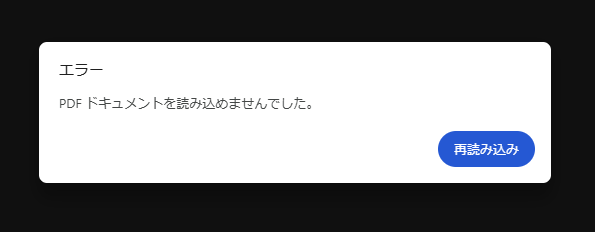
そのような開けないファイルも、4DDiG File Repairにかかれば….
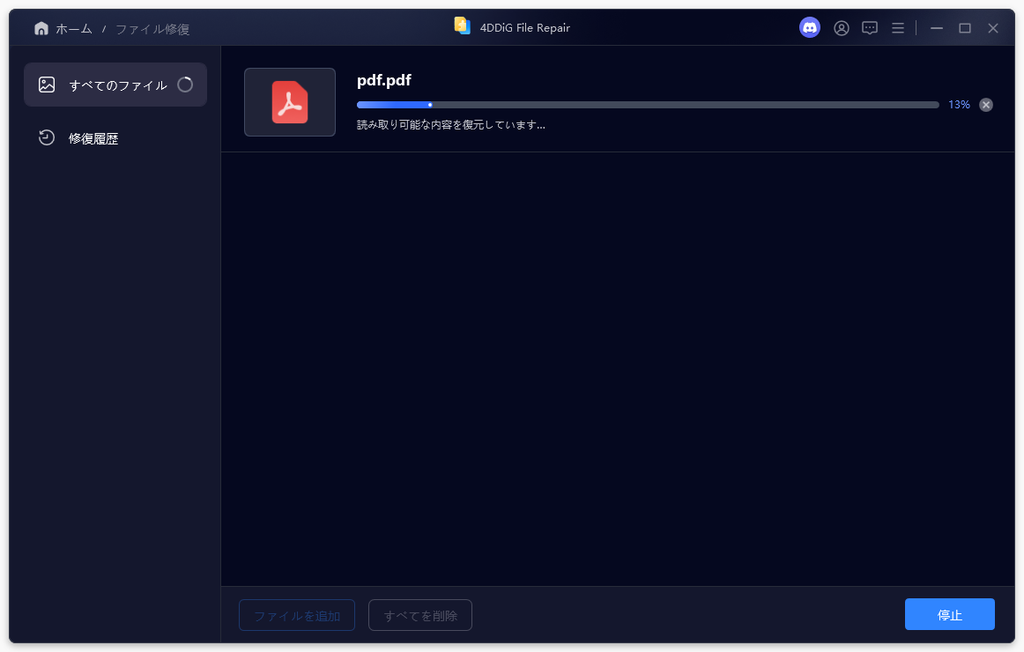
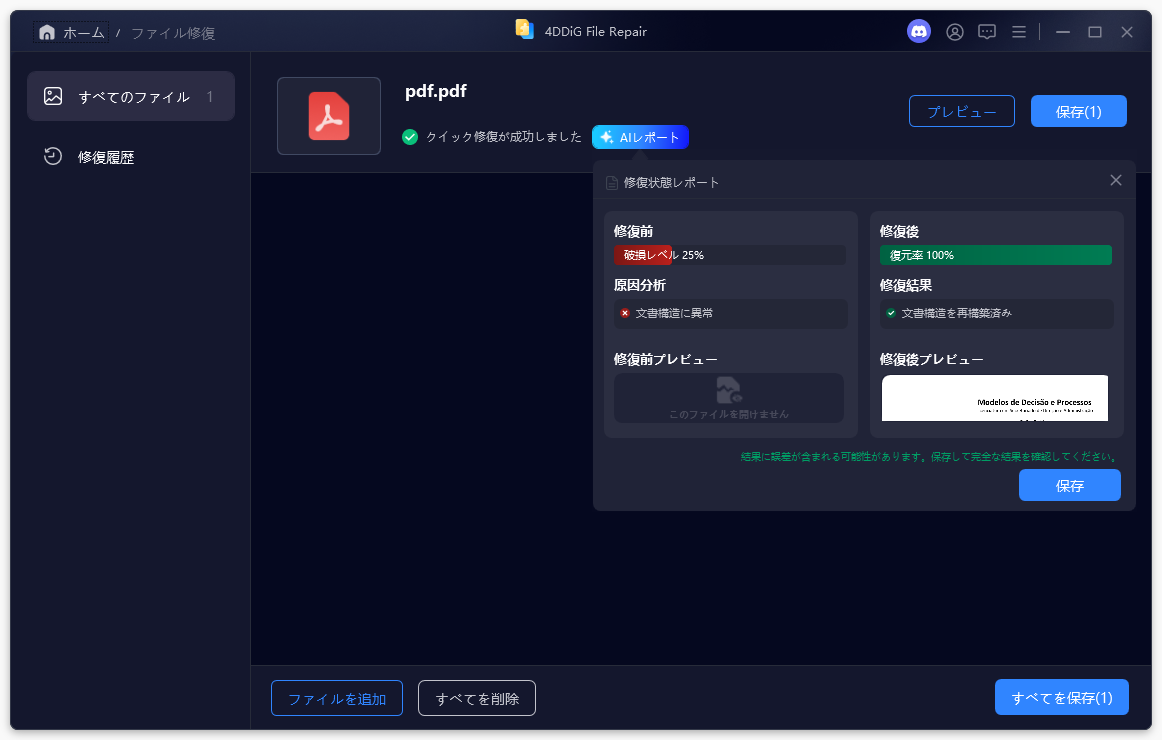
しっかりと開けられるPDFファイルに戻りました!また、ソフト内にプレビュー機能があるのも便利ですね!
画像にも対応
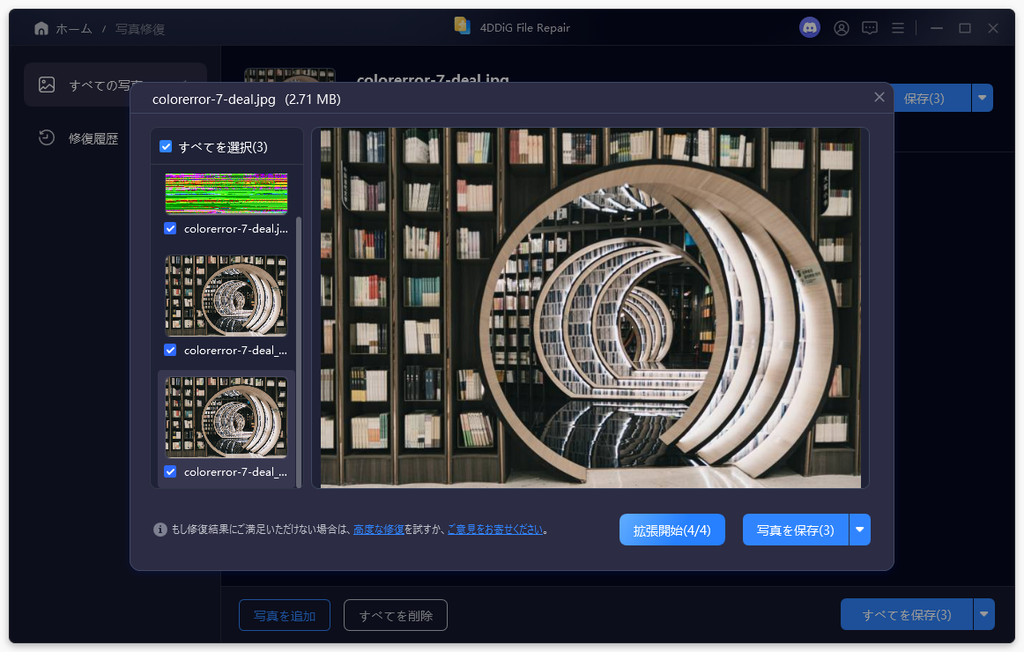
では、最後に画像の修復を試してみようと思います。今度はかなり複雑に故意に破壊してみました。破壊後のファイルは以下のような形です。果たして、修復できるのでしょうか。。。
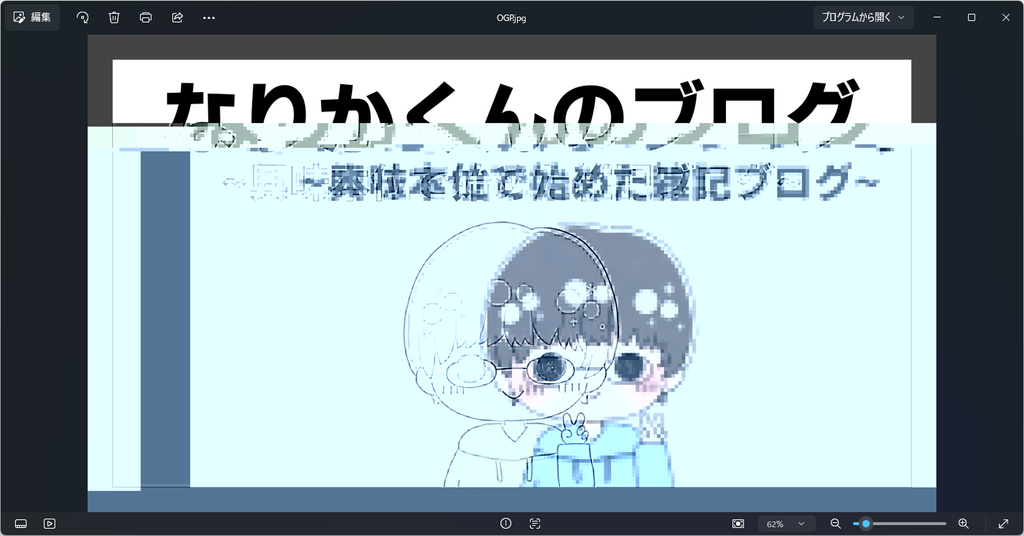
さすがに、修復できませんでした。複雑に壊しすぎましたかね。やはり、ソフトにも限界はありますね。
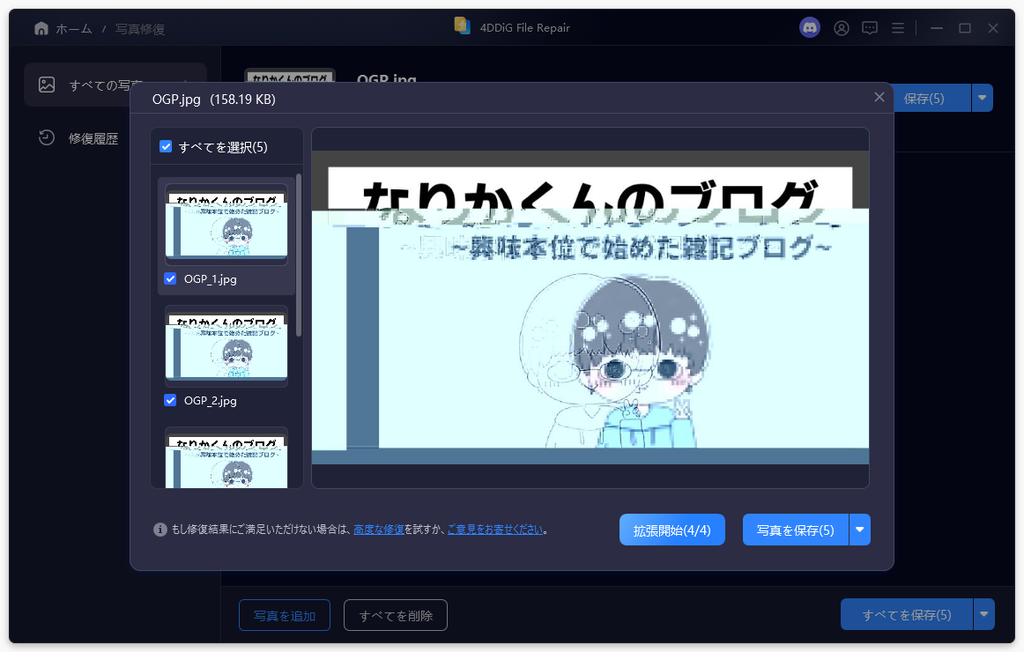
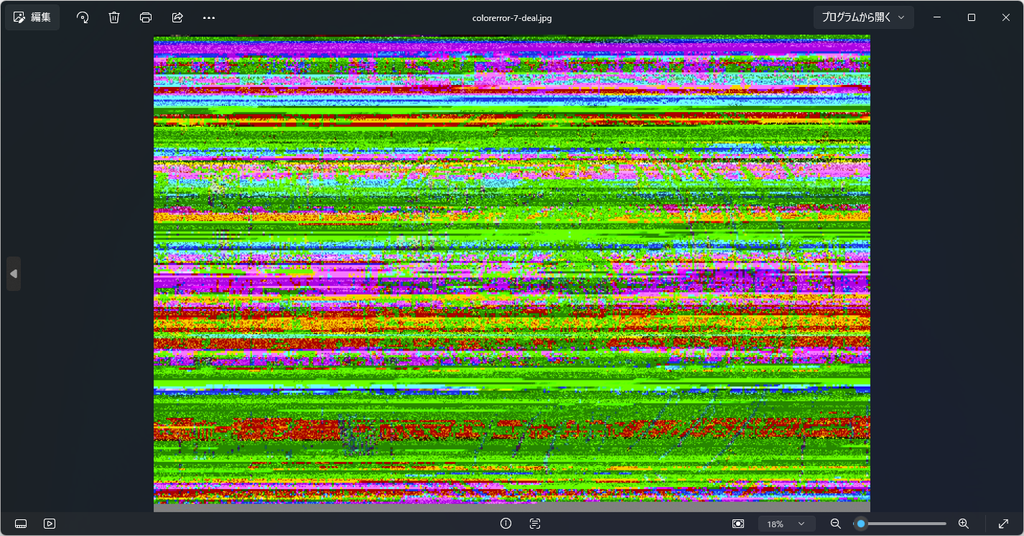
ただ、以下のようにほぼ原型がない画像でも場合によってはすごく綺麗に修復することができるので、壊れ方などによるのかなと思います。
4DDiG File Repairの他の機能
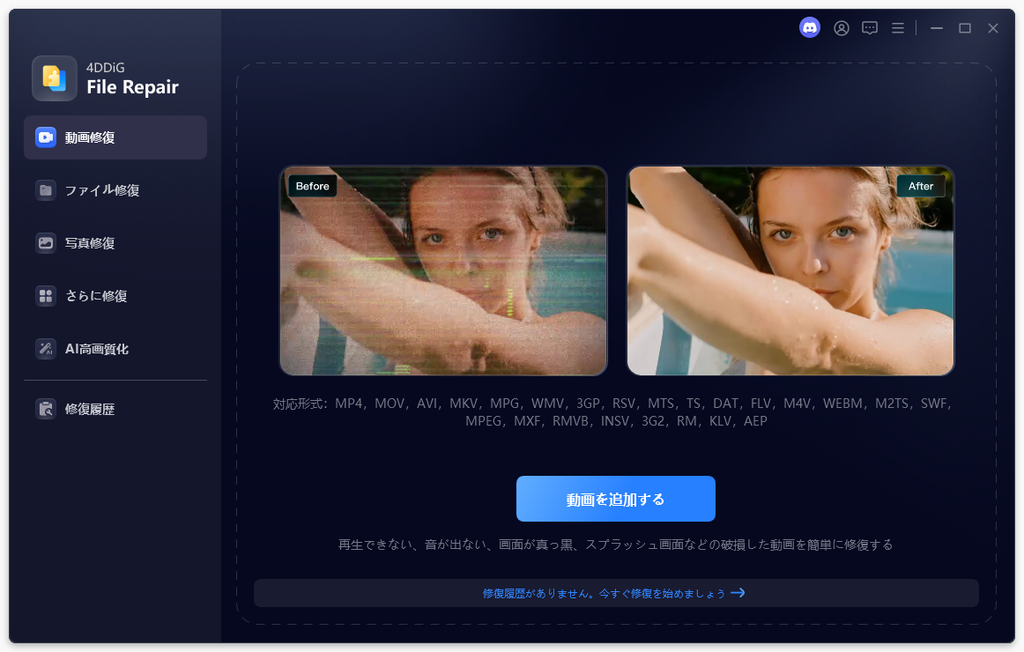
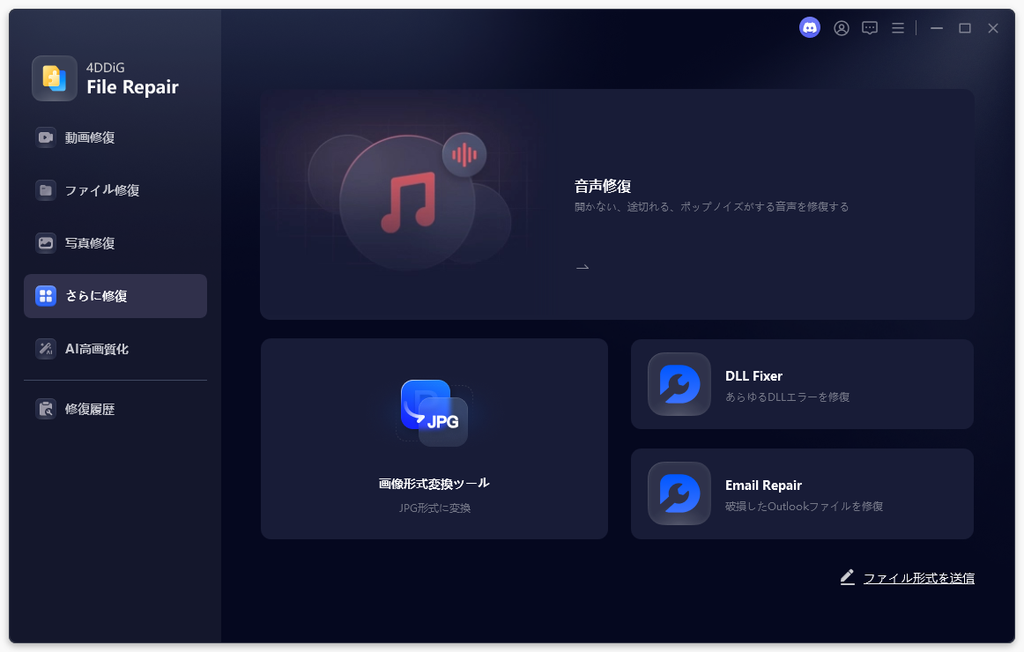
今回は、本当に一部の機能のみを紹介したのですが、他にも最初にも申し上げた通り、動画修復や音声修復、写真や動画の高画質化の機能などがあります。
この記事では紹介しきれないので、ぜひインストールして試してみてください。

4DDiG File Repairを使うには何円かかる?
このソフトは、基本的に有料となります。無料でもインストールして試すことは可能ですが、お試し版となるので、ファイルの修復や修復後のプレビューまではできますが、修復後のファイルを保存するには有料版が必要です。

プランは3種類あり、月額プラン・年額プラン・買い切りプランです。それぞれの価格を以下にまとめました。
| 月額プラン | 年額プラン | 買い切りプラン |
|---|---|---|
| 5,980円 | 9,280円 | 12,980円 |
1回だけ修復したい場合は、月額プランがおすすめです。「今後も何回もファイルを壊しそうだな〜」って方は正直買い切りプランが一番いいのかなと思います。
ただ、いきなり有料版を買うのではなく、まずは無料版でも修復が正しくできるかをプレビューできるので、修復できるかを確認してから購入することをおすすめします。(一応、技術的に修復できなければ問い合わせれば、購入から30日以内であれば返金はしてもらえるみたいです。)
4DDiG File Repairを使った感想まとめ
では、今回4DDiG File Repairを使った感想をメリットとデメリットで忖度なしの本音でまとめてみました。
- Word・Excel・PDFなど幅広いファイル形式を修復できる
- 操作がシンプルで初心者でも使いやすい
- 無料版でも修復結果をプレビューできる
- ファイル修復以外の機能も充実している
- 修復したファイルを保存するには有料版が必要
- 機能が多く、ファイル修復だけが目的だと持て余す可能性がある
- 必ず修復できるわけではない
最後に
今回は壊れてしまったファイルを修復できるソフト「4DDiG File Repair」を紹介しました。もし、壊れたファイルがあって困ってる方が周りにいればぜひこのソフトを教えてあげてください。
まずは無料で修復できるかチェックするだけでも問題ないです!このソフトで解決できれば、高い料金を払ってデータ復旧業者などに依頼せずに済む可能性もあります!
最後までお読みいただきありがとうございました!

コメント