

こんにちは!なりかくんです。
皆さんは音楽サブスク使ってますか?私は、SpotifyやYouTube Musicを普段からめちゃくちゃ使っています。今回は、そのような音楽サブスクサービスの楽曲をダウンロードするソフト「SongGet All-in-one」の使い方や実際に使って分かった点などを紹介していければと思います。
なお、ご利用にあたっては、各サービスの利用規約および著作権法を遵守してください。著作権で保護されたコンテンツのダウンロードや利用は、法律で認められた私的利用の範囲内に限られます。
本ソフトウェアの使用、またはそれによって生じるいかなる結果についても、当記事は一切の責任を負いかねます。全て自己責任においてご利用いただくようお願いいたします。
SongGet All-in-oneとは
まず最初に今回紹介する「SongGet All-in-one」について簡単に説明しようと思います。このソフトでは、Spotify、Amazon Music、Apple Music、LINE Music、YouTube Musicなどの主要音楽サービスから音楽やプレイリストをダウンロードすることができるソフトです。OSは、WindowsとmacOSに対応しています。

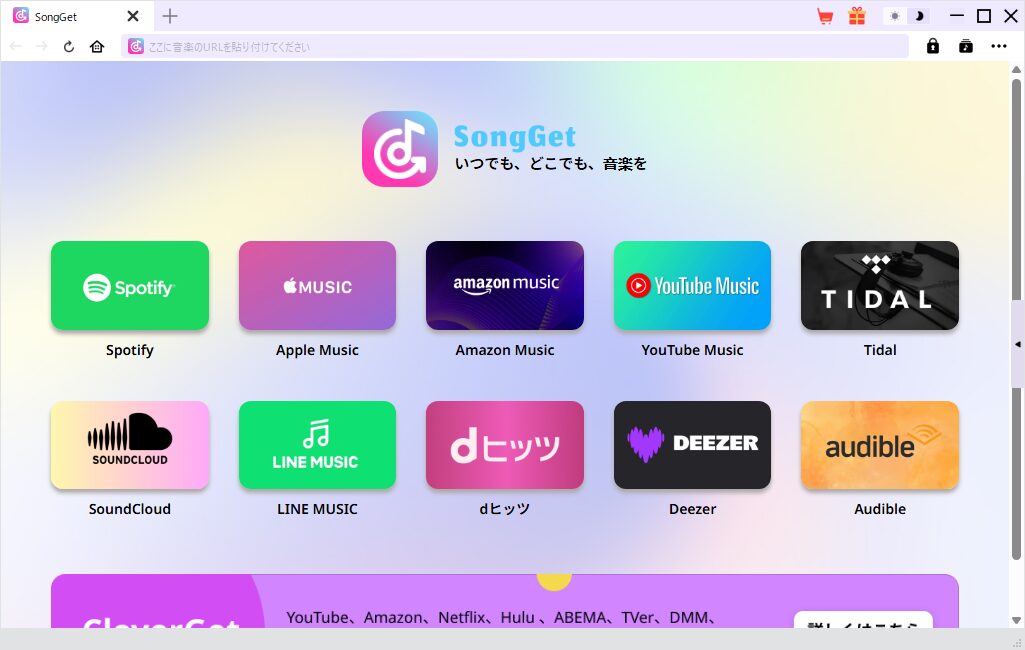
対応しているサービス
対応しているサービスは、以下の10サービスです。(2026年3月執筆現在)
- Spotify
- Amazon Music
- Apple Music
- LINE Music
- YouTube Music
- Tidal
- SoundCloud
- dヒッツ
- Deezer
- Audible(Amazonのオーディオブック)
書き出しフォーマット
書き出し出来るフォーマットは、以下の通りです。320Kbpsまで対応しているので、ロスレス対応です。
- 音楽(320Kbpsまで)
- MP3
- FLAC
- OPUS
- WAV
- M4A
- 動画
- MP4
実際に使ってみる
では、実際に使ってみようと思います。まず最初は、PCにインストールが必要です。
インストールする
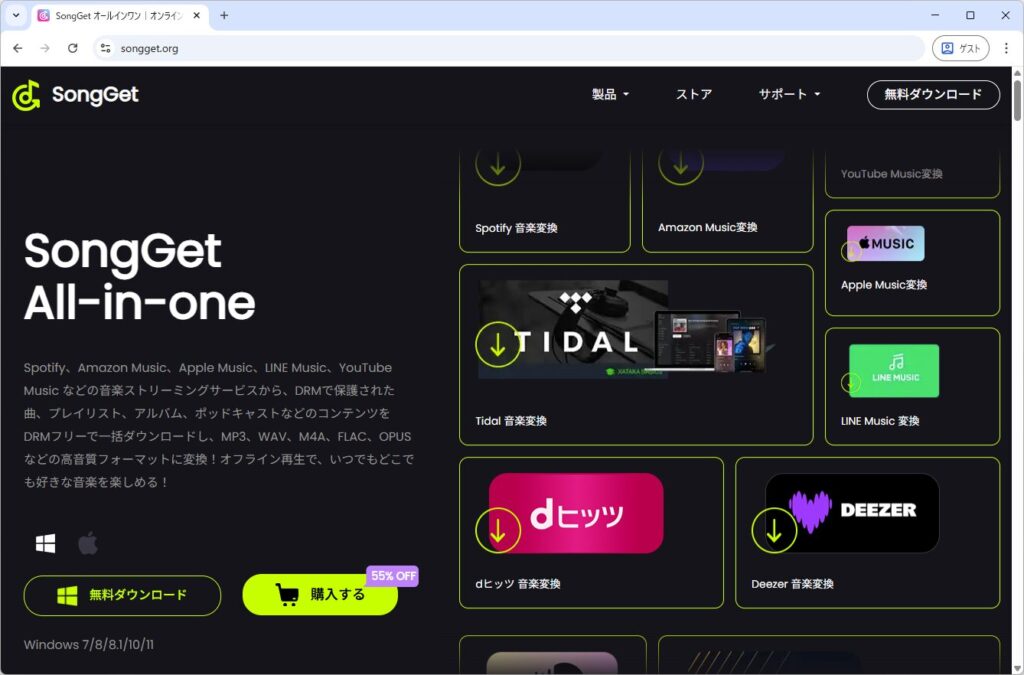
まず公式サイトを開いて、「無料ダウンロード」をクリックするとインストーラーがダウンロードできます。
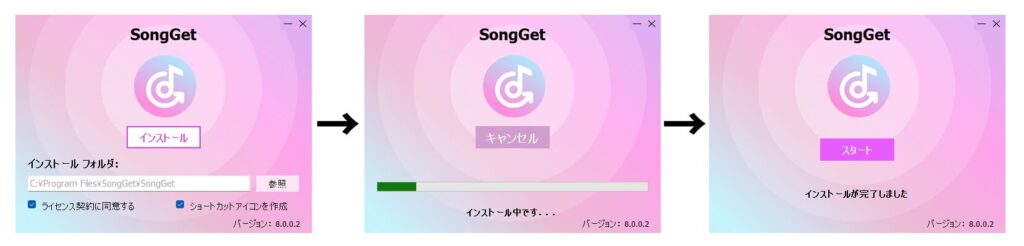
インストーラーがダウンロード出来たら、開いて「インストール」ボタンを一つクリックすればインストールが開始されます。インストールが完了したら、「スタート」ボタンが表示されるのでクリックします。
非常にインストールは簡単です!
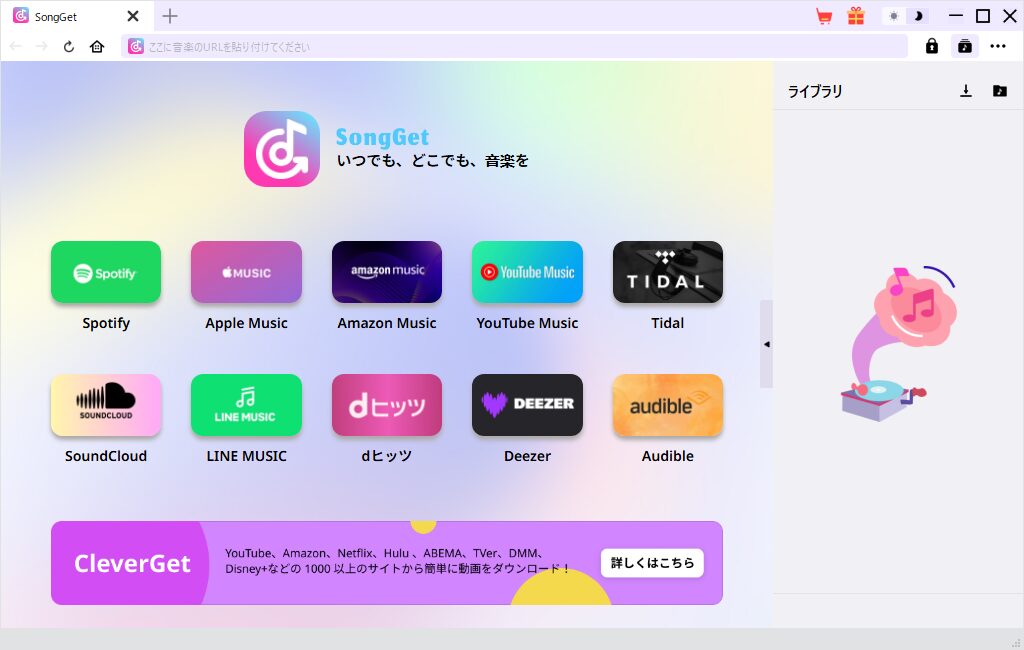
ソフトを起動したら、以下のような画面なはずです!この画面が表示されていればインストール完了です。
音楽をダウンロードする
では、今回はYouTube MusicからフリーBGMをダウンロードしてみようと思います。スタート画面からYouTube Musicをクリックすると、内部のブラウザでYouTube Musicが開きます。YouTube Musicはログインせずに使うことが出来るのが良い点です。
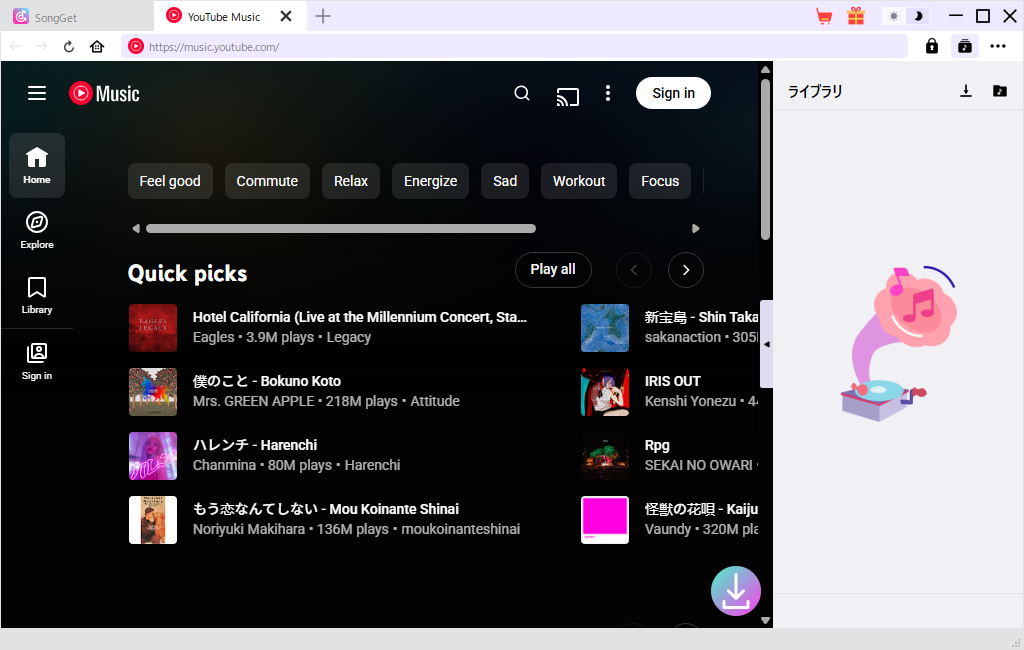
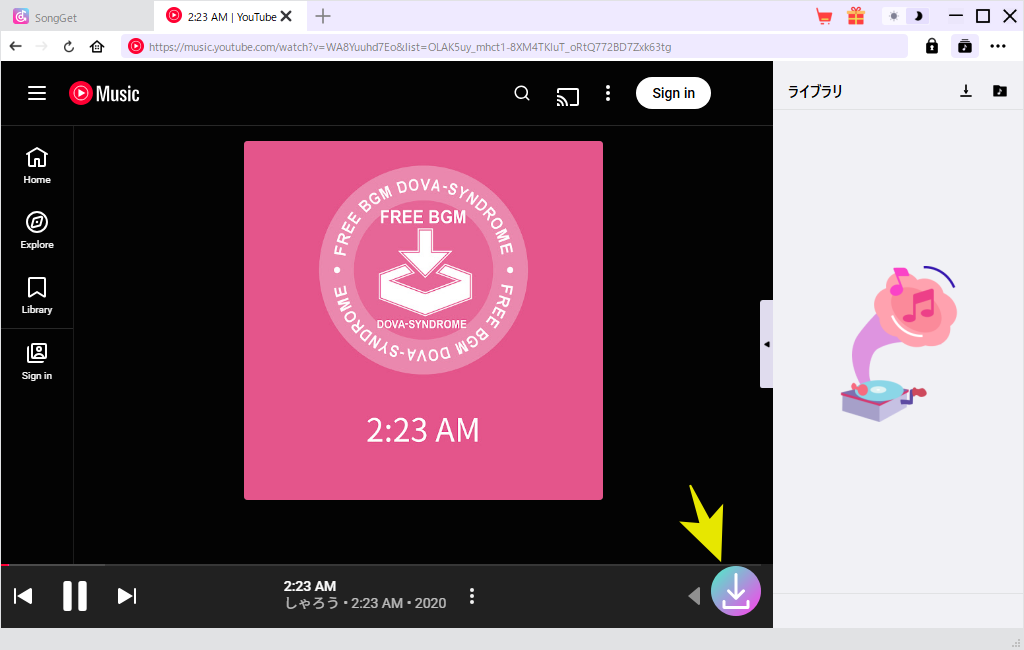
上の検索バーからダウンロードしたい音楽を検索して、開きます。音楽を開いたら、右下あたり(黄色い矢印)にあるダウンロードボタンをクリックします。
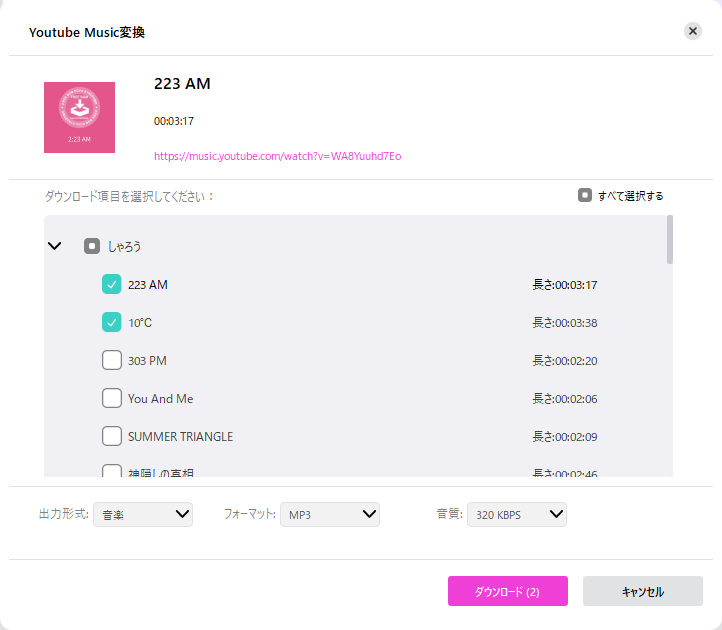
すると、どの曲をダウンロードするか選ぶことが出来ます。今回開いたのはプレイリストだったので、他の曲もいろいろ出てきています。今回は、2:23 AMという曲と10℃という2曲をダウンロードします。チェックが入っていることを確認します。
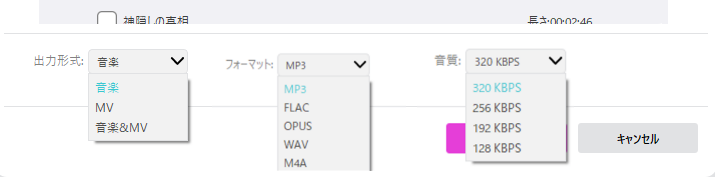
下の方にある出力形式とフォーマットと音質を選びます。今回は、音楽をダウンロードしたいので、「音楽」「MP3」「320Kbps」を選択します。
選択出来たら、「ダウンロード」ボタンをクリックします。すると、右にダウンロードを開始した音楽が表示されます。ダウンロードが終了したら、表示が消えます。
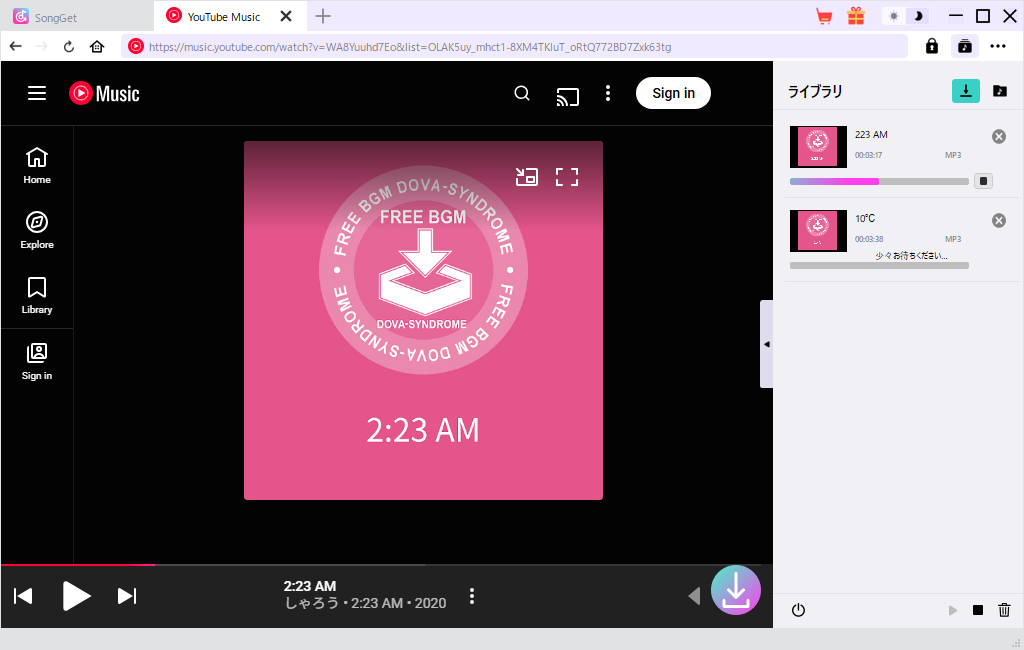
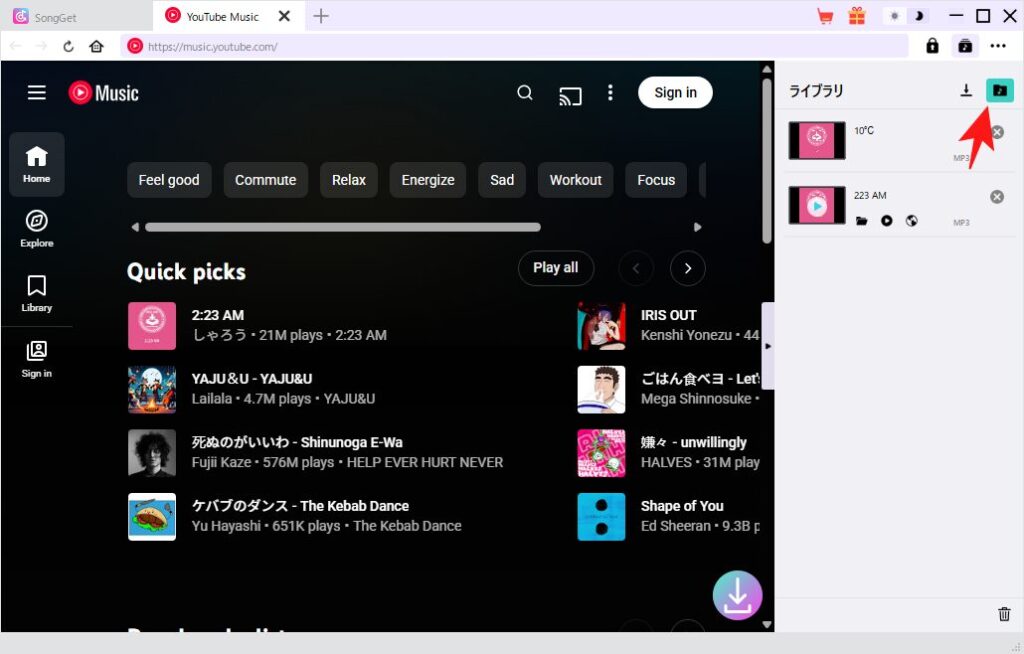
「消えてどこに行った!?」と焦っちゃうかもしれませんが、安心してください。フォルダマークを押せば、今までダウンロードした音楽を確認することが出来ます。
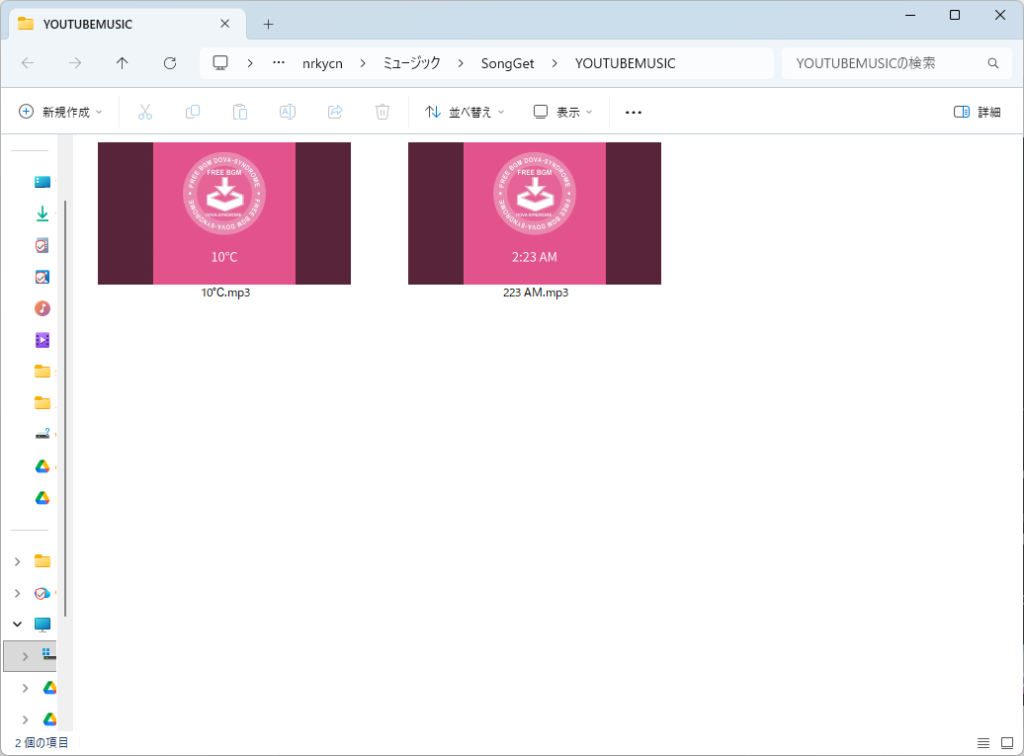
曲にカーソルを合わせるとメニューがいくつか表示されます。フォルダボタンを押すと、エクスプローラーが開きます。
ここで実際にダウンロードされてるのが確認できますね。
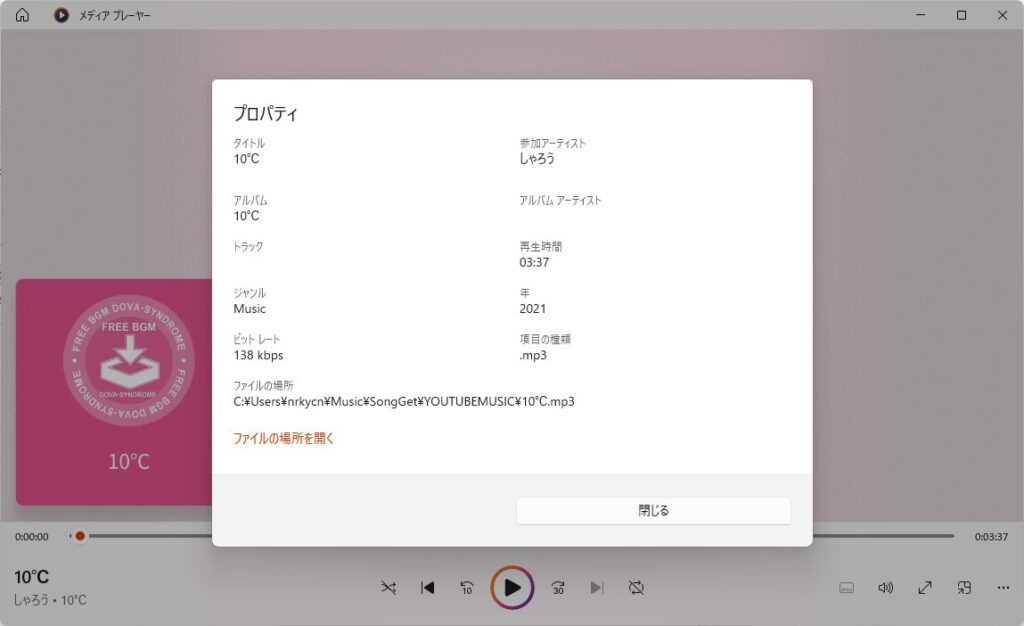
実際にダウンロードした音声ファイルを開いてみると、しっかり再生することが出来ました。また、作者情報なども保存されるのでフィルタリングする際にも役立ちそうです。
なお、出力形式で「MV」を選ぶと動画ファイル、「音楽 & MV」を選ぶと音楽ファイルと動画ファイルの両方が書き出しされました。
動画ファイルは、Windowsだと標準の動画プレイヤーだとフォーマットが対応していないようで、音声が無い状態で再生される現象が発生するようです。VLCなどのオープンソースの動画プレイヤーであれば音声ありで再生することが出来ました。
(SongGetになぜこのようなことが起きるのか問い合わせたところ、SongGetではYouTubeの最高音質であるOpusという形式を劣化なしでそのまま保存しているが、Windows標準のプレーヤーがこのOpus音声の再生に対応していないためとの回答でした。)
料金は?
では次に、「SongGet All-in-one」の料金プランを説明します。無料でも、3曲まではダウンロードできるみたいです。(無料版というよりは体験版ですね。)
プランとしては、年間プランと永久プランがあります。それぞれの価格は、以下の通りです。(時期によってはセールをしている時もあります。)
| 年間プラン | 永久プラン |
|---|---|
| 19,799円 | 72,598円 |
かなり高いですが、かなり多くのサイトに対応しているのでこれだけ高いのも少し納得できるかもしれないです。
また、サイト別のライセンスも用意されています。一つのサービスで十分の場合は、単品で買った方がいいかもしれないです。
| 年間プラン | 永久プラン | |
|---|---|---|
| YouTube Music | 6,596円 | 8,796円 |
| SoundCloud | 9,896円 | 13,749円 |
| Amazon Music Spotify Apple Music Tidal Deezer | 10,629円 | 14,859円 |
| LINE Music dヒッツ | 12,099円 | 16,499円 |
一つのライセンスで、インストールできるPC台数は1台のみです。また、複数回購入する方には再購入割引も用意されているみたいです。(詳細は分からないので省略します。)
使って分かったメリット・デメリット
では最後に今回「SongGet All-in-one」を使って感じたメリットとデメリットをリスト化して紹介します。
- 操作がシンプルで、誰でも簡単に使うことができる
- ハイレゾ対応で、高音質でダウンロードできる
- プレイリストから一括ダウンロードができる
- スマホ単体では使うことができない
- 著作権や各サイトの利用規約を順守する必要がある
- ソフト自体の料金が高い
最後に
今回は、音楽をダウンロードするソフト「SongGet All-in-one」を紹介しました。無料でも3曲までなら使うことが出来るので一度試してみてください。
最後までお読みいただきありがとうございました。

コメント