

こんにちは、なりかくんです!
みなさんは、パソコンでゲームとかやりますか?私は最近はあんまりやらないんですけど、昔は自分でPCを組み立ててゲームをプレイしていました!
ただ、実際にPCを組み立てるとなってもPCパーツを見て、「このパーツで組めば、FPSが〇〇ぐらいでそうだな」とか正直わからないですよね。そんな時にIObit「FPS計算ツール」を使うと、自分が組もうとしているPCのスペックで、ゲームがどのぐらいのFPSが出るかを計測することができちゃうんです!
今回は、そのツールを紹介していきます!
IObit「FPS計算ツール」とは?
改めて、先ほども簡単に述べたIObit「FPS計算ツール」とは何かを紹介します。
このツールでは、CPUやGPU、メモリなどを選んで、ゲームでFPSがどのぐらい出るかをシミュレーションすることができます。
https://jp.iobit.com/fps-calculator.html
IObitってなんやねん。となる方も多いかと思いますが、IObitはパソコンの高速化やセキュリティなどを管理できるソフトを販売している会社・ブランドとなります。

また、今回のソフトではFPSを出すだけではなく、実際にどのパーツ(CPUやGPUなど)がFPSを低くする要因になっているのかなどを分析してくれたりする機能も備わっています!
実際に使ってみる
色々前置きもさておき、実際に使ってみた方がわかりやすいと思うので使ってみようと思います!
まずこのツールは、ブラウザだけで動作します!PCにインストールする必要も無いのが非常に便利で良いポイントですね。
まず最初に、以下のページを開きましょう。
https://jp.iobit.com/fps-calculator.html
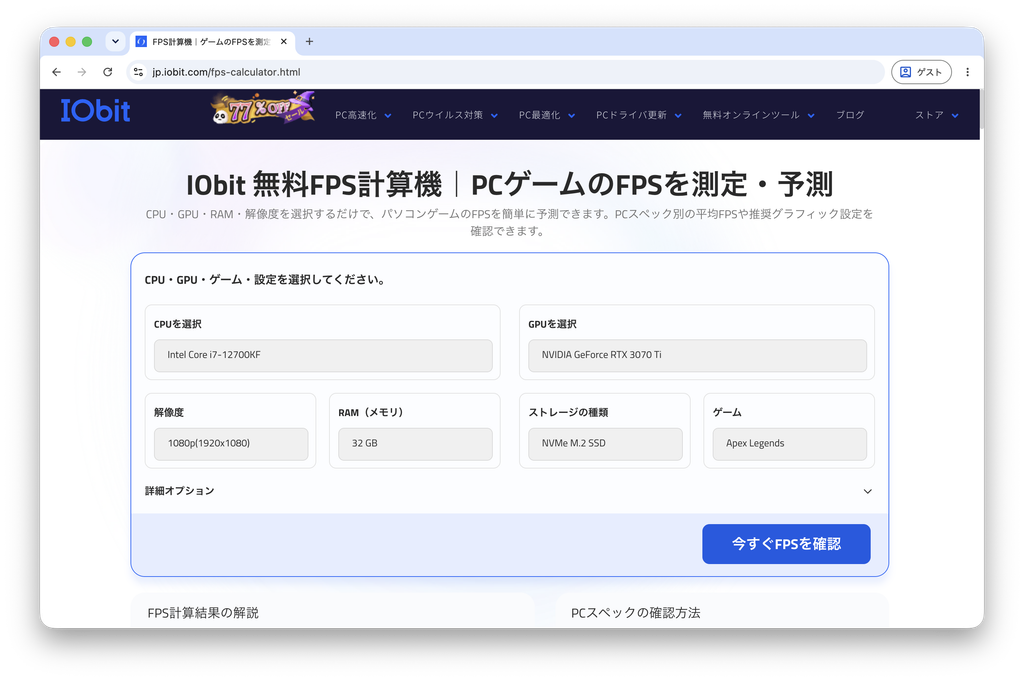
ページを開いたら、このような画面になるかと思います。項目としては、CPU・GPU・画面の解像度・RAM・ストレージの種類・実際に遊ぶゲームを選ぶ形です。
CPUやGPUなどを入力する
ここに購入を検討しているPCのスペックなどを入力します。項目をクリックすると、大抵のCPUやGPUは一覧に表示されます。
入力完了後、確認
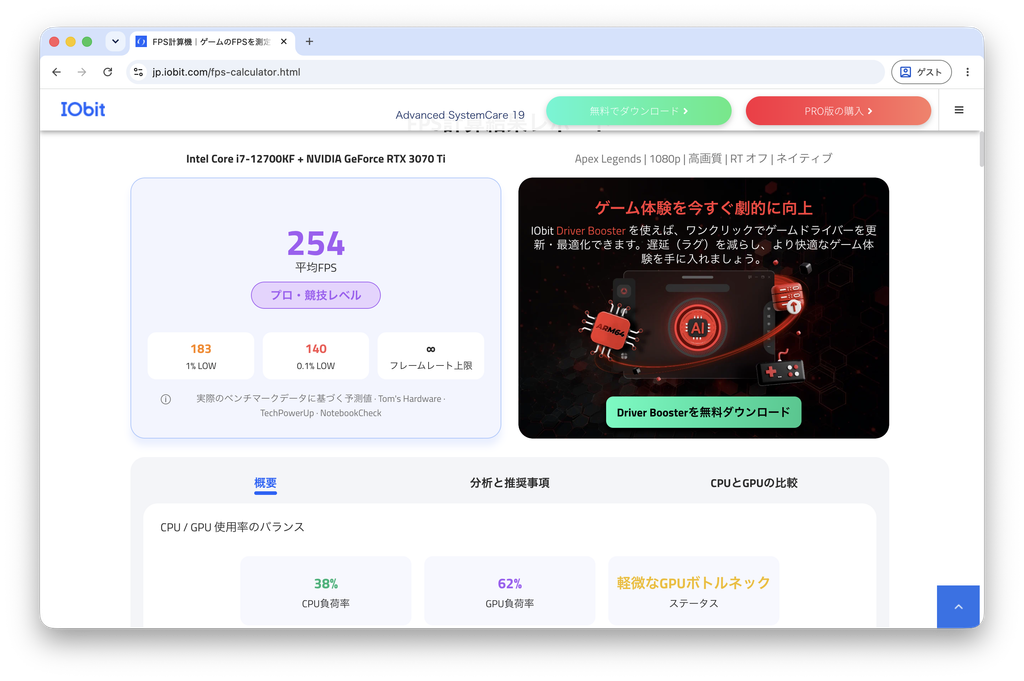
入力が完了したら、「今すぐFPSを確認」をクリックすると…
このように、平均のFPSなどの情報が表示されます!
どのような情報が出るの?
一つずつどのような情報が出ているのか見ていきましょう!
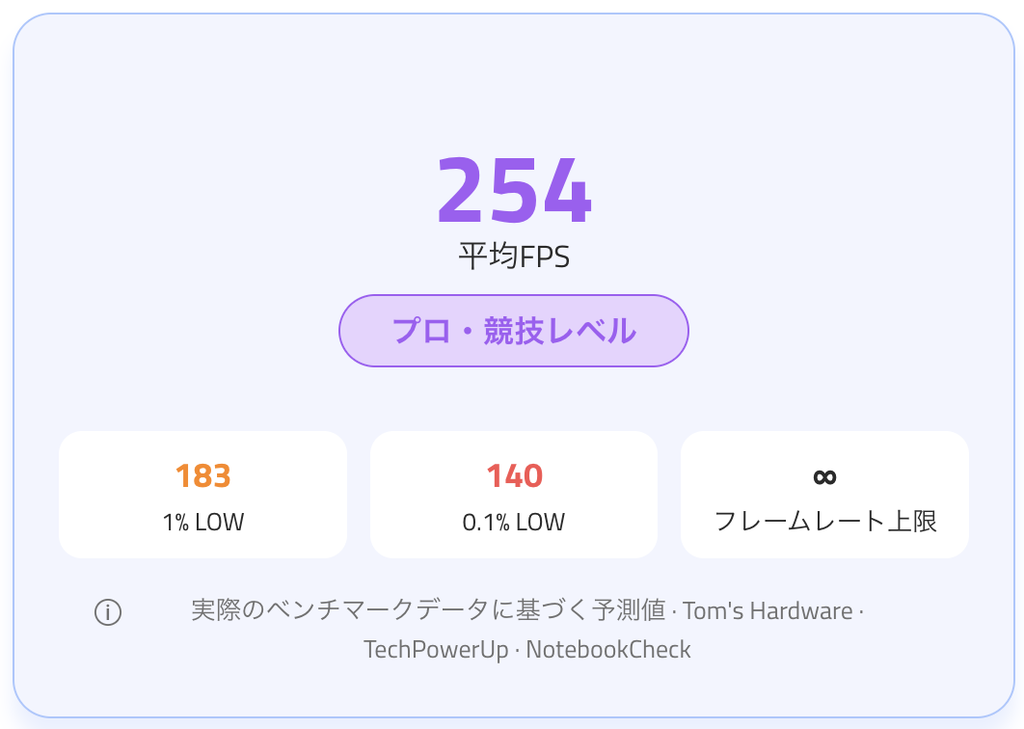
まず一番大きく出ている部分として、
・平均FPSの値
・ゲーム中にFPSが低下した時のFPS
が出ています。
これらのデータは、Tom’s Hardware(PCパーツの性能比較・レビュー)やTechPowerUp(GPUの詳細な性能検証・ベンチマーク)、NotebookCheck(ノートPCやGPUの性能評価・ベンチマーク)などの情報サイトからまとめられているようです。
また、CPUやGPUの使用率の予測値や、ゲーム内の画質プリセット・解像度によってFPSがどのぐらい変化するのかなども、グラフを使って視覚的に確認することができます!
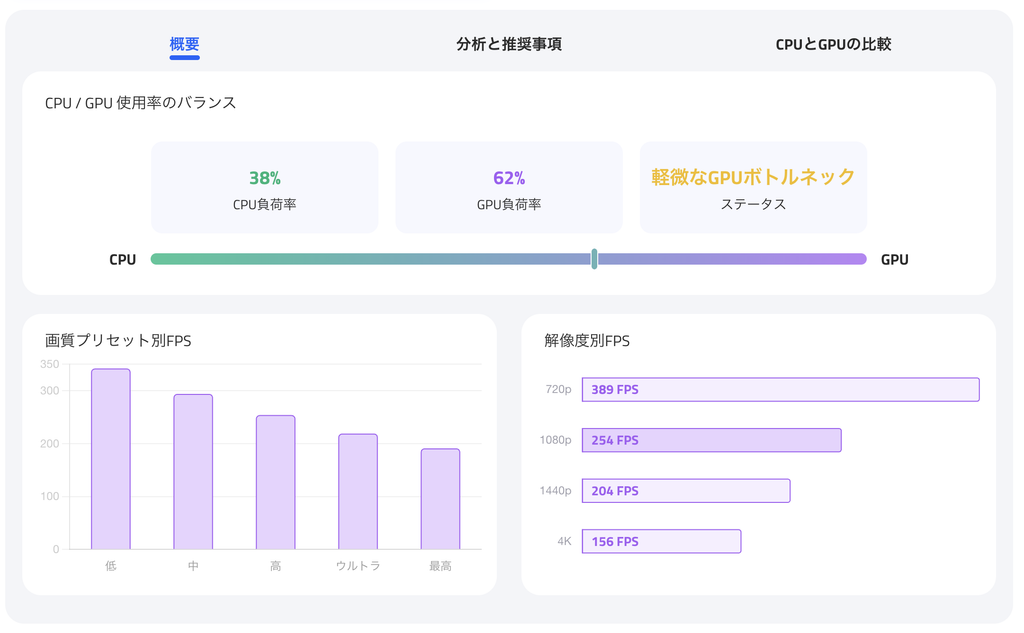
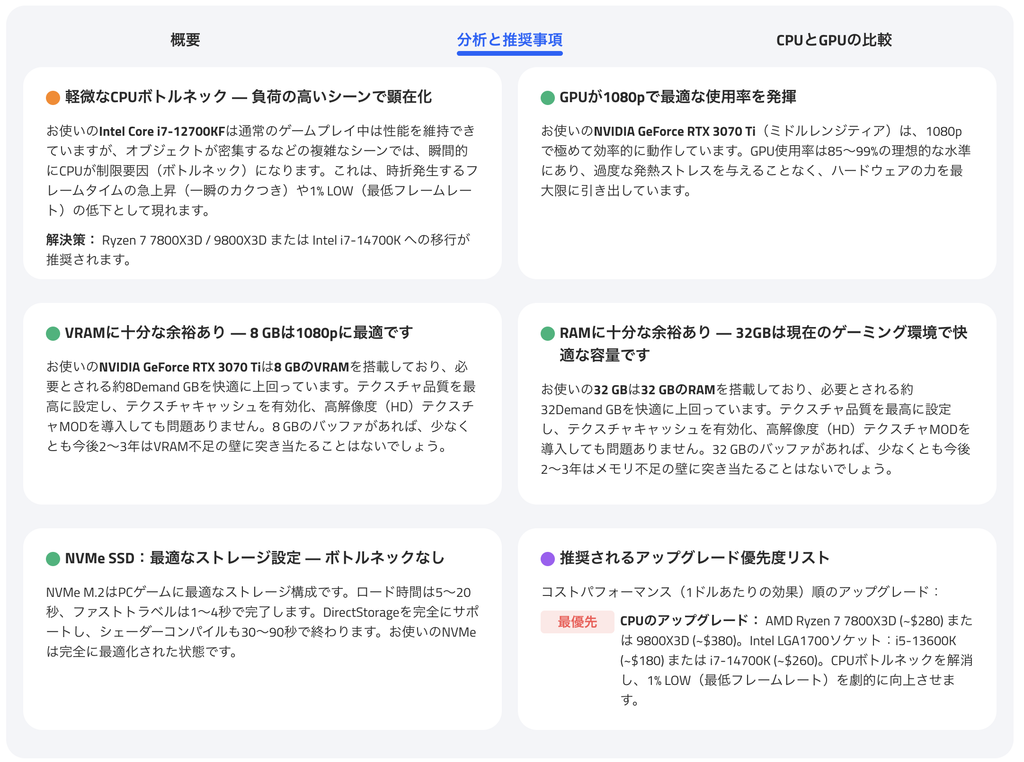
次のタブ「分析と推奨事項」を開いてみると、現在のスペックで何が一番原因でFPSが下がってしまうのかを分析できます。
今回だと、「CPUがボトルネックなので、変えた方が良いよ。」と言われており、それに合わせて今使ってるCPUソケットに一致するアップグレード先のCPUまで提案してくれるみたいです!
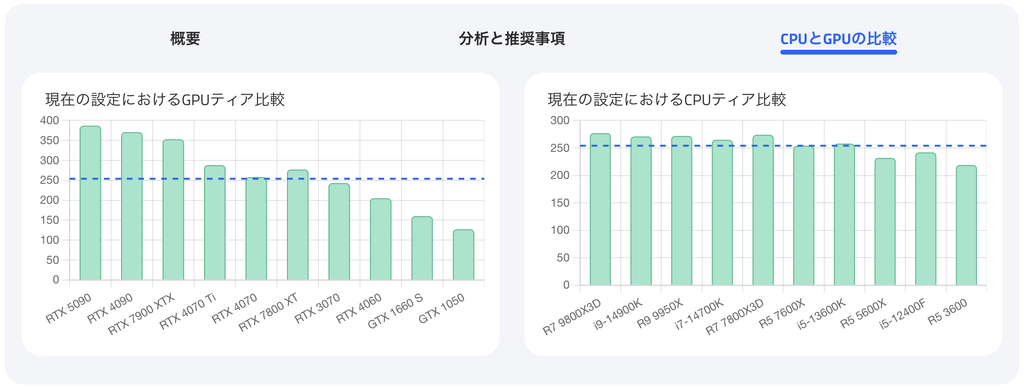
次のタブ「CPUとGPUの比較」では、今使ってるCPUとGPUがどのぐらいのレベルのものかをグラフで簡単に確認することができます。
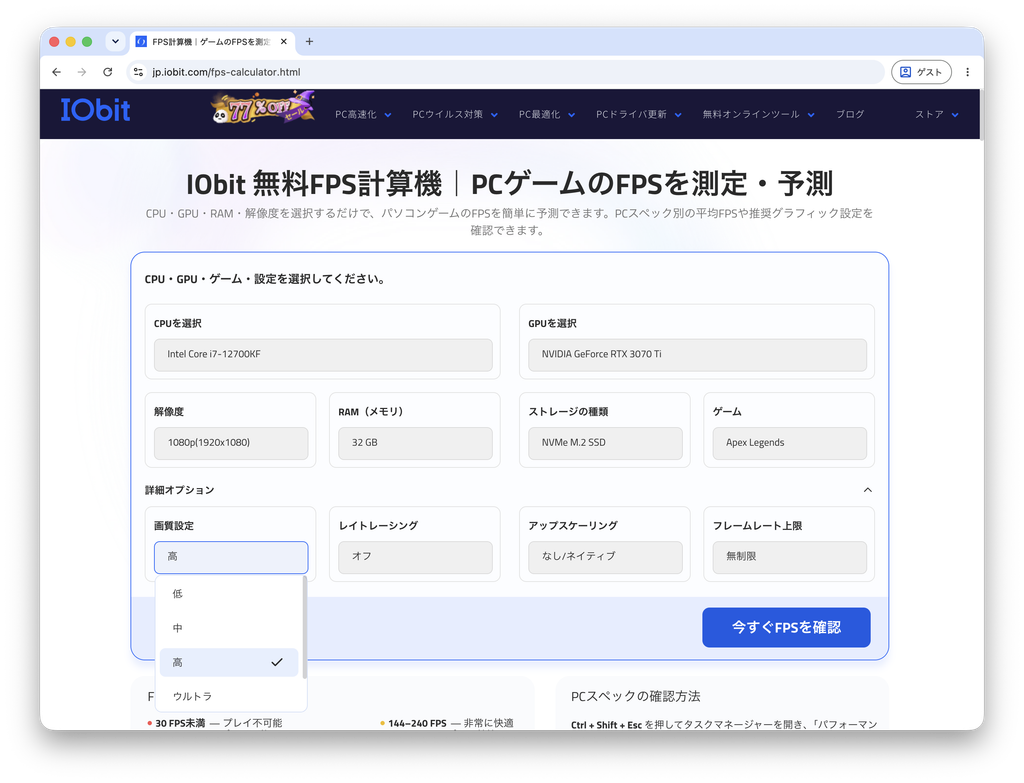
ゲーム設定は詳細に選ぶことも可能
余談として、ゲームによっては詳細オプションを開くことで、画質やフレームレート上限などを設定することも可能です。
ゲームの推奨環境を確認するツールも!
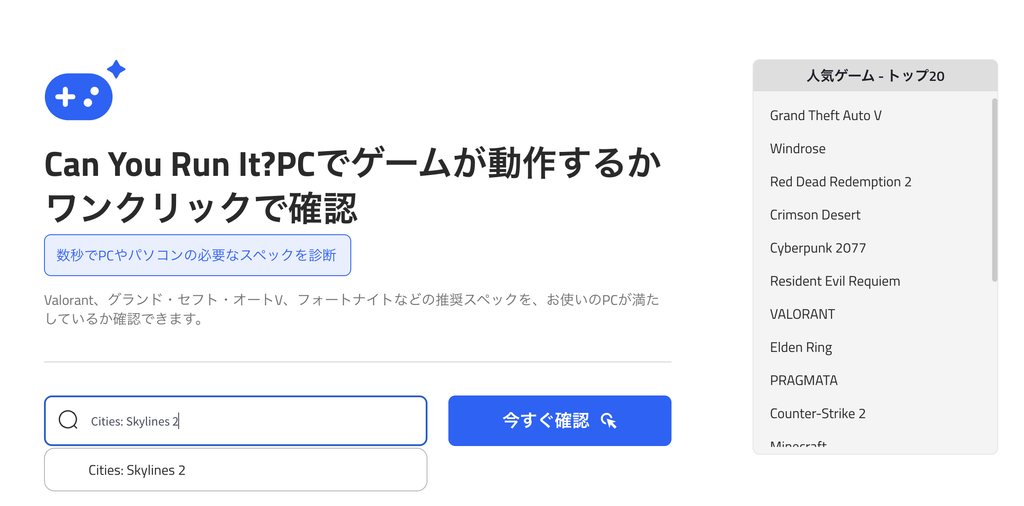
ここまでは、IObitの「FPS計算ツール」を紹介しましたがIObitはそれ以外にもゲームから推奨スペックを確認できるツール「Can You Run It?」というのもあります。
https://jp.iobit.com/can-you-run-it.html
使い方としては、ツールを開いて確認したいゲーム名を入力して、「今すぐ確認」をクリックするだけです。
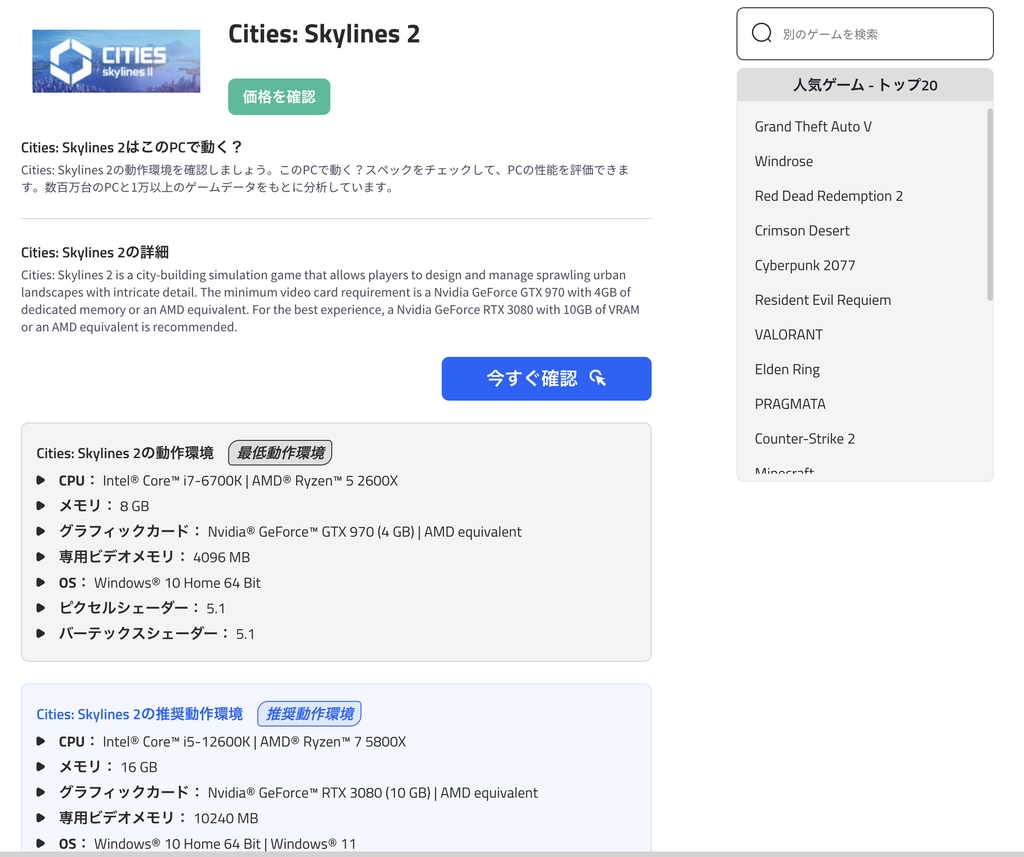
以下のように最低動作環境と推奨動作環境が表示されます。このページで一括で確認できるのは非常に良い点ですね!
実際に使ってみた感想
では、今回IObitの「FPS計算ツール」を使った感想をメリットとデメリットでまとめてみました。
- 無料で利用でき、ソフトのインストールも不要
- CPUやGPUなどを選択するだけで、簡単にFPSを予測できる
- FPS低下の原因となるボトルネックを分析してくれる
- あくまで予測値のため、実際のゲームプレイ時のFPSとは異なる場合がある
- CPUやGPUなどのスペックを自分で選択する必要がある
- ゲームやPCの構成によっては、詳細な設定や比較ができない場合がある
最後に
ということで、今回はパーツを組む際に使えるIObit「FPS計算ツール」を紹介しました。いかがでしたでしょうか。
もし興味があれば一度自分のPCのスペックや欲しいパーツのスペックを入れて試してみてください!最後までお読みいただきありがとうございました!

コメント