
こんにちは、なりかくんです。
突然ですが、皆さんは音楽を聴くときに何を使っていますか?有名なもので言うと、SpotifyやApple Music、YouTube Musicなどがありますよね。私は、普段はYouTubeでMVを見ながら音楽を聴くのですが、スマホなどで音楽を聴く際はSpotifyを使います。
しかし、各サービスによって配信されている音楽は異なりますよね。そんな時に、パソコンの中に音楽データがあれば、一緒に再生することができます。
そんな夢をかなえてくれるソフト「ViWizard ストリーミング音声録音ソフト」を今回は紹介していこうと思います。
なお、ご利用にあたっては、各サービスの利用規約および著作権法を遵守してください。著作権で保護されたコンテンツのダウンロードや利用は、法律で認められた私的利用の範囲内に限られます。
本ソフトウェアの使用、またはそれによって生じるいかなる結果についても、当記事は一切の責任を負いかねます。全て自己責任においてご利用いただくようお願いいたします。
ViWizard ストリーミング音声録音ソフトとは?
ViWizard ストリーミング音声録音ソフトは、様々な音楽配信プラットフォームの音楽をローカルに保存してオフライン再生をすることができるソフトです。

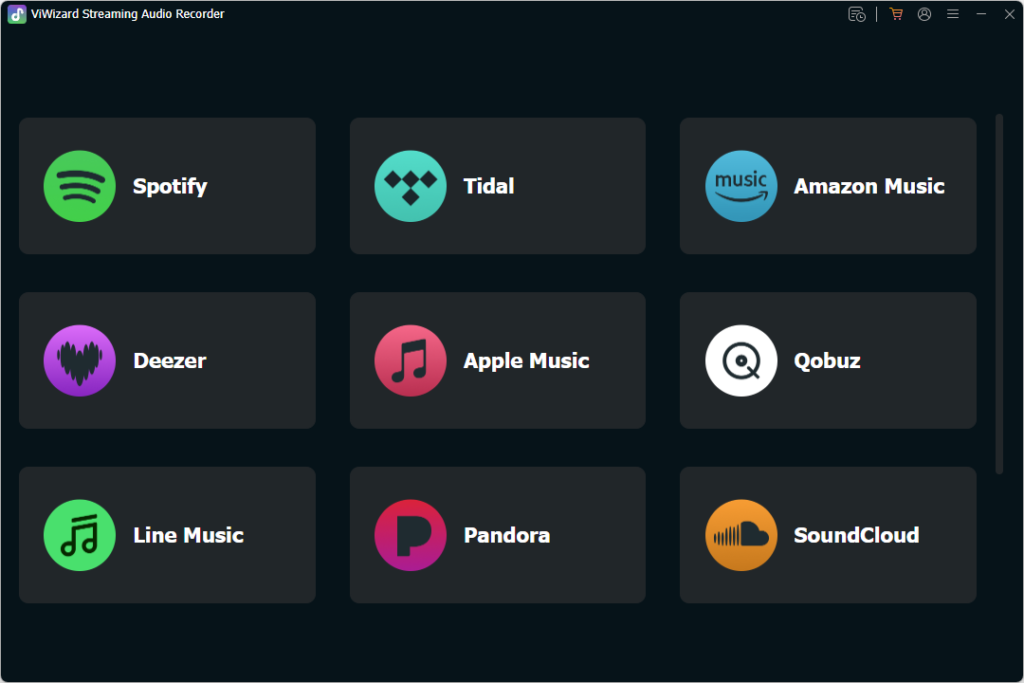
対応しているプラットフォームは、Spotify、Apple Music、Amazon Music、Tidal、Deezer、Qobuz、SoundCloud、Pandora、LINE Music、YouTube Musicの10サービスです。(2026年1月現在)
実際に使ってみる
ちまちま前置きを書いても長いだけですので、実際に使ってみようと思います。
使う前に、このソフトはインストールが必要です。WindowsとmacOSに対応しているみたいです。
インストールする
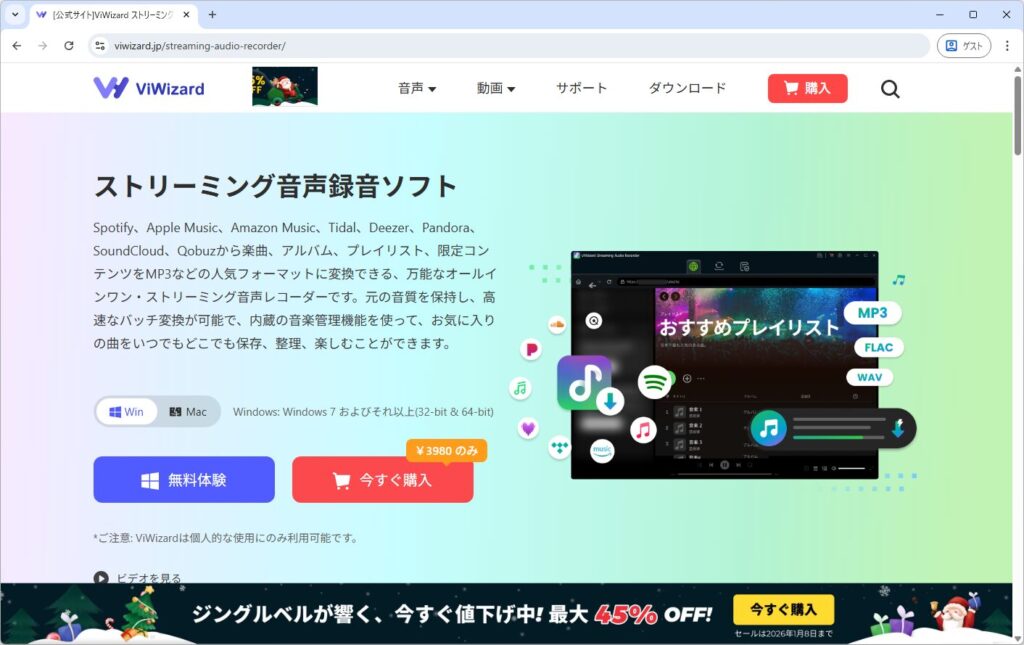
インストーラーは公式ホームページからダウンロードできます。
https://www.viwizard.jp/streaming-audio-recorder/
サイトの「無料体験」というボタンを押して、ダウンロードできます。
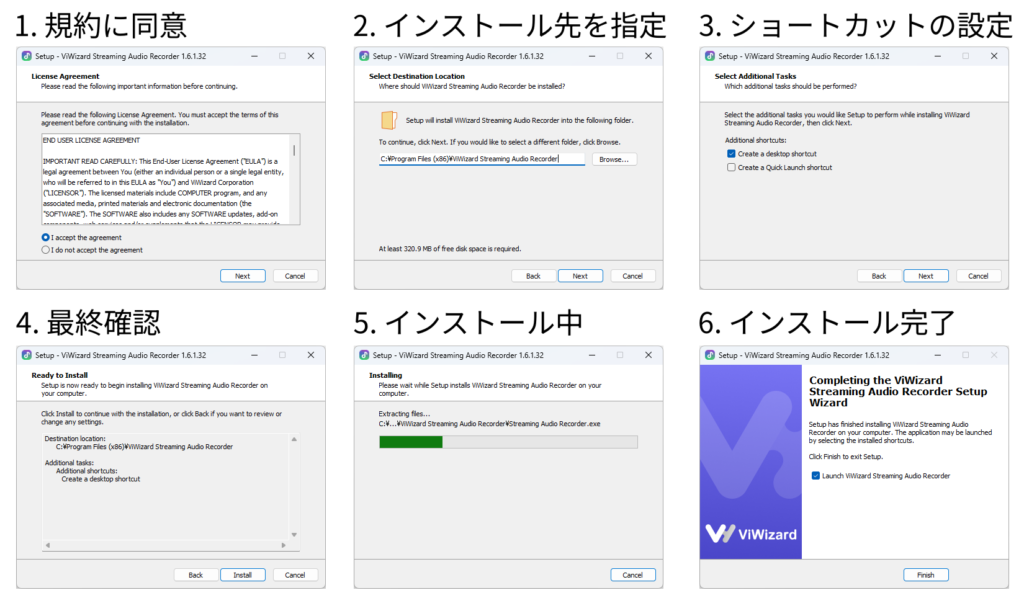
インストール自体は、普通のソフトと同じように進めていくだけです。
インストールが完了したらソフトを開いてみましょう。このような画面が表示されたら成功です。
ライセンス認証をしておく
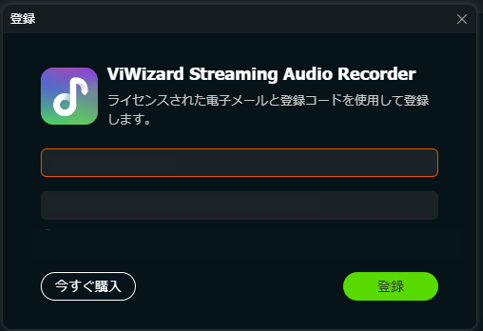
先に、ライセンス認証をしておきます。右上にある「ユーザーマーク」からライセンスを登録することができます。登録しないとほぼ何も出来ないので先に登録しておきましょう。
実際に変換してみる
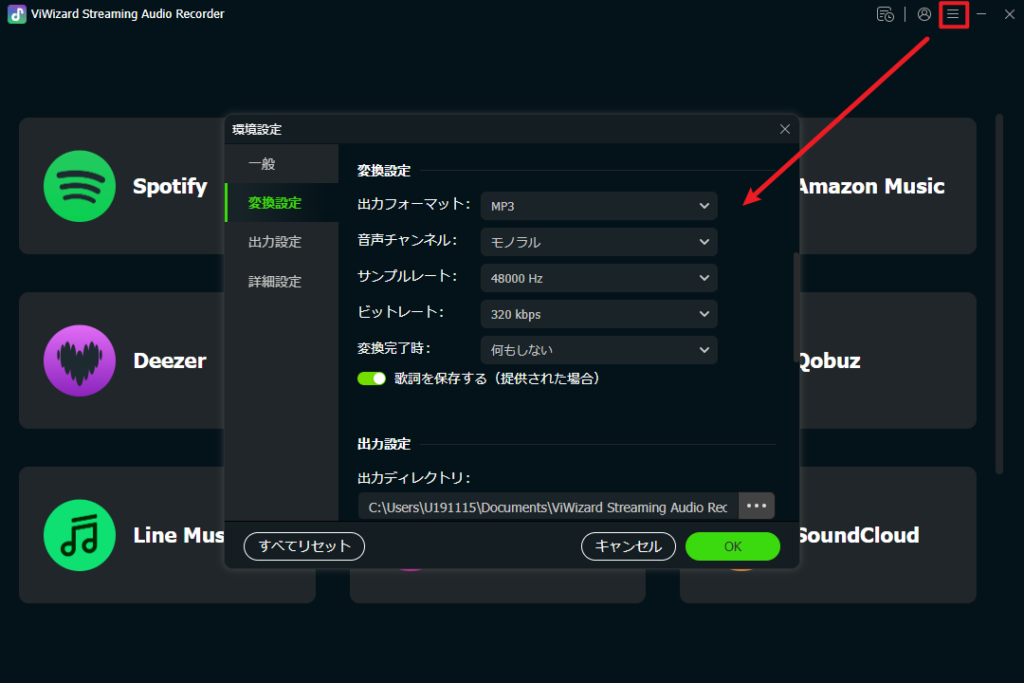
では、実際に変換を試してみます。変換をする前に、まず最初にトップページの右上にある三本線から、出力する拡張子などの設定をすることができます。変換する前に先にここを設定しておくことをおすすめします。
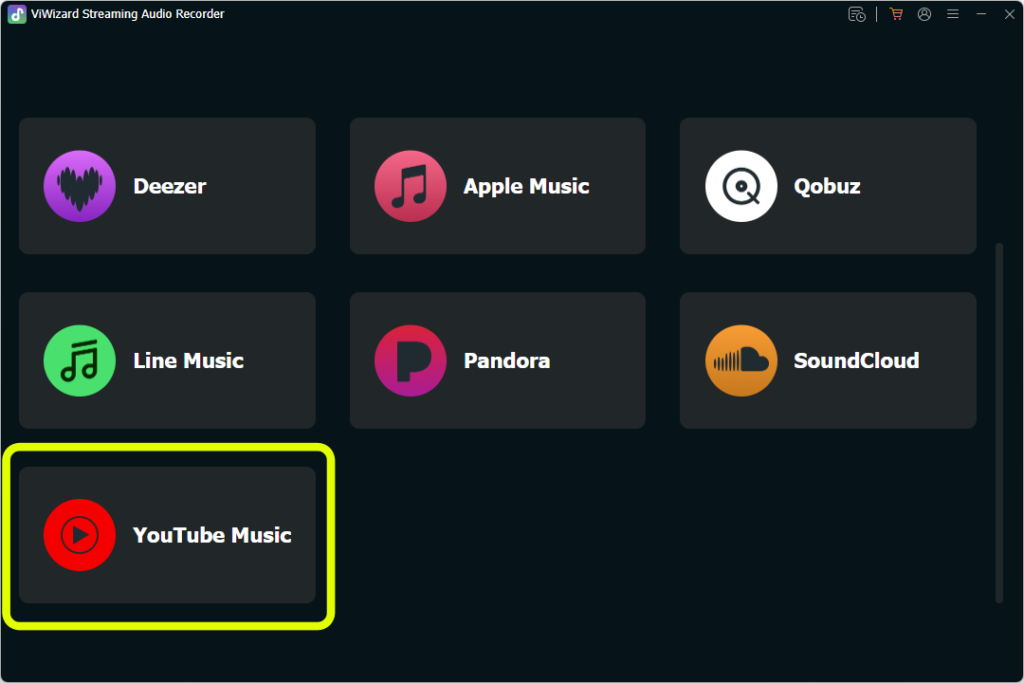
今回は、YouTube Musicで変換を試してみようと思います。トップ画面から「YouTube Music」を選択します。
すると、YouTube Musicの画面が表示されます。このソフトは、各サービスでログインしている状態でないとダウンロードが出来ないみたいなので、先にGoogleアカウントでYouTube Musicにログインしておきます。
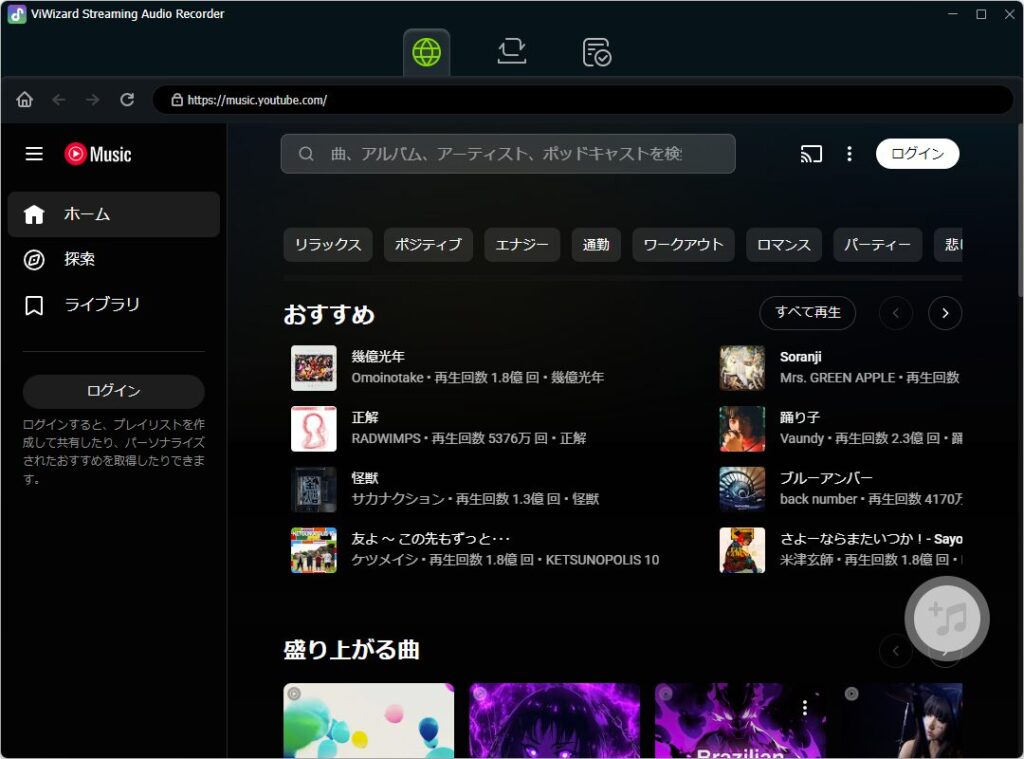
ログイン出来たら、普段通り曲を検索します。検索して、ダウンロードしたい曲の画面になったら、右下の「+♫」ボタンをクリックします。
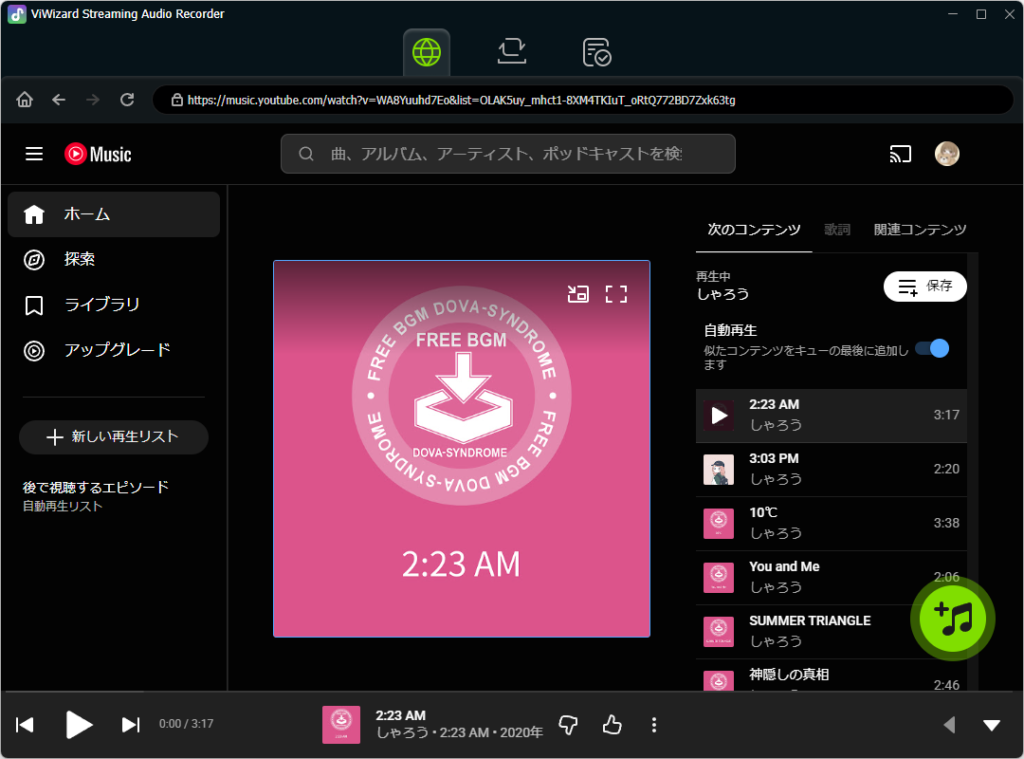
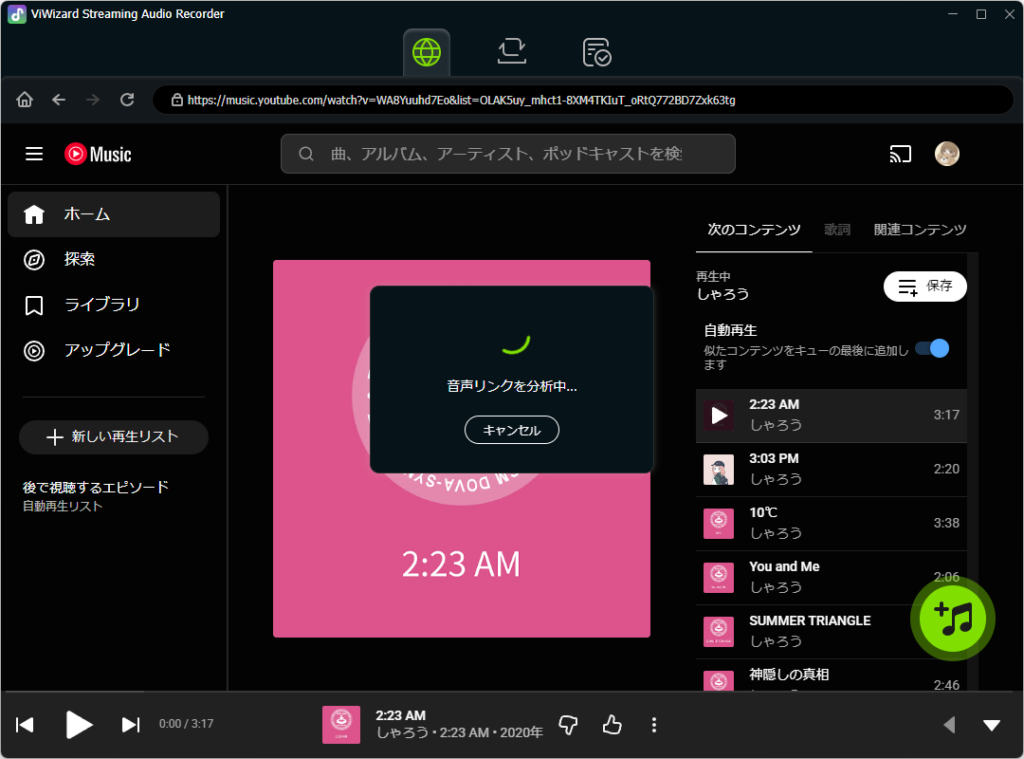
すると、分析が始まります。ここでちょっとだけ時間がかかります。待ちましょう。
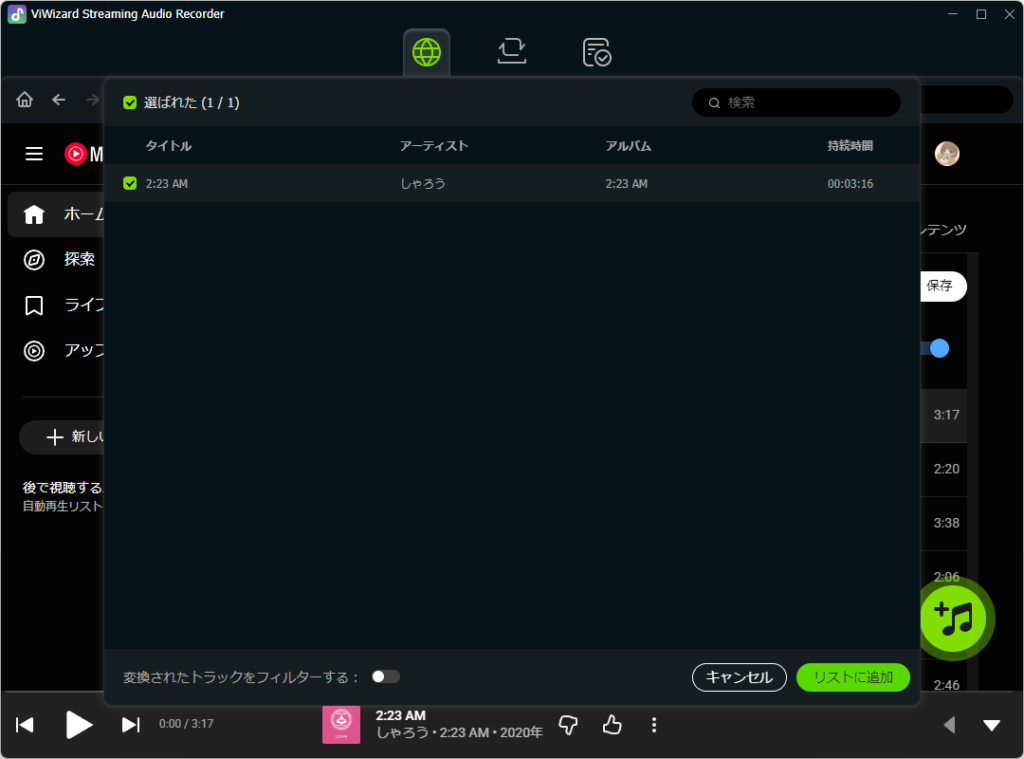
分析が終わると、ダウンロードする曲の情報が表示されます。問題が無ければ、右下の「リストに追加」をクリックします。
すると、ダウンロード待ち一覧に追加されます。ここにどんどんダウンロードしたい曲を追加していきましょう。
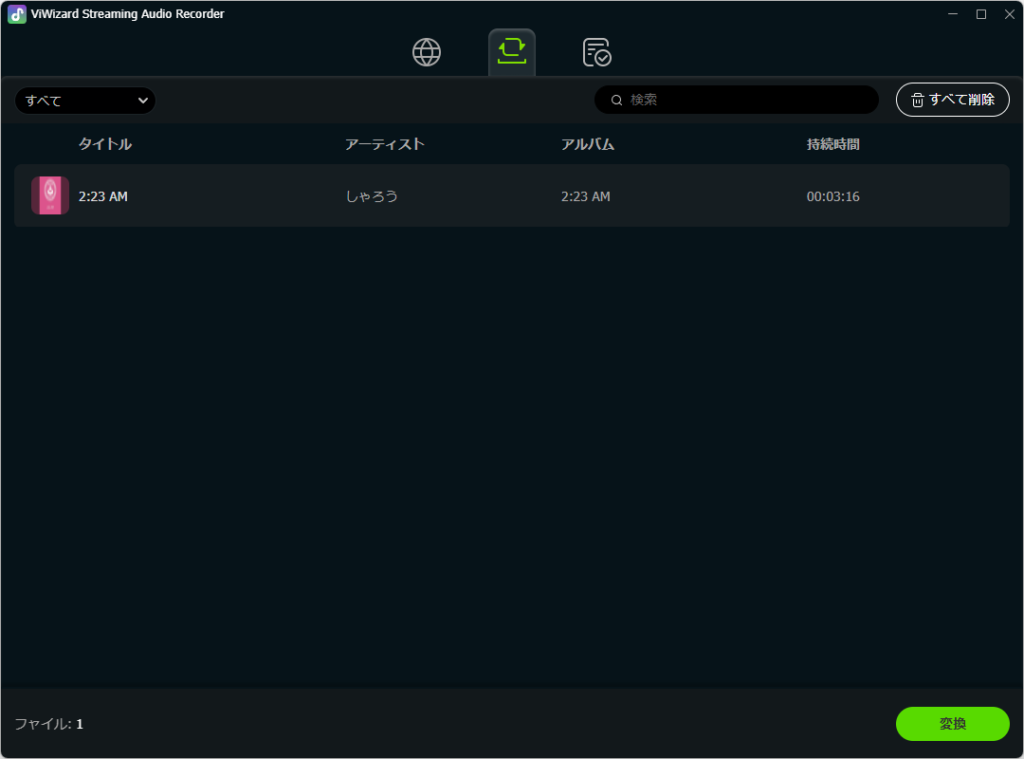
今回は、1曲だけでダウンロードしてみます。右下の「変換」をクリックするとダウンロードが始まります。ここも少し時間がかかります。
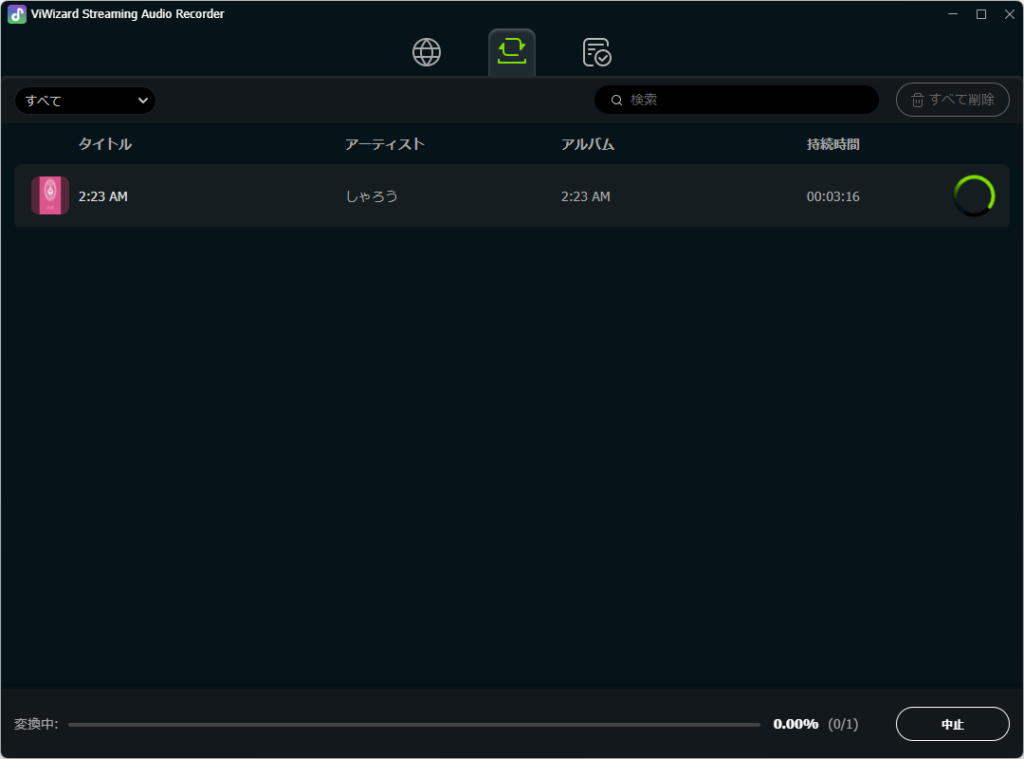
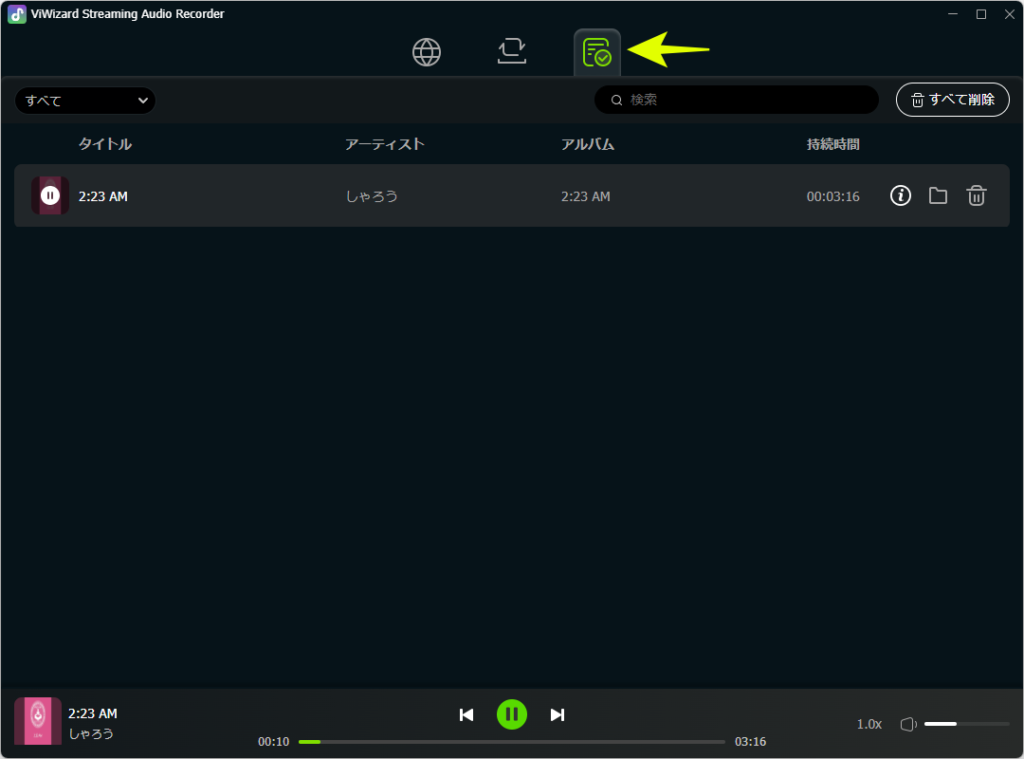
ダウンロードが終わったら、上のタブで一番右の「📒☑」みたいなところにダウンロード済みのファイルが表示されます。
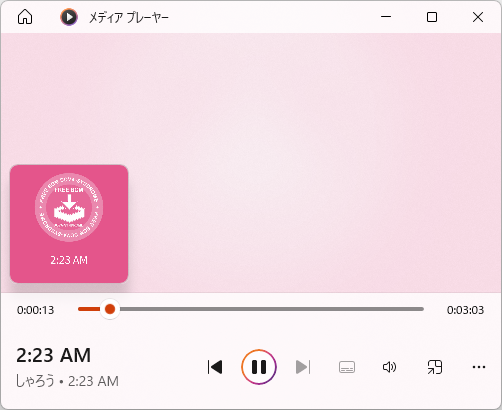
実際にダウンロードした音声ファイルを開いてみると、しっかり再生することが出来ました。また、作者情報なども保存されるのでフィルタリングする際にも役立ちそうです。
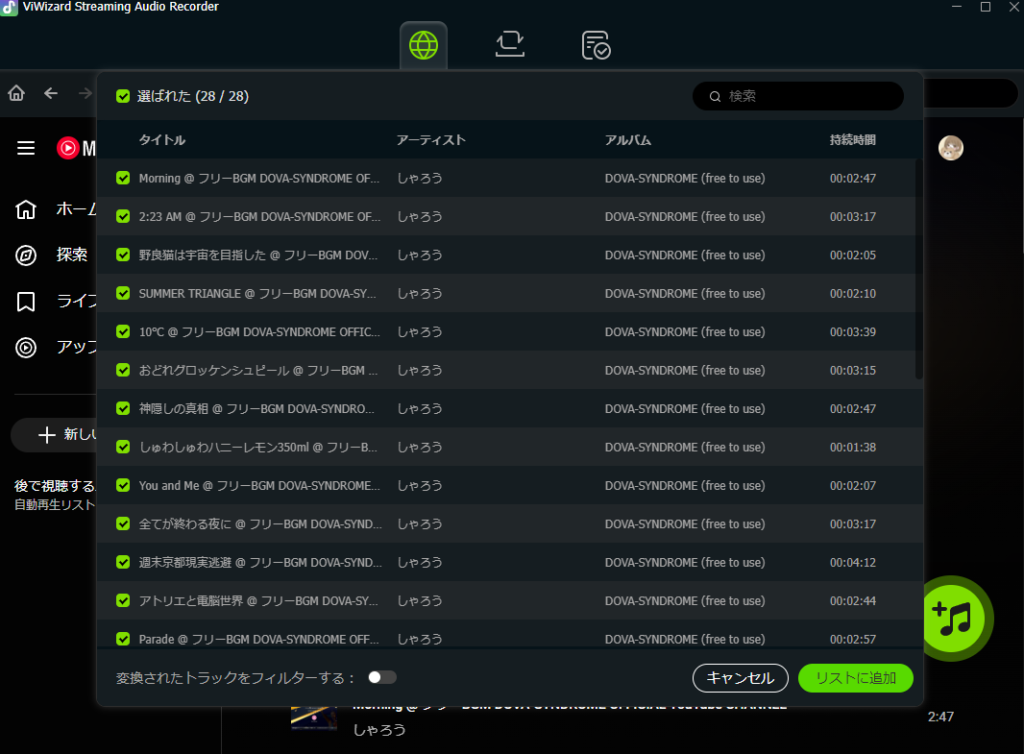
プレイリストだと、このように一括で追加することも出来ます。
料金は?
では次に、ViWizard ストリーミング音声録音ソフトの料金について簡単に紹介します。
プランは、月払いと年払い、永久プランの3プランがあります。
| 月払いプラン | 年払いプラン | 永久プラン |
|---|---|---|
| 3,980円 | 10,980円 | 21,980円 |
3ヶ月以上使うのが予想される場合は、年払いプランが圧倒的にお得です。でも、まずは使用感を試してから長期契約する方がいいと思うので、月払いで始めるのをおすすめします。
使って分かったメリット・デメリット
では最後に今回「ViWizard ストリーミング音声録音ソフト」を使って感じたメリットとデメリットをリスト化して紹介します。
- 操作がシンプルで、誰でも簡単に使うことができる
- Windows・macOSと複数のOSに対応している
- ソフト内でダウンロードした音楽を再生することができる
- 多くの音楽サービスに対応している
- 出力フォーマットや音質設定が自由自在にできる
- ダウンロードは、インターネットの速度に依存してしまう
- 有料ソフトである(無料では使えない)
- PCにインストールしないと使えない
最後に
今回は、様々な音楽配信プラットフォームの音楽をローカルに保存することができるソフト「ViWizard ストリーミング音声録音ソフト」を紹介しました。
場合によってはすごく便利だと思うので是非試してみてください。
今回は、YouTube Musicのみで説明しましたが、他の音楽サービスの変換方法などについては公式ホームページにて詳しく説明されているので、ぜひ見てみてください。
なお、ご利用にあたっては、各サービスの利用規約および著作権法を遵守してください。著作権で保護されたコンテンツのダウンロードや利用は、法律で認められた私的利用の範囲内に限られます。
本ソフトウェアの使用、またはそれによって生じるいかなる結果についても、当記事は一切の責任を負いかねます。全て自己責任においてご利用いただくようお願いいたします。
最後までお読みいただきありがとうございました。

コメント